Это цитата сообщения Раритет Оригинальное сообщение
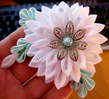
Объёмные цветы канзаши
Весну на подиум! Делаем объёмные цветы канзаши
 [500x455]
Это цитата сообщения Раритет Оригинальное сообщение
Вязаный крючком жгут из бисера
Материалы: Нитки "Ирис", крупный бисер, иголка, крючок 1,0 мм.
Время работы: Зависит от навыков, приблизительно: жгут длиной 40 см. возможно связать за день.
Сложность: 3. (Вязать не сложно, но наличие опыта вязания крючком должно быть)
Это цитата сообщения Сплетни-бредни Оригинальное сообщение
Ссылки на уроки Photoshop'a (Часть первая)
От сообществ  Photoshopia и Photoshopinka
Уроки анимации или все, что нужно для изготовления аватар:
Блики
Блестки1
Блестки2
Блестки3
Блестки4
Исчезающий текст
Вращающийся шар
Летящие звезды
Моргающие глаза
Мигающая надпись
Металлический блеск
Огонь
Переливы цветов
Прыгающие буквы
Помехи
Слайд шоу 1
Слайд шоу
Слезы
Эффект написания текста
Текст из звезд
Эффект лупы в движении
Текст в движении
УРОКИ:
Простейшая рамка
Рисуем море
Космический восход
Рисование линий и овалов (вкратце)
Изготавливаем кисти сами
Взрывающийся текст
Урок по рисованию абстракции
Огненная надпись
Проблема пересвеченного неба
Эффект видеокамеры
Создаем аватар из видеофайла
Искусственное старение фотографий
Эффект капающей крови с текста
Рисуем шрам
Придание фотографии 3D реализма
Как нарисовать сердце
Хрустальное яблоко
Матрица
Это цитата сообщения margaret60 Оригинальное сообщение
БУКЕТЫ С КОДАМИ
|


Это цитата сообщения DiZa-74 Оригинальное сообщение
Шрифты для фотошопа
 [показать]
ttf / 400 шт. / 11.5 MB
Это цитата сообщения DiZa-74 Оригинальное сообщение
173 дизайнерских шрифта
[показать]
173 TTF | 7.73 MB
Это цитата сообщения NATALI-NG Оригинальное сообщение
Урок от NATALI:Ещё один вид мерцания
Урок от NATALI
архив урока: http://turbobit.net/xbld2p3djnd6.html
 [550x413]
Читать далее
Это цитата сообщения almiria_kh Оригинальное сообщение
Отличная подборка уроков в фотошоп!
Это цитата сообщения Sweets_Cherry Оригинальное сообщение
Оформляем текст и картинки
| Картинка обтекаемая текстом [показать] Не забывайте, что картинка должна быть не очень большой, иначе текст просто выдавит ее вверх. цифровые значения vspace="10" и hspace="10"- это всего навсего расстояние от картинки к тексту вправо и вниз, можно их менять, по вашему вкусу. |
Код обтекания картинки текстом <img src="httр:адрес картинки" align="left" vspace="10" hspace="30" alt=>"здесь нет картинки, хотя должно быть изображение. Какое оно будет, решать вам" |
||
| Картинка слева от текста [показать]Снова пишем свой текст. Если картинка длинная, бордюрного типа, то и весь текст будет вдоль нее. Если не очень большая, то продолжится ниже. Снова предупреждение в постах, картинка не должна превышать размер 200 в ширину иначе просто снова уйдет вверх. |
Код картинки слева <img src="URL адрес картинки" align="left" border="0"> И снова пишем свой текст, или стихотворение, или.... придумали? молодцы! |
||
| Картинка справа от текста: [показать] Все правила написания для правой стороны такие же , как и для левой. |
Код для картинки с права: <img src="URL адрес картинки" align="right" border="0">Пишем свой текст, что напишем, то и увидим |
||
| Картинка в центре текста: Обратите внимание, что текст пишется перед кодом и после кода. Это для того, чтобы обтекание было полноценным, [показать] и как бы обкутывало вашу картинку. Поэтому, часть текста вверху, часть внизу и создают такой эффект. |
Код для картинки в центре текста: Первая часть текста <img src="URL адрес картинки" align="middle" border="0"> Вторая часть текста. |
||
Текст между двух картинок
|
Это цитата сообщения morela4 Оригинальное сообщение
"Уроки Ledy_OlgA
Серия сообщений "Уроки Ledy_OlgA":
Часть 1 - Урок 1. Моргающие глазки
Часть 2 - Урок 2. Как сделать дождь
Часть 3 - Урок 3. Вставить фото или картинку в рамку PNG
Часть 4 - Урок 4. Надпись глиттерами
Часть 5 - Урок 5. Мерцающие звездочки
Часть 6 - Урок 6. Сделать блики
Часть 7 - Урок 7. Поставить рамку на картинку или аватар
Часть 8 - Урок 8. Рамка с применением шумов
Часть 9 - Урок 9. Цветные блики
Часть 10 - Урок 10. Яркий фрагмент на ч/б картинке
Часть 11 - Урок 11. Сделать фон из картинки
Часть 12 - Урок 12. Разрезанное фото
Часть 13 - Урок 13. Картинка в картинке
Часть 14 - Урок 15. Эффекты размытия
Часть 15 - Урок 17. Плавающее фото
Часть 16 - Урок 20. летящие....
Часть 17 - Урок 21. Выпрыгивание из картинки)
Часть 18 - Урок 22. Мигание точек, звездочек и любых фигур
Часть 19 - Урок 23. Мигание звездочек 2
Часть 20 - Урок 24. Яркий фрагмент на ч/б картинке
Часть 21 - Урок 25. Выделение в режиме быстрой маски
Часть 22 - Урок 26. Как добавить что-либо, при помощи штампа
Часть 23 - Урок 28. Несколько рамок на одной картинке
Часть 24 - Урок 29. Поменять цвет чего-либо
Часть 25 - Урок 31. Радужная рамка
Часть 26 - Урок 32. Как совместить форматы GIF и JPG
Часть 27 - Урок 33. Коллаж из 2-х и более картинок.
Часть 28 - Урок 34. Плавный переход одной картинки в другую
Часть 29 - Урок 36. Появляющаяся надпись
Часть 30 - Урок 37. Поменять оттенок картинки
Часть 31 - Урок 39. Вырезать JPEG и GIF картинки из фона
Часть 32 - Урок 40. Эффект маятника)
Часть 33 - Урок 41. Собирающаяся надпись
Часть 34 - Урок 42. Изменить цветовой формат
Часть 35 - Урок 43. Фильтр - ПЛАСТИКА
Часть 36 - Урок 44. Применение фильтра Xenofex
Часть 37 - Урок 45. Блестящие полоски на картинке
Часть 38 - Урок 46. Картинка овальной формы
Часть 39 - Урок 48. Двигаем руками)))
Часть 40 - Урок 49. Слияние двух картинок. Способ 3
Часть 41 - Урок 50. Как сделать бесшовным фон
Часть 42 - Урок 51. Бесшовный фон с рисунком по диагонали
Это цитата сообщения Immortal_tears Оригинальное сообщение
Ещё фаq по общим вопросам.
Самая полная инфо по настройкам дневника, приведённая нашем дорогим другом
 Rost
Rost1)Как сменить ник
3)Как стать/перестать быть ПЧ?
4)По какому принципу начисляются звёздочки?
5)Не загружается музыка или видео...
6)Как поместить всю понравившуюся музыку в днев при условии, что файлов можно добавить не более, чем на 8 Мб?
7)Вопросы по поводу отношений (сколько можно выражать, как узнать, кто выразил)?
8)Как вставить в пост несколько картинок?
9)Как вставлять в дневник видео с YouTube?
10)Как регулировать получение уведомлений (подписаться/отписаться)?
11)Как скачать музыку с ли.ру?
12)Как скачать видео с ли.ру?
13)Как назначить модеров в сообщество?
14)Как вставить картинку в эпиграф и в другие поля? Как сделать так, чтобы она была посередине?
15)Как открыть/закрыть днев для определённых людей?
16)Как удалить анкету знакомств?
17)Как узнать, кто смотрел дневник?
18)Как удалить пост?
19)Как убрать/поставить схему аудитории читателей?
20)Как удалить дневник?
21)Как добавить сообщение в микроблог? Как убрать микроблог?
22)Как убрать под кат?
23)Почему не работает расширенный редактор?
24)Почему при достаточном количестве сообщений звёздочка не добавляется?
25)Чем отличается открытое сообщество от закрытого?
26)Как отправить предложение дружбы?
27)Как сделать ссылку на дневник юзера в виде ника?
28)Как создать пост только с картинкой?
29)Сколько можно добавить аватаров?
30)Как создавать рубрики?
31)Как поставить рядом с баннером окошко с кодом на него?
32)Какие спец-коды можно использовать?
Использование спецкодов.
33)Как замутить кнопку?
34)Где найти черновик?
35)Удаляется ли запись из черновика после опубликования в дневнике?
36)Как создать тест?
37)Можно ли восстановить удалённый днев? Сколько раз можно восстанавливать днев после очередного удаления? Освобождается ли ник после удаления дневника?
38)Почему дневник приглашённого отмечен красным крестиком и очки за действия приглашённого не начисляются?
39)Что означают фигурка рядом с ником? От чего зависит её цвет?
40)Где указано количество опубликованных постов и комментариев в дневнике?
41)Как определить прошлый ник пользователя?
42)Какие существуют способы добавления сообщений в дневник?
Информация будет обновляться по мере потери актуальности.
Если у вас возникнет вопрос, ответ на который вы здесь не найдёте, обратитесь к настройкам или более опытным пользователям. И не забудьте отправить модераторам просьбу включить этот вопрос в соответствующий пост. Удачного дня.
Спасибо юзерам, ссылки на дневники которых использованы.
Спасибо
 kshushlin.
Огромное спасибо
Rost!И ещё, огромная просьба: ИСПОЛЬЗУЙТЕ КНОПКУ ПОИСКА ПО СООБЩЕСТВУ, ТАК КАК ВПОЛНЕ ВОЗМОЖНО, ЧТО, ДАЖЕ ЕСЛИ ОТВЕТ НА ЗАДАННЫЙ ВАМИ ВОПРОС В ЭТОМ ПОСТЕ ОТСУТСТВУЕТ, ОН УЖЕ ОБСУЖДАЛСЯ В ДАННОМ СООБЩЕСТВЕ.
Это цитата сообщения Шрек_Лесной Оригинальное сообщение
Уроки по фотошопу
Популярные уроки Photoshop по анимации
[показать] [показать] [показать] [показать] [показать] [показать] [показать] [показать] [показать] [показать]
Популярные уроки Photoshop по обработке фото
[показать] [показать] [показать] [показать] [показать]
Это цитата сообщения Arnusha Оригинальное сообщение
Смалики,выражающие эмоции)))
|
 [показать]
Это цитата сообщения Rukodelkino Оригинальное сообщение
Ссылочная коллекция для блога
Информер погоды
Счётчики посещаемости
Cursor Mania - курсоры, интересные смайлики
Оптические иллюзии
Палитра для текста
Специальные символы на клавиатуре
Fotozveri - большой сайт со зверушками
Angelsart - маленький сайт с ангелами, феями, эльфами
Страна фантазий - анимашки, картинки, часики, курсоры, календарики
33B.ru - огромная gif-коллекция блестящих и не очень картинок на все случаи
Красота - коллекция красивых блестящих картинок
Glitter-Graphics - много блестяшек-анимашек
Best gif - гигантский сайт анимашек (более 3000)
Glitter Graphics Now - новая коллекция блестяшек-анимашек
Всякие картинки - тематические gif-коллекции
Клип-арт - огромный алфавитный каталог картинок, бордюров и фонов
Это цитата сообщения интресс Оригинальное сообщение
Все Для Вас)
|
Это цитата сообщения Ирина_Шаманникова Оригинальное сообщение
УРОКИ НАЧИНАЮЩИМ
| ||||||||||||||||||||||||||||||||
Это цитата сообщения Ирина_Шаманникова Оригинальное сообщение
Скрипты
Как сделать баннер? Разъяснения!! 1.URL-эта ссылка на твой сайт; Его желательно начинать с http://... далее твой сайт. 2.URL твоей картинки- это ссылка на твою картинку (картинка должна быть в интернете, а не в твоих документах) 3.НАДПИСЬ НА БАННЕРЕ ПРИ НАВЕДЕНИИ МЫШКОЙ-это то что увидит любой пользователь, когда наведет указатель мыши на твой баннер. 4.ШИРИНА КАРТИНКИ и ВЫСОТА КАРТИНКИ-это даные картинки-баннера, ее высоту и ширину можно найти, если нажать на картинку правой кнопкой мыши, а затем в "свойства", и там уже нужно смотреть её размеры. 5.Когда всё готово, обязательно проверь, чтоб баннер работал и видна была картинка. Как поднять баннеры нв вверх страницы? Этот тег нужно поставить перед тем, что хотите поставить на вверх. Вообщем всё что хотите чтобы было на вверху надо поставить после этого тега, а всё что в низу перед тегом .
|
Это цитата сообщения Arnusha Оригинальное сообщение
Как убрать длинный пост под кат...
[more=ТЕКСТ ДЛЯ ПЕРЕХОДА] /без звёздочки/, при нажатии на который, посетитель вашего дневника перейдет в ваш дневник непосредственно на пост целиком. *************** Еще информация для новичков здесь - как сделать, скажем, в комментариях или в сообщении ник какого-нибудь пользователя Лиру ссылкой на его дневник - вот такой Arnusha.Это очень просто - нужно открыть квадратную скобку, написать user=и вставить точный ник, который вы хотите сделать ссылкой. Вот как это выглядит:  |
Это цитата сообщения nataliya_bezushko Оригинальное сообщение
ДЕЛАЕМ НАДПИСЬ НА КАРТИНКЕ.
| [290x120] Я всегда рада видеть Вас в моем блоге! |
Скопируйте эту формулу и вставьте СВОИ параметры ЛЮБОЙ картинки!
Если вам надо опустить чуть ниже текст
то перед текстом нужно поставить несколько вот таких тегов
Например, размер букв font size="4". Если цифру 4 изменить на большую, то и буквы в тексте станут больше, если поставить цифру меньше, то и размер букв станет меньше. Цвет букв font color="#000000". Если вместо 000000 (так обозначается черный цвет), поставить ffffff (так обозначается белый цвет), то и буквы станут белого цвета. Шрифт написания букв face="Monotype Corsiva". Если вместо названия шрифта Monotype Corsiva написать Arial или Georgia то написание букв изменится.
Теги center - картинка или текст распологаются по центру.
ПРИВЕТИК! |
ЖЕЛАЮ УДАЧИ! |
 Дневник Nataliya_Bezyshko
Серия сообщений "МОИ УРОКИ":
Часть 1 - Урок 1. Делаем простую рамочку из 2-х слоев.
Часть 2 - Как скопировать код рамки из окошка и перенести рамку в свой дневник.
...
Часть 7 - Урок 5. Делаем вместе рамку с уголками.
Часть 8 - ДЕЛАЕМ ОКОШКО ДЛЯ КОДА.
Часть 9 - ДЕЛАЕМ НАДПИСЬ НА КАРТИНКЕ.
Часть 10 - Делаем сами музыкальную открытку.
Часть 11 - Как сделать самому баннер.
...
Часть 20 - УРОК. РАМКА В РАМКЕ...
Часть 21 - LiveInternet – Отношения
Часть 22 - Уменьшаем большую картинку.
Это цитата сообщения Volody24_gl Оригинальное сообщение
Цветочные картинки с кодами
 [450x450] [450x450] |
 [450x418] [450x418] |