


 Поиск
Поиск Поиск картинок
 Фотки
Фотки Поиск по блогам и форумам
 Ответы
Это цитата сообщения LebWohl Оригинальное сообщение
Это должно быть в закладках у каждого!
В этот раз я хочу представить еще один онлайн справочник по типам файлов. Называется он .Друзья, когда-то давно я рассказывал об онлайн помощнике по расширениям файлов ABCFormat.ru. Для тех, кто плохо знаком с компьютером и всевозможными программами, этот сервис явился настоящей находкой. Свидетельством тому были многочисленные слова благодарности, которые я получил в свой адрес, за обзор этого ресурса.
В этот раз я хочу представить еще один онлайн справочник по типам файлов. Называется он .
Это цитата сообщения милена70 Оригинальное сообщение
Для новеньких и не очень... САЙТ С КОМПЬЮТЕРНЫМИ ВИДЕОУРОКАМИ И ОБУЧАЮЩИМИ ВИДЕОКУРСАМИ...
Это цитата сообщения галина5819 Оригинальное сообщение
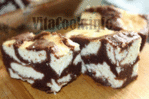
вкуснющий и красивейший Шоколадно-Tворожный пирог
Сказать что этот пирог вкусный – не сказать ничего! Очень нежный, сладкий, красивый в конце концов!
Замечательный, ароматный пирог очень приятно сочетает в себе вкус шоколадного теста и лёгкой, влажной творожной начинки...
 [700x466]
Творог — полезный продукт, богатый кальцием, какао содержит фитогармон «счастья». Так что, готовьте НА ЗДОРОВЬЕ!!!


Это цитата сообщения О_себе_-_Молчу Оригинальное сообщение
Прогулка по Эрмитажу / потрясающий сайт !!!
|














Это цитата сообщения Tatjanuschka Оригинальное сообщение
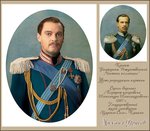
Проект Екатерины Рождественской Частная коллекция(Ч2)
 [700x612]
Это цитата сообщения Rost Оригинальное сообщение
Как управлять расширениями в браузере Google Chrome?
Итак, сегодня расскажу, как управлять расширениями в браузерах семейства Google Chrome (это специально для тех написал, кто заголовки не читает).
Кому интересно
 [показать]
LI 5.09.15
Это цитата сообщения zerno-Ros Оригинальное сообщение
Хочу Печеночные блинчики с сыром и майонезом
Сегодня хочется отведать печеночных блинчиков. Рецепт нашел на просторах Рунета. Сразу признаюсь, внес в изменения, чтобы адаптировать рецепт под свой вкус.
 [454x325]
Итак, что нужно для приготовления печеночных блинов?
Читать далее
 Перечитываю рецепт и облизываюсь. Слюна выделяется, как у собаки Павлова. Кто бы в гости позвал на печеночные блинчики с сыром, чесноком и майонезом...
 zerno-Ros
Загляните ко мне на кухню:

Чебуреки или "Трое из Ферганы" от Сталика Ханкишиева. Самый колоритный в рунете рецепт
Сырные лепёшки за пять минут. Процитировано более тысячи раз раз.
_________________________________
Позитив. автоматический улучшатель настроения Flash
Улыбка. Flash-прикол. Ваша татуировка. Флеш-игрушка.
Модель солнечной системы. Flash-программа.
Красивое видео и фото. Сохранить океан! Экологическая катастрофа.
Природные аномалии - идем на рекорд. Планету колбасит. 2011
Рецепт: печеночные блинчики с сыром и майонезом
Это цитата сообщения Мариша-Солнце Оригинальное сообщение
Очищение (чистка) суставов в домашних условиях.
|

Это цитата сообщения Rost Оригинальное сообщение
Что есть что в нижней панели?
 [показать]
Все помнят фразу: "Сказал "А", говори и "Б"!". Потому после рассказа про верхнюю панель ЛиРу, логично было бы написать и про нижнюю панель.
Кому интересно
LI 5.09.15
Это цитата сообщения Olia2010 Оригинальное сообщение
Как добавить сообщение в свой дневник? Написано очень доступно, для новичков на Лиру.
Это сообщение предназначено для новичков на Лиру, поэтому будет очень подробным, с картинками.
И так, вы завели себе дневничок на Лиру и захотели добавить в него сообщение, ещё это называют пост.
А как это сделать? Очень просто. Давайте по порядку разберем.
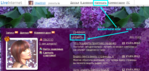
1. Откройте свой дневник (ПРОФИЛЬ), нажмите "Добавить" или "Написать".
Серия сообщений "Всё про Лиру":
Часть 1 - ЛиРу - основы работы в расширенном редакторе ( часть 1-ая)
Часть 2 - ЛиРу - основы работы в расширенном редакторе ( часть 2-ая)
...
Часть 18 - Видео-лента внизу страницы. А вам она мешает?
Часть 19 - Что подарить приятнее сердечко или симпатию? Или куда исчезают симпатии?
Часть 20 - Как добавить сообщение в свой дневник? Написано очень доступно, для новичков на Лиру.
Часть 21 - Что может раздражать ваших читателей в вашем дневнике. Для новичков и не очень
Часть 22 - Как изменить свой НИК в дневнике на Лиру?
Это цитата сообщения Dushka_li Оригинальное сообщение
Запеканка из блинчиков с яблочным вареньем. Просто, красиво и вкусно!
[показать]Запеканка из блинчиков – оригинальная идея для вашего стола! Рецепт очень легкий и не требует от вас особых способностей. Достаточно испечь блинчики и приготовить заливку. Ну а яблочного варенья в этом году думаю многие заготовили на пару лет вперед))
Это цитата сообщения Dushka_li Оригинальное сообщение
Клубочки ниток из слоеного теста с начинкой...(быстро, просто и вкусно)!!!
[показать]Огромная благодарность автору: OlesiaLesha Рецепт очень прост в приготовлении, из серии гости на пороге. Очень вкусно и сытно. В какой то степени альтернатива беляшам, только тесто бездрожжевое.
Это цитата сообщения Legionary Оригинальное сообщение
Как убрать ненужные процессы из автозагрузки
Самый простой способ и "не страшный":-)
Объясню сначала о чем я вообще,-
По мере накопления всяких программ и пр. ерунды на компьютере, список "автозагрузки" растет и растет...обычно:-) Я этого жуть как не люблю, когда "висят" абсолютно ненужные процессы типа Download Master или Daemon Tools. Мне же гораздо проще кликнуть по ярлыку этих прог, чтобы их запустить именно тогда,когда мне нужно.
Получается, что вот эти процессы, находящиеся в автозагрузке,- "начинают работу" при включении компьютера ( т.е. windows). Соответственно комп хоть немного, но все же дольше включается... Процессы эти, немного, но "едят" ресурсы компа... ну кому это надо?
В общем, думайте, принимайте решение, а я покажу простой способ избавления от ненужного в автозагрузке:-)
Кликаем пуск, там пункт "выполнить":
 [293x259]
Читать дальше > > >
Это цитата сообщения SwetlanaS Оригинальное сообщение
Как не потерять закладки, пароли и всё остальное
Как не потерять закладки, пароли и всё остальное
Обидно, когда при переустановке системы, иногда при обновлении браузера, при выходе в Интернет с другого компьютера и так далее теряются накопленные непосильным трудом закладки.
Вы сможете хранить свои интернет-закладки и иметь к ним полный доступ с любого компьютера, делиться со знакомыми. Для этого есть много различных онлайн ресурсов: например, SiteBar, Закладок.net или МоёМесто (на этом сайте также есть возможность хранить свои файлы).
Но можно вполне обойтись и более «интимными», личными сервисами, которые предлагают производители ваших веб-просмотрщиков. Расскажу об Opera и Firefox.
Первый способ переноса закладок (без подключения к Интернет)
Все браузеры поддерживают импорт-экспорт закладок. Сохраняем закладки Opera: в верхнем меню выбрать Закладки и Управление закладками.
Далее: Файл, Экспортировать закладки Opera. Если выбрать Экспортировать как HTML, то закладки можно будет перенести в любой другой браузер.
Файл закладок имеет расширение ADR.
Чтобы перенести сохраненные закладки, например, в браузер на другом компьютере, в описанном выше меню выбираем Импортировать закладки Opera.
В других видах браузеров всё аналогично. Но я лично пользуюсь более удобным способом. В новых версиях Opera это называется Opera Link, для Firefox используется отличное многофункциональное дополнение Xmarks.
Значок Opera Link в виде двух стрелочек находится в левом нижнем углу окна браузера. Сервис сохраняет ваши закладки, введенные адреса, заметки и другое на сервере Opera. И вы можете получить к ним доступ из любой точки земного шарика. При этом все новые данные постоянно синхронизируются.
Для того, чтобы Opera Link заработал, нужно включить синхронизацию.
При первом запуске Opera Link создаем учетную запись.
В приветствии будут описаны основные возможности Opera Link.
Придумываем имя пользователя, пароль и указываем адрес e-mail.
Указываем элементы, которые планируем синхронизировать на компьютере и в интернет-сервисе.
После этого нажимаем OK и попадаем на страничку Opera Link.
Кстати, в Opera предоставляет бесплатные блоги, фотохостинг и многое другое. В панели управления закладками есть множество удобных функций, например, удаление дубликатов (http://www.opera.com/link/desktop).
Экспорт-импорт в Firefox выполняется похожим способом: Закладки, Управление закладками...
...Импорт и резервирование. Далее Резервное копирование или Импорт/Экспорт из/в HTML.
Xmarks для Mozilla Firefox (полное название актуальной версии Xmarks Bookmark and Password Sync 3.4.10) -
Это цитата сообщения IrchaV Оригинальное сообщение
Google Toolbar - полезная панель инструментов для Mozilla Firefox
Если стандартные возможности браузеров перестали вас устраивать, пора обзавестись дополнительной панелью инструментов. Подобные тулбары есть у Яндекса, Mail.Ru и Google. Именно последнему и посвящен наш сегодняшний рассказ.
Что такое тулбар? Это панель инструментов для браузера, которая включает множество полезных кнопочек, позволяющих одним кликом совершать привычные и порой скучные вещи, например постить интересные ссылки в блог или на лету переводить текст на веб-странице.
Панель инструментов Google доступна для браузеров Mozilla Firefox и Internet Explorer. Получить ее можно на следующей странице - http://www.google.com/intl/ru/toolbar/. Сайт сам определит версию вашего браузера. Вам останется лишь нажать кнопку «Установить Панель инструментов Google» и следовать инструкциям установщика.

Это цитата сообщения _Lyubasha_K_ Оригинальное сообщение
ПРОГРАММА ДЛЯ СЛАЙДОВ (про вашей просьбе)
|


Это цитата сообщения NT_Design Оригинальное сообщение
Цветущая Сакура - Обои на рабочий стол
 [800x640]