Это цитата сообщения макошь311 Оригинальное сообщение
Больше двигайся и избежишь варикоза!

 [показать]Долговечность красоты ваших ног, зависит не от наследственной предрасположенности, а от комплексной профилактики варикозного расширения вен.
Поэтому, чтобы Вы в один их прекрасных дней не заметили, что ваши ноги в "сеточку", откорректируйте свой образ жизни.
Для этого:
Это цитата сообщения макошь311 Оригинальное сообщение
Японский метод лечения водой.
[показать]Это очень популярный сегодня метод в Японии.
Необходимо пить воду сразу после утреннего пробуждения.
Для многих заболеваний вода является 100% лекарством.
Головная боль, ожирение, артрит, проблемы с сердцем, сердцебиение, эпилепсия, бронхит, астма, менингит, гастроэнтерит, диарея, диабет, различные заболевания глаз, горла, ушей, носа и т.д.
МЕТОД ЛЕЧЕНИЯ
Это цитата сообщения Dushka_li Оригинальное сообщение
Пирожки «Ленивая хозяйка» (два варианта)
[показать]Огромная благодарность автору:Зоя Лукьянова
Наверное, у каждой хозяйки когда-нибудь бывает настроение «А ля хочу съесть что-то вкусное, но особо напрягаться на кухни желания нет». Если вас также посетило такое настроение, то приготовьте такие пирожки с картошкой или шпротами, как во втором рецепте. А вообще начинку можете придумать сами любую. И со сладкой начинкой тоже получается очень вкусно!
Это цитата сообщения Alyssa Оригинальное сообщение
Отфотошопте меня
 [511x255]
Хочу поделится своей замечательной находкой. Мне нужно было срочно обработать свою фотографию, но профессиональной программой фотошоп я не очень владею, и в своих поисках я наткнулась на один просто потрясающий сайт, где все манипуляции с фото можно проделать фотошоп онлайн бесплатно . С первого взгляда поразил простой и понятливый интерфейс сайта, все расположено там где удобно и сразу все стало понятно на что и куда нажимать. Во- вторых все эффекты были доступны, выбор был огромен, я сперва даже расстерялась, что же выбрать. А выбрать правда есть из чего: можно фото поставить в рамку. можно превратить в черное белое фото или наложить эффект старины. И каждый день при посещении сайта я видела, что он обновляется, то есть, эффекты каждый день добавляются новые. Мало того то я обработала фото так, как и не мечтала, но еще такая забава стала для меня привычна, и теперь каждый день я просиживаю свое время тут и играю с новыми эффектами. Выбирайте этот сервис и в качестве развлечения и в качестве полезного сервиса.
Это цитата сообщения Ирина_ЭЛ Оригинальное сообщение
Оригинальные идеи интерьера или хотите удивить своих гостей?
Источник оригинальных советов тут: http://shoppingcenter.ru/index.html
Некоторые люди подходят к дизайну своих интерьеров сугубо практично. Для них главное - удобство и функциональность.
Однако многие креативные интерьеры создаются как раз теми, кто в первую очередь хочет удивить, порадовать и разыграть своих друзей, самовыразиться, дать волю фантазии.
Хотите поразить своих гостей? Несколько модных идей для дизайна интерьера помогут вам придумать нечто необычное и для вашего дома:
1. Инородные элементы в интерьере
 [469x347]

Это цитата сообщения Белянушка Оригинальное сообщение
Слои и режимы смешивания
Слои и режимы смешивания
Графический редактор Paint.NET позволяет вам использовать слои и режимы смешивания как основу для составления изображений.
Слои
Для того, чтобы попытаться понять «что такое слои изображения» рассмотрим две фотографии. Одна из них будет использоваться в качестве фона (или нижнего слоя), а другая — в качестве первого слоя, помещаемого над фоном:
Вы можете рассматривать «слои» как несколько прозрачных слайдов, помещенных в одну стопку. Paint.NET показывает эту стопку слайдов, словно вы смотрите на них сверху. При этом отсутствует перспектива (дальние слои, не уменьшаются). Для того, чтобы лучше понять, как это работает, посмотрим на наши фотографии-слои со стороны, а не сверху:
Пиксели и прозрачность
Каждый слой в Paint.NET составлен из пикселей которые сохранены в формате RGBA. Часть аббревиатуры «RGB» обозначает цвета (красный, зеленый и синий) используемых, для передачи интенсивности цвета. Часть «A» (Альфа) обозначает переменную используемую, для хранения информации о прозрачности пикселя. Альфа может принимать значение от 0 (полностью прозрачный) до 255 (полностью непрозрачный). Другие программы могут использовать границы в пределах от 0 до 100 %.
Если пиксель прозрачен, то вместо его цвета будет показан цвет пикселя расположенного «под ним», тоесть цвет пикселя нижнего слоя. Для того, чтобы отобразить слоистое изображение на стандартном компьютерном мониторе, Paint.NET использует методику альфа-каналов.
Однако, прозрачные пиксели не могут быть отображены на компьютерном мониторе. Для того, чтобы как-то указать на прозрачность слоя, Paint.NET использует фон напоминающий изображение шахматной доски:

Прозрачность
Если вы видите такой фон, то это означает, что часть вашего изображения прозрачна. Изображение шахматной доски не является частью изображения. Вы можете думать об нем как о виртуальном или «нулевом» фоновом слое, который всегда расположен ниже всех остальных слоев отображаемых в окне Слои.
Однако, как уже было сказано, «шахматная доска» не является частью изображения. Если вы сохраняете изображение, то при его просмотре или использовании в другой программе никакой «шахматной доски» там не будет (если другая программа также не использует «шахматную доску» для обозначения прозрачности).
Слои и непрозрачность
Хотя каждый пиксель имеет информацию о его прозрачности, каждый слой также имеет ассоциированный с ним коэффициент непрозрачности. Эти два параметрами являются аналогичными, и в большинстве случаев могут рассматриваться как одно и тоже самое. Вы можете воспринимать непрозрачность слоя как значение «альфа» для каждого пикселя в слое.
Например, если мы возьмем верхний слой и постепенно уменьшим непрозрачность от 225 до 0 то получим нижеследующие изображения, показывающие слои в виде стопки слайдов и в том виде как это отображается на экране компьютера:
Это цитата сообщения Белянушка Оригинальное сообщение
Как использовать основные функции Paint.NET
Как использовать основные функции Paint.NET
Paint.NET является более мощным графическим редактором по сравнению со старым Paint. [показать] Но большая функциональность заметно его усложнила. В этой инструкции будет рассмотрено, как работать с основными инструментами.
Окно истории
Для начала следует упомянуть, что в Paint.NET теперь отсутствие цвета – это не белый, а прозрачный (изображается в виде шахматной доски), поэтому не пугайтесь, если при использовании стерки появятся квадраты. Точно также теперь можно задать прозрачность слоя или цвета (см. следующие шаги). Также увеличился буфер для отмены операций (окно истории, см. рис.), теперь он практически неограничен. Также следует отметить, что если выделен какой-то объект, то Paint не позволяет редактировать рисунок вне выделения. И Paint теперь автоматически сглаживает изображение.
Рассмотрим основные панели инструментов. На верхней панели содержатся стандартные функции из которых стоит рассмотреть только 8 справа (это обрезание рисунка по выделению) и 9 справа (это отмена выделения). Нижняя панель содержит элементы управления для выбранного компонента на дополнительной панели.
В Paint.NET теперь возможно создавать изображение в несколько слоев.
Каждый слой может содержать отдельное изображение (не забывайте использовать прозрачный цвет и/или прозрачность, иначе будет виден только верхний слой), а Paint будет их отображать все вместе (начиная с верхнего слоя). Для работы со слоями используется панель Слои. Галочками отображаются те слои, которые должны отображаться/редактироваться в данный момент. Обратите внимание, что при редактировании слоев изменения вносятся в тот, что выбран на этой панели. Панель содержит кнопки со следующими функциями (слева на право): Добавить новый чистый слой, удалить выделенный слой, дублировать выделенный слой и поместить его выше текущего, объединить со следующим слоем, поднять слой на уровень выше, опустить слой на уровень ниже, настроить свойства слоя.
Панель палитры можно использовать стандартного (на рис. слева) и расширенного вида (справа). Изменить вид панели можно с помощью кнопки Больше >>/<< Меньше. Палитра позволяет задать 2 цвета: основной (используется при нажатии левой кнопки мыши) и Вторичный (используется при нажатии правой кнопки мыши). Снизу представлена палитра, которую теперь можно сохранять (сохранение и загрузка выбираются в выпадающем списке), для задания нового цвета в палитре нужно его настроить, нажать кнопку над палитрой и выбрать ячейку для замены. При использовании расширенного вида панели нижние 4 строки палитры содержат те же цвета, но засвеченные (3 и 4) и полупрозрачные (5 и 6), а также выводится выбор цвета в форматах RGB и HSV, а также настройка прозрачности.
Дополнительная панель инструментов
И наконец дополнительная панель инструментов. Кнопки 1,3,5,7 используются для различных способов выделения (1 – обычное прямоугольником, 3 – лассо, область выделения рисуется как карандашом, 5 – выделение элипсом, 7 – автоматическое выделение по конкретному цвету, на основной панели можно выбрать чувствительность и способ, при нажатии на определенный цвет, выделяются или все объекты такого же цвета или только те, которые касаются объекта, на который вы нажали – зависит от режима). При этом на основной панели можно выбрать дополнительные способы выделения (с помощью логических функций): пересечение, объединение, вычитание и исключающее объединение областей. Также возможности выделения значительно увеличиваются при использовании инвертирования (правка → инвертировать выделение). Кнопка 4 используется для изменения области выделения. Кнопка 2 для перемещения выделеного фрагмента.
Работа кнопки Градиент
[показать]
Кнопка 6 используется для увеличения изображения, при этом можно выделить необходимую область и Paint сам ивеличит ее до размера экрана. Кнопка 8 используется для перемещения по рисунку. Кнопка 9 – заливка изображения. Можно выбрать режимы заливки непрерывной области и всех облостей с близким цветом. Кнопка 10 позволяет настроить плавный переход прозрачности изображения (см рис.), Кнопка 11 используется для рисования небольшой областью,
Это цитата сообщения Inmira Оригинальное сообщение
Стандартный Paint (Скрины, обрезка, стрелки).
Так сложилось, что энное кол-во времени мне пришлось жить без привычных программ, - фотошопа, программ для скринов и многих других. Очень тоскливо, но приспосабливаться пришлось

И те же скрины со стрелками приходилось делать в стандартном Paint, хоть и недолго, но тоже пришлось

Поэтому поделюсь приобретенными навыками, хотя все настолько просто, что, казалось бы, и объяснять нечего, но вопросы есть и в личке и в комментах, поэтому напишу чуть-чуть. :-)
Скрин (скриншот, screenshot)
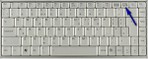
— изображение, полученное компьютером и показывающее в точности то, что видит пользователь на экране монитора или другого устройства вывода. (Википедия)Сфотографировать экран просто, - нужно нажать клавишу Print Screen (PrtScr):
 [600x237]
Это цитата сообщения morela4 Оригинальное сообщение
300 плагинов для Paint.NET
[400x110]Год/Дата Выпуска: 2011
Разработчик
: Сборка от журнала "CHIP"
Разрядность: 32bit+64bit
Совместимость с Vista
: полная
Совместимость с Windows 7
: полная
Язык интерфейса: Английский
Таблэтка
: Не требуется
Системные требования: Paint.NET
Подробное описание установки + забрать - Здесь
Серия сообщений "PAINT.NET":
Часть 1 - Вставляем фото в рамку в Paint Net
Часть 2 - Делаем рамку в PaintNet
...
Часть 26 - Слои и режимы смешивания
Часть 27 - ДЕЛАЕМ ФОН-БОРДЮР БЕЗ ФОТОШОП
Часть 28 - 300 плагинов для Paint.NET
Часть 29 - Программа Рaint.net
Часть 30 - Создаем звездное небо в Paint Net
Часть 31 - Paint.NET и всё, что с ней связано
Это цитата сообщения morela4 Оригинальное сообщение
Делаем надписи на картиночках!
Вот пример:из такой картиночки...делаем картиночку с надписью.
[700x502]Для этого заходим в Paint. Проверяем, отключен ли непрозрачный фон - РИСУНОК/НЕПРОЗРАЧНЫЙ ФОН (галочки не должно стоять):
[339x251]Жмем ПРАВКА/ВСТАВИТЬ ИЗ ФАЙЛА и ищем нашу картинку, жмем ОТКРЫТЬ - появляется картинка!!!
Выбираем в наборе инструментов НАДПИСЬ(буковка А)и кликаем по картинке
в том месте, где примерно будет текст - появилось окошко для текста.
Настраиваем шрифт, кликнув в окошке правой кнопкой мыши и выбрав ПАНЕЛЬ
АТРИБУТОВ ТЕКСТА:
[239x193]Цвет выбираем в палитре!!!!
Пишем нужный текст (или вставляем скопированный), его можно будет потом переместить или изменить рамочку:
[705x494]Сохраняем рисунок.Для этого нажимаем ФАЙЛ и СОХРАНИТЬ КАК!
Вот что у меня получилось:
[699x495] [700x502]ЖЕЛАЮ УСПЕХОВ!
Серия сообщений "PAINT.NET":
Часть 1 - Вставляем фото в рамку в Paint Net
Часть 2 - Делаем рамку в PaintNet
...
Часть 7 - Делаем открытки в Paint. Урок 2.
Часть 8 - ГРАФИЧЕСКИЙ РЕДАКТОР PAINT.NET(уроки)
Часть 9 - Делаем надписи на картиночках!
Часть 10 - Страшный зверь по имени «скриншот»
Часть 11 - Sumo Paint
...
Часть 29 - Программа Рaint.net
Часть 30 - Создаем звездное небо в Paint Net
Часть 31 - Paint.NET и всё, что с ней связано
Это цитата сообщения Cadmii Оригинальное сообщение
Создаем звездное небо в Paint Net
Как создать звездное небо в Paint.NetВ этом уроке, мы с вами без помощи плагинов научимся создать прекрасное звездное небо в графическом редакторе Paint.Net. Вот, что у нас должно получится (это базовый вариант): |
Это цитата сообщения AnnaDu Оригинальное сообщение
Делаем открытки в Paint.
Урок 4.
Делаем орнаментальную рамку.
Тоже очень легко и просто.Берём какой-либо элемент, например, вот такой: [показать]И будем делать из него рамочку!
Это цитата сообщения morela4 Оригинальное сообщение
Вставляем фото в рамку в Paint Net
Это цитата сообщения morela4 Оригинальное сообщение
Делаем рамку в PaintNet
Это цитата сообщения _Lyubasha_K_ Оригинальное сообщение
Paint.NET и всё, что с ней связано
|

Это цитата сообщения morela4 Оригинальное сообщение
ГРАФИЧЕСКИЙ РЕДАКТОР PAINT.NET(уроки)
|
Это цитата сообщения SOKOLOV_2007 Оригинальное сообщение
нереально полезный пост
нереально полезный пост
Есть фотография и нужно уменьшить вес, убрать шум и "красные глаза", отрезать лишнее и размеры изменить - но под рукой как назло нет программ (того же AcdSee или Photoshop), а искать-скачивать-устанавливать лень или нельзя. Или под рукой видео с мобильного в 3gp, а нужно в AVI - и с софтом такая же история. Или wav в mp3 нужно перевести (и наоборот). Или файл прислали в rar/zip, но архиватор (как назло!) не установлен? Знакомо? Дык хотя бы раз, но у каждого случалось.
Публикую подборку онлайн-сервисов, не требующих никаких установок софта, но выполняющих его (софта) функции. Зашел на сайт, залил исходное, получил нужный результат. Естественно, все бесплатно ))
Translate.ru (онлайн-перевод с/на основные языки) и translit.ru (для тех, у кого нет латиницы или кириллицы на клавиатуре) не анонсирую как известные всем и очень давно ))
- Обработка (редактирование) фотографий и картинок
Уменьшение "веса", размера, убирание "красных глаз", шума, резкость, контраст, перевод в черно-белый, тени, ретушь,фильтры и инструменты - фактически, мини-фотошоп онлайн.
http://www.fanstudio.ru - Добавить свой текст (титры) на видео (!!!)
Сервис позволяющий вставлять текстовые ремарки на видео популярных видеосервисов . Требуется регистрация.
http://www.bubbleply.com/ -
- Поисковик инструкций (документации) к бытовой технике/электронике
Потеряли инструкцию? Не вопрос, там найдется. Не факт, что на русском, но - почти на всё
http://www.retrevo.com - Универсальный медиаконвертер
Конвертирует все возможные форматы таблиц, текстовых файлов, графики, аудио и видео (в том числе 3gp в avi, ригнтоны) друг в друга.
http://media-convert.com - Архиватор он-лайн
Создание и "распаковка" архивов ZIP и RAR
http://krun.ch - Музыкальный редактор
Фактически - онлайн-синтезатор с возможностью не только прослушивания, но и сохранения результата
http://www.splicemusic.com/music/ - Универсальный конвертер
Конвертирует документы, музыку, видео, изображения разных форматов друг в друга (например, ppt в doc, bmp в jpg), загрузить можно файл до 100 Мб.
http://www.zamzar.com
Это цитата сообщения SOKOLOV_2007 Оригинальное сообщение
нереально полезный пост
нереально полезный пост
Есть фотография и нужно уменьшить вес, убрать шум и "красные глаза", отрезать лишнее и размеры изменить - но под рукой как назло нет программ (того же AcdSee или Photoshop), а искать-скачивать-устанавливать лень или нельзя. Или под рукой видео с мобильного в 3gp, а нужно в AVI - и с софтом такая же история. Или wav в mp3 нужно перевести (и наоборот). Или файл прислали в rar/zip, но архиватор (как назло!) не установлен? Знакомо? Дык хотя бы раз, но у каждого случалось.
Публикую подборку онлайн-сервисов, не требующих никаких установок софта, но выполняющих его (софта) функции. Зашел на сайт, залил исходное, получил нужный результат. Естественно, все бесплатно ))
Translate.ru (онлайн-перевод с/на основные языки) и translit.ru (для тех, у кого нет латиницы или кириллицы на клавиатуре) не анонсирую как известные всем и очень давно ))
- Обработка (редактирование) фотографий и картинок
Уменьшение "веса", размера, убирание "красных глаз", шума, резкость, контраст, перевод в черно-белый, тени, ретушь,фильтры и инструменты - фактически, мини-фотошоп онлайн.
http://www.fanstudio.ru - Добавить свой текст (титры) на видео (!!!)
Сервис позволяющий вставлять текстовые ремарки на видео популярных видеосервисов . Требуется регистрация.
http://www.bubbleply.com/ -
- Поисковик инструкций (документации) к бытовой технике/электронике
Потеряли инструкцию? Не вопрос, там найдется. Не факт, что на русском, но - почти на всё
http://www.retrevo.com - Универсальный медиаконвертер
Конвертирует все возможные форматы таблиц, текстовых файлов, графики, аудио и видео (в том числе 3gp в avi, ригнтоны) друг в друга.
http://media-convert.com - Архиватор он-лайн
Создание и "распаковка" архивов ZIP и RAR
http://krun.ch - Музыкальный редактор
Фактически - онлайн-синтезатор с возможностью не только прослушивания, но и сохранения результата
http://www.splicemusic.com/music/ - Универсальный конвертер
Конвертирует документы, музыку, видео, изображения разных форматов друг в друга (например, ppt в doc, bmp в jpg), загрузить можно файл до 100 Мб.
http://www.zamzar.com
Это цитата сообщения Лариса_Гурьянова Оригинальное сообщение
Программа Рaint.net
 |
|
Код для Мейла.
Серия сообщений "Полезные ссылки":
Часть 1 - Просто полезный пост!!!
Часть 2 - Словари и автоматические переводчики в сети
...
Часть 21 - Сайты анимации текста и картинок
Часть 22 - Ресурсы для скачивания музыки MP3 на компьютер
Часть 23 - Программа Рaint.net