Это цитата сообщения Дом_советов Оригинальное сообщение
Памятка начинающему блоггеру
 [280x261]Уважаемые наши печенюшки, пчёлки!* Все мы помним, как начинали свои первые виртуальные дневники: "Ух, ты! Это моя первая запись. А что дальше писать, я не знаю... Я вообще не знаю, зачем нужен блог.")) Для тех, кто уже определился, зачем ему нужен блог, эта памятка.
1. С чего начинается дневник (блог)? Правильно, с приветствия. Эпиграф и Интересы - это "лицо" вашего блога, постарайтесь, чтобы в нём была видна ваша индивидуальность. (Находятся они в Настройках дневника). Не копируйте слепо понравившийся вам чей-то дневник, придумайте своё. В эпиграфе желательно выразить ваш взгляд на мир, ваш жизненный принцип или образное название дневника. Можно также выложить «красивости»: небольшую анимешную (движущуюся) фотографию, смешные часики, различные копочки-ссылки на интересные ваши материалы. Из последних обычно делают так называемые "бродилки" - указатели-гиды для зашедших к вам в гости читателей или друзей.
Это цитата сообщения Дом_советов Оригинальное сообщение
Как сделать слайд-шоу?
Слайд-шоу - очень простой и эффектный способ поразить собеседника наповал подборкой красивых фотографий. Вот, например, галерея из 20 фотографий природы - устоять невозможно! Когда досмотрите до конца, я вам расскажу как легко сделать подобное и вам самим.
- это простой код подобного слайд-шоу.
сделать такое слайд-шоу! Учимся! >>>
Это цитата сообщения Дом_советов Оригинальное сообщение
Как пользоваться разделом "Почтовые уведомления"?
Среди самых интересующих в последнее время тем от наших читателей была именно такая: "Как сделать так, чтобы на почтовый ящик не приходило много ненужных писем и сообщений?". Как правило, это различные комментарии, цитаты и прочие записи, совершенно не нужные вам. А ведь от них просто можно отписаться, т.е. отказаться. Я пришел к выводу, что надо подробнее разъяснить, как пользоваться разделом "Почтовые уведомления" в Настройках дневника. Тем более, что там действительно немало любопытных вещей. Предлагаю вам постПримечания:Rost, который популярно изложил ответ на этот вопрос.
1. Все опции имеют бинарный вариант выбора: "Да" или "Нет". Я описываю то, что будет, если выбрать "Да". Если выбрать "Нет", то соответственно это происходить не будет.
2. Автор не имеет никакого отношения к администрации ЛиРу и понятия не имеет, почему у Вас что-то не работает. Простите его за это.
3. Выбор "Да" или "Нет" раставлен так, как это сделано лично у меня. А я не получаю сообщения и комментарии на почту. Прошу помнить об этом.
4. Эти настройки никак не влияют на то, что у вас настроено в «Группах друзей». И об этом тоже попрошу не забывать.
Для того, чтобы попасть в «Почтовые уведомления» необходимо нажать эту ссылку:
[359x127]Помните, что для того, чтобы получать хоть какие-то письма, надо чтобы ваш адрес электронной почты был подтверждён:
[624x90]Первая графа "Уведомлять о новых симпатиях-антипатиях":
[622x101]Как только вам кто-то поставит какое-либо отношение (тут выбор невелик: симпатия, антипатия или любовь), на почту будет послано сообщение об этом.
Вторая графа "Уведомлять о новых комментариях в своем дневнике":
[621x75]Если кто-то (кроме вас) оставит комментарий у вас в дневнике, он придёт к вам на почту.
Это цитата сообщения Дом_советов Оригинальное сообщение
Как пользоваться настройками дневника?
Смотрите также:Как пользоваться разделом "Почтовые уведомления"?
Что такое расширенный редактор? и Как им пользоваться?
ЛиРу - работа с простым редактором и ЛиРу - работа в расширенном редакторе
И, конечно же, наш популярный Учебник ЛиРу.
Несколько наших читателей написали нам, что не понимают, как пользоваться настройками дневника. Логично. Практически нигде подобную информацию не получить. А те, кто знает эти премудрости, уже подзабыл, как вначале сам тыкался словно слепой котёнок в разные непонятные пункты настроек. Итак, сегодня - первые три раздела настроек, которые популярно разъясняет
Часть 1. Общие настройки.
Если вы нажмёте на ссылку "настройки" вверху дневника, то попадёте в "Общие настройки". В них можно попасть также нажав у себя в дневнике в настройках на эту ссылку:

Первая графа "Название дневника":
 [510x84]
Здесь можно задать название вашего дневника.
Вторая графа "Название фотоальбома".
Здесь можно задать название фотоальбома в вашем дневнике.
Третья графа "Показывать в главной ленте дневника":
 [528x49]
Тут возможно 2 варианта, как вы видите.
| Вариант №1. "все типы записей" | Вариант №2. "только записи дневника" |
Для начала объясню, что такое "главная лента дневника".
"Главная лента дневника" - это то, что показывается в вашем дневнике по умолчанию. Если вы хотите, чтобы всю музыку, видео, цитаты и т.д., которые вы добавили, показывались в главной ленте, выберите первый (верхний вариант). Если хотите, чтобы показывалиcь только текстовые записи - нижний.
Я рекомендую вариант №2: "только записи дневника"
Новички и "чайники" ЛиРу! Внимание - этот пост для вас!
Знатоки - обновите свои знания. >>>
Это цитата сообщения Шрек_Лесной Оригинальное сообщение
Справочник блоггера Mail.ru
 [434x204]
Это цитата сообщения Дом_советов Оригинальное сообщение
Учебник ЛиРу.
[показать]Слева - новый баннер женского клуба. Вот код этого баннера, будем благодарны, если установите у себя в дневнике (например, в приложении "Всегда по рукой", как у нас в блоге): Выполняя наказ многих читательниц, мы усердно готовим суперучебник ЛиРу. Там будет всё, начиная от оформления и дизайна дневника, тегов, заканчивая операциями с картинками и видео...Каждая наша публикация явится своеобразной главой этого учебника.
Хотите, чтобы всегда у вас под рукой была волшебная кнопка-ссылка на этот учебник? Для этого:
- скопируйте приведенный ниже код;
- зайдите в свои "Настройки дневника" (вверху страницы);
- найдите там пункт "Эпиграф дневника" и впишите скопированный код;
- нажмите внизу "Внести изменения". И получите вот такую кнопочку-ссылку на этот текст! Уж она-то никогда не затеряется - будет постоянно на виду! Огромный плюс ещё в том, что учебник будет регулярно пополняться - и обновления сразу появятся у вас! Пользуйтесь!
Читать далее >>>
Это цитата сообщения Настоящие_мужчины Оригинальное сообщение
В помощь блоггеру
|
Это цитата сообщения Дом_советов Оригинальное сообщение
Как вставить много картинок в сообщение?
Если честно, не думал, что это большая проблема. Может просто потому, что практически не занимался закачкой сразу нескольких картинок в текст, а если и делал это, то обычным способом, который лежит на поверхности, т.е. постепенно, по одной картинке. Или через приложение "Я-фотограф". А вот когда столкнешься с этим, поймёшь, что "тыканий" будет слишком много и лучше избрать иной способ...Предлагаю вам инструкцииСпособов вставить в пост много картинок - немало, разберем несколько из них:
Способ № 1 :
Самый простой, но и самый неудобный, наверное. Идем в простой редактор сообщения (он появится автоматически вверху страницы, когда вы нажмете "Новая запись" или "Добавить" в профиле своего дневника). Внизу справа видим окошко для загрузки картинки:
[454x274]Жмем кнопку "обзор", после чего вылезет окошко с папками, находящимися на Вашем компьтере:
Смотрим и читаем далее >>>
Это цитата сообщения Дом_советов Оригинальное сообщение
ЛиРу - работа с простым редактором
Основа основ - работа над созданием сообщений (постов). Для этого на Лиру существует простой иДля начала нам надо попасть в редактор,- т.е. говоря русским языком - страничку где можно калякать буковки с циферками и что-нибудь с ними вытворять:-)))сложныйрасширенный текстовые редакторы. Вот и пришло время разобраться в самом главном - как здесь писать-то? :-) Инструкция от
Итак кнопки на которые надо нажать:
[454x41]Либо:
[696x66]Но в этом случае откроется окно "быстрой записи",- практически не функциональное, чтобы перейти из него в нормальный редактор,- жмем:
 [698x153]
Либо находясь в своем профиле:
 [603x65]
Вариантов масса, выбирайте любой. Итак, нажали и попали... Вот так выглядит его "шапка":
Про то, как оформить простой текст сообщения >>>
Это цитата сообщения Дом_советов Оригинальное сообщение
ЛиРу - работа в расширенном редакторе
Надо завершать начатое. После ЛиРу - работа с простым редактором логично рассказать о расширенном редакторе, который как раз вызывает немало вопросов. Плюс бывают у него не очень понятные завихрения в работе:-)) Воспользуемся постомКак зайти в обычный редактор, надеюсь вы уже знаете. Зашли, теперь надо перейти в "расширенный редактор". Вверху страницы видим надпись "расширенный", жмем ее, а в выползшем потом окошке жмем "ок":
[386x65]Все, теперь нам открылся расширенный редактор (чтобы вернуться в простой редактор, там же жмем надпись "простой").
Теперь по пунктам, т.е. по значкам в редакторе, смотрим:
[246x91]1. "Источник" - эта кнопка для ввода html. Т.е. не нажимая ее, вы просто пишете текст, ссылки там всякие вставляете, а если вам надо вставить html код, то надо нажать эту кнопочку, а затем уже в поле ввода сообщения вставить код. Потом надо не забыть переключиться обратно (еще раз нажать "источник").
2. "Свойства документа"- честно говоря, так и не понял что сие означает. Ни разу не загорелось:-)) так что опустим этот пункт за ненадобностью:-)
3. "Новая страница" - у нас просто все стирается в редакторе (все что вы написали), и можно начать все заново:-)
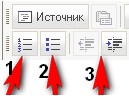
1. "Вставить, удалить нумерованный список" - т.е. можно пронумеровать какой-либо список. Например, написали три строки текста. Выделяем их и жмем эту кнопочку. Получится список.
Всё, что вы хотели знать об этом "звере" >>>
Это цитата сообщения Ксюшичек Оригинальное сообщение
Коды оформления блога
|
Это цитата сообщения Дом_советов Оригинальное сообщение
Сделать текст с прокруткой во флейме?
Флейм - это очень нужное окошечко, куда можно спрятать длинный текст и читать его, прокручивая вниз. Наверняка уже встречали подобное. Сделать такое окошечко очень просто. Сначала пишете нужный Вам текст, затем в самое начало (перед Вашим текстом) вставляете вот этот код:
Теперь рассмотрим сам код на картинке и как его можно при необходимости изменить.
[618x114]1 - это ширина текста по отношению к странице, сейчас стоит 100% - если хотите чтоб было меньше, просто поменяйте цифру. Да и если Вам по какой-то причине не нравится делать в процентах, то вы всегда можете изменить % на px.
2 - это высота видимого текста, стоит 300, можете по необходимости менять в большую или меньшую сторону.
3 - это отступ сверху от начала сообщения, сейчас стоит 0, если хотите, то можете поменять и флейм с текстом опустится на нужное Вам значение.
4 - это отступ с левой стороны, стоит 0, так же можете поменять на нужное Вам значение.
Пример. Убираем весь написанный выше текст во флейм, а чтобы сократить длину поста, уменьшим высоту прокрутки до 100px (кнопка прокрутки справа)
Флейм - это очень нужное окошечко, куда можно спрятать длинный текст и читать его, прокручивая вниз. Наверняка уже встречали подобное. Сделать такое окошечко очень просто. Сначала пишете нужный Вам текст, затем в самое начало (перед Вашим текстом) вставляете вот этот код:
Теперь рассмотрим сам код на картинке и как его можно при необходимости изменить.
[618x114]1 - это ширина текста по отношению к странице, сейчас стоит 100% - если хотите чтоб было меньше, просто поменяйте цифру. Да и если Вам по какой-то причине не нравится делать в процентах, то вы всегда можете изменить % на px.
2 - это высота видимого текста, стоит 300, можете по необходимости менять в большую или меньшую сторону.
3 - это отступ сверху от начала сообщения, сейчас стоит 0, если хотите, то можете поменять и флейм с текстом опустится на нужное Вам значение.
4 - это отступ с левой стороны, стоит 0, так же можете поменять на нужное Вам значение.
Как вставить прокрутку в красивую рамочку? >>>
Это цитата сообщения Дом_советов Оригинальное сообщение
Скриншот, ссылка, симпатии...
Сегодня отвечу на вопросы, которые волнуют возможно не только новичков. Вопросы нужные, но я, к примеру, не знал, у кого это спросить. Стеснялся:) Теперь уж не боюсь казаться неумехой...
1. Как сделать скриншот?
Сделать его очень просто - нужно нажать клавишу Print Screen (Prt Sc). Она обычно расположена в самом верхнем ряду клавиш на клавиатуре, третья справа.
Нажали - и ничего видимого не произошло. Так и надо. Теперь нужно пойти в Фотошоп или любой редактор картинок (туда, где вы просматриваете свои фотографии на компьютере), открыть там новый файл (нажать правую кнопку мыши) и нажать "Вставить". Вот вы и увидели ваш скриншот. Теперь можно приступать к его редактированию - выделению нужных областей, рисованию стрелочек - все, что вы хотите пояснить на его примере. Рисуется все с помощью кисти или карандаша редактора.
Сохраняете скриншот в формате JPEG. Готово!
Или можно в самом скриншоте ничего не рисовать, а просто вставить его как картинку и приложить описание тех или иных действий - все равно будет более наглядно.
Вот, например, скриншот этой страницы. Догадайтесь, как я его сделал еще до публикации поста:)
 [600x411]
Как сделать кликабельную ссылку и поставить симпатию? >>>
Это цитата сообщения Дом_советов Оригинальное сообщение
Как вставить музыку в свой текст? Самый легкий способ!
Я уже писал на эту тему: Как вставить музыку в свое сообщение? Но есть варианты вставки музыки в дневник попроще.
Для начала напомню уже имеющийся у вас под рукой способ.
1. Итак, Вы написали сообщение в свой дневник и хотите загрузить музыку. Видите вот такое окошечко под сообщением? Вот в "Обзоре" и найдите свою музыку (с компьютера или интернета), а затем нажмите кнопку "Опубликовать".

Вот, к примеру, я вставил таким образом знаменитый хит Джо Дассена "Et si tun existais pas"
  |
http://img1.liveinternet.ru/images/attach/c/2//3827/3827585_joe_dassin__et_si_tun_existais_pas.mp3
3. Заходим на ЭТОТ САЙТ, выбираем слева Аудиоплеер и нажимаем:
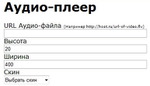

4. Вставляем наш код из п.2 в окошко под надписью URL Аудио-файла, меняем (при желании) цвета будущего плеера и нажимаем Получить код.
5. Тут же заполнятся 4 окошечка с кодами, в том числе для ЛиРу и ЖЖ. Нам нужен самый первый - Код для LiveInternet . Копируем его (выделив мышкой) и вставляем в нужное место своего текста. Получим примерно такой плеер:
Вся операция заняла всего одну минуту!
Как легко найти и вставить музыку в дневник? >>>
Это цитата сообщения ttalu Оригинальное сообщение
Наболело
 [321x412]
Каждый день, открывая почту, вижу, что пришло много цитат и много сообщений. Начинаю пересматривать. И вот что интересно. К примеру, я цитировала работу Х вчера. А сегодня сообщение Х стало уже сообщением У. Как такое может быть?Я считаю, что надо ценить труд людей, которые делают сообщения и различные посты. Они ищут информацию, фото, картинки и т. д. Часто в результате этих поисков страдает комп от вирусов. Придумывают само сообщение. Как его назвать. Как его оформить. Потом сидят и не один час эту работу оформляют, чтобы выложить своим читателям.
Причин думаю в этой ситуации несколько. Некоторые по неопытности неправильно цитируют. Другие находят чужие сообщения у себя в черновике. (Для меня до сих пор загадка, как они там оказываются. Может кто объяснит?) Находят и отправляют к себе в дневник. Третьи - самые непорядочные, паразиты на ЛИРу, которые просто хорошо устроились здесь, пользуясь чужим трудом, повышают свой рейтинг, набирают себе ПЧ и т.д. Умышленно убирают подпись автора и выдают чужую работу за свою. О них нечего и говорить, так как они были, есть и будут. Воры - они и на ЛИРу воры. Просто пусть хоть иногда читают Библию. Ведь это тоже один из смертных грехов.
Обращаюсь к первым, то есть тем, кто неправильно цитирует. Посмотрите, когда вы открыли чей-то пост, то вверху написан заголовок, под ним дата и + в цитатник и затем сразу идет само сообщение. Значит это оригинальный текст, от автора. А если перед сообщением есть Это цитата сообщения (указан ник автора)[Прочитать целиком + В свой цитатник или сообщество!] - то это цитата.
Так вот. Во втором случае нажимаем не + в цитатник, а в В свой цитатник или сообщество! только в этом случае вы процитируете непосредственного автора (то есть первоисточник) публикации. Для полной гарантии можете вначале нажать на Прочитать целиком - вы попадете на первоисточник автора и там можете смело нажать + в цитатник.
Читаем далее >>>
Это цитата сообщения Дом_советов Оригинальное сообщение
Как сделать пост с множеством картинок?
Я уже писал на эту тему: Как вставить много картинок в сообщение? Сейчас подробно расскажу, как сделать пост со множеством картинок, которые загружаются на радикал. Это такой бесплатный хостинг (хранилище) для изображений. Позволяет загрузить (и сохраняет) любое количество изображений, любого формата, с любым уменьшением. Чтобы не открывать Америку заново, воспользуюсь советами
 Inmira. Далее следует её пост (с небольшими сокращениями).
 Вот, к примеру, папка с фото цветов, которые надо выложить в сообщение дневника:
 [показать]
Дальше >>>
 [70x] [70x] | [70x] |
Это цитата сообщения Дом_советов Оригинальное сообщение
Как пользоваться спецкодами (ВВ-кодами) на ЛиРу?
Спецкоды - слова, заключенные в квадратные или угловые скобки, которые помогают менять вид текста и делают разные другие полезные вещи. Спецкоды в угловых скобках <> называются HTML -кодами. Их можно вводить «от руки» только в простом редакторе, в расширенном редакторе вместо них
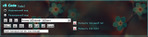
Коды, заключенные в квадратные скобки [ ], не являются универсальными, иногда называются BB-кодами, так как происходят из форумов. Их можно использовать и в простом, и в расширенном редакторе. Если в BB-коде используется ссылка (код FLASH, например), то надо следить, чтобы расширенный редактор не «подчеркнул» ее, а у простого редактора убрать внизу галочку «Автоматическое распознавание ссылок», иначе код может не сработать правильно. Для удобства использования некоторых BB-кодов в простом редакторе можно активизировать панель спецкодов.
 [640x158]
Перечислим сначала спецкоды, которые уникальны для нашего сайта (вызывают больше всего вопросов), затем BB-коды, которые могут заменять HTML-коды.
[user=Только для женщин] - позволяет поставить красивую ссылку на пользователя сайта. Выглядеть будет это так:
 Только для женщин
[user=Дом советов]Домик[/user] - позволяет назвать при этом пользователя по-особенному. Вот так:
 Домик
Домик[more] - если вставить такой тег в сообщение, то на этом месте оно оборвется, и появится ссылка «Читать далее», которая будет вести на комментарии к сообщению и полному тексту записи. Очень нужно ставить такой тег перед видео, флеш-роликами, большими картинками или серией картинок, экономя трафик и ускоряя загрузку страницы своего дневника
Читаем далее >>>
Это цитата сообщения Дом_советов Оригинальное сообщение
Правила нашего клуба
Для тех, кто не обращает внимание на правила в нашем эпиграфе:) Назрело! Итак,
| [показать]1. Сообщество открытое. Это значит, что публиковаться в нем могут ВСЕ постоянные читатели (ПЧ) сообщества. Чтобы стать ПЧ, надо просто нажать кнопку "в друзья" слева вверху нашей страницы (рядом с аватаром). 2. Для публикации надо нажать "новая запись" или "добавить" вверху нашего дневника и скопировать в открывшееся окно Ваш подготовленный пост (текст со всеми кодами, иллюстрациями и пр.). Важно! Мы не практикуем публикацию цитат, тем более, когда авторы цитируют к нам собственные же посты из своего дневника. По этой причине, кстати, не публикуется большинство присланных к нам материалов. Поэтому не нажимайте "в цитатник", а именно "новая запись". 3. Сообщество модерируемое, т.е. управляется модераторами (они же друзья сообщества - в количестве 21 человек, см. список в профайле дневника слева). Соответственно, присланные вами материалы не сразу публикуются, а проходят модерацию (просматриваются модераторами). 4. Модераторы могут редактировать Ваши посты (сокращать или добавлять тексты, поменять либо добавить иллюстрацию, изменить стиль подачи материала - сделав его более читабельным и "удобоваримым"), а также вернуть авторам материалы на доработку, написав при этом, что именно надо переделать. 5. Срок нахождения присланного вами сообщения в модерации - 30 дней. Важно! Не удаляйте присланные в модерацию материалы до их выхода в свет (публикации). Если Вы удалили свой пост до публикации в сообществе - он автоматически исчезает и у нас! И мы не сможем публиковать, пока Вы не повторите отправку поста к нам.. Если в течение месяца ваш пост не опубликован - значит он не прошел модерацию по какой-то причине (подобный пост уже был у нас опубликован, неинтересен массовой аудитории либо конкретно целевой аудитории нашего сообщества, спам, реклама, некачественный материал...) |
Всем нашим активным читателям посвящается! >>>
Это цитата сообщения Дом_советов Оригинальное сообщение
Как сортировать посты дневника по рубрикам?
 [190x350]Пост написан по просьбе нескольких читательниц. Тема простая, но как всегда всё неизвестное пугает:).
Помимо стандартного распределения постов в дневнике на цитаты, ссылки, видео, музыку и пр., вы можете завести себе отдельные рубрики на ваш вкус. Особенно, если у вас планируется или уже набралось много сообщений. Тогда стоит провести своеобразную классификацию - разложение их "по полочкам". Поместив пост по отдельной тематике в отдельную (свою) рубрику,- гораздо проще будет в дальнейшем его найти. Да и вашим друзьям-читателям не надо долго искать нужное сообщение.
Покажу на примере, как это выглядит в нашем сообществе. Смотрим слева в столбике список рубрик.
Посты по кулирании разложены как на обеденном столе, а по уходу за собой - как таблички на вашем теле:)) Не правда ли удобно? Как такое сделать?
 [200x250]Сначала идем в настройки нашего дневника. Чтобы попасть туда, жмем на надпись "Настройки" под своей аватаркой. Второй вариант - открываем панель управления, щелкнув по значку (черный треугольничек) слева. Эти места на правом скрине показаны галочками.
А уже на самой панельке жмем "настройки":
После чего нас перекинет в настройки дневника. Тут ищем пункт "Разделы в дневнике" и кликаем по нему:
Рубрики - это очень удобно и просто! >>>
Это цитата сообщения Дом_советов Оригинальное сообщение
Как создать отдельный домен для дневника на Лиру?
Доменное имя - это символьное имя, помогающее находить адреса интернет-серверов. Общее пространство имён Интернета функционирует благодаря DNS - системе доменных имён. В обыденной речи под доменным именем понимают электронный адрес объекта. Многим хочется, чтобы адрес их блога был уникальным, а не просто http://www.liveinternet.ru/users/3272014/profile/, как у меня, например. Я мог бы завести, к примеру домен domsovetov.ru. Но, если честно, не хочу, меня вполне устраивает и такой неброский, тем более, мой блог создан лишь для подпитки любимых сообществ необходимыми статьями. Хотя создать новый домен легко и просто. И при этом быстро и недорого)) Вот для желающих создать отдельный запоминающийся домен предлагаю вам пост отКак приобрести и "привязать" домен к вашему дневнику на Ли ру. Зачем спросите вы? Если вы планируете зарабатывать на своём блоге, то с покупкой домена вас будет легче найти - значит будет больше читателей - соответственно ваш заработок увеличится.
Свой домен я регистрировал на сайте http://www.dnar.ru. Во первых, меня устроила цена, за регистрацию в зоне ru я отдал всего 95 рублей (получается 95 рублей в год). Итак, начнём инструктаж.
1. Для начала выбираем пункт "Регистрация". Он в верхнем правом углу. Внимательно заполняем информацию об абоненте, то есть о владельце домена.
 [показать]