• Авторизация


Стелла Джанни 01-09-2013 21:41

Это цитата сообщения Tatyana19 Оригинальное сообщение

Стелла Джанни

[600x444]
Новые имена в плеяде звёзд шоу-бизнеса появляются не часто.
Одно из таких имён – Стелла Джанни.
Певица, композитор и просто красивая женщина.
Обладая незаурядной харизмой, неординарным мировоззрением
и тонким ощущением жизни, Стелла постоянно прогрессирует как творческая личность.


[показать]
[показать]


Ярина
комментарии: 0 понравилось! вверх^ к полной версии
Урок с ledi_Meledi. Коллаж"Good morning beauty" 23-08-2013 18:57

Это цитата сообщения ledi_Meledi Оригинальное сообщение

Урок с ledi_Meledi. Коллаж"Good morning beauty"

комментарии: 0 понравилось! вверх^ к полной версии

ДЕЛАЕМ РАЗДЕЛИТЕЛЬ ТЕКСТА В РЕДАКТОРЕ PAINT. NET. 23-08-2013 18:56

Это цитата сообщения morela4 Оригинальное сообщение

ДЕЛАЕМ РАЗДЕЛИТЕЛЬ ТЕКСТА В РЕДАКТОРЕ PAINT. NET.

[показать]


[показать] ДЕЛАЕМ РАЗДЕЛИТЕЛЬ ТЕКСТА В РЕДАКТОРЕ PAINT. NET." [показать]

[показать]

Читать далее...
комментарии: 0 понравилось! вверх^ к полной версии
Прекрасные видео-уроки CS5 от Зоси 23-08-2013 18:43

Это цитата сообщения Лариса_Гурьянова Оригинальное сообщение

Прекрасные видео-уроки CS5 от Зоси

[400x]
(фотошоп от Зоси)


Читать далее

Серия сообщений "Бродилки":
Часть 1 - Бродилка по урокам Natali
Часть 2 - Бродилка по урокам Ledy OlgA
...
Часть 19 - Флеш-бродилка - Делаем коллаж
Часть 20 - Флеш-бродилка - "Делаем кнопки"
Часть 21 - Прекрасные видео-уроки CS5 от Зоси
Часть 22 - Я так училась фотошоп(у)

Серия сообщений "Видео-уроки от Зоси":
Часть 1 - Видео-урок от Зоси "Разговорное облачко"
Часть 2 - Видео-урок от Зоси "Текстовой эффект"
...
Часть 25 - Удаление заднего фона с помощью цветового диапазона
Часть 26 - Видео-урок ФШ от Зоси "Перелистываем альбом"
Часть 27 - Прекрасные видео-уроки CS5 от Зоси

Серия сообщений "Видео-уроки":
Часть 1 - Эффекты для фото с помощью стилей слоя
Часть 2 - Убираем жирный блеск с лица в ФШ
...
Часть 37 - Выделение волос - видео-урок ФШ
Часть 38 - Как сделать из фотографии рисунок в фотошопе - еще способ
Часть 39 - Прекрасные видео-уроки CS5 от Зоси
Часть 40 - ПРОСТО ШИКАРНЫЕ ВИДЕО-УРОКИ ПО ФШ ДЛЯ НОВИЧКОВ
комментарии: 0 понравилось! вверх^ к полной версии
Клипарт-Цифры PNG 18-08-2013 16:14

Это цитата сообщения Сприн Оригинальное сообщение

Клипарт-Цифры PNG (ч.3-дополнение к свадебному алфавиту)

Клипарт - Цифры (дополнение к свадебному алфавиту) на прозрачном фоне в формате PNG. Картинки кликабельны до оригинального размера.

[показать] [показать] [показать] [показать]
Далее
комментарии: 0 понравилось! вверх^ к полной версии
Я так училась фотошоп(у) 14-08-2013 15:51

Это цитата сообщения Лариса_Гурьянова Оригинальное сообщение

Я так училась фотошоп(у)

Счетчик посещений Counter.CO.KZ - бесплатный счетчик на любой вкус!

На Мейле происходят прям-таки "чудеса"!!!! Три года простоял вот этот мой пост, никому не мешал...А тут заспамили в одночасье..((((
Переношу его сюда, так как для начинающих фотошоперов - это большая подсказка..))


[показать]

ПАМЯТКА НАЧИНАЮЩИМ ФОТОШОПЕРАМ

[показать]


Этот пост для тех, кто впервые столкнулся с фотошопом. Сразу возникает вопросы: с чего начать, где брать информацию? Не претендую на первенство, все это изучала сама, и если кому-то будет это полезным - буду рада. (Код каждой записи в первом комментарии к ней)


КАКОЙ ВЫБРАТЬ ФШ.
ПЕРЕВОД ОСНОВНЫХ КОМАНД

Где и как скачать фотошоп CS5
Устанавливаем Adobe Photoshop 12 CS5
Adobe Photoshop CS5 12.0.3 + Adobe Illustrator CS5 15.0.1
Англо-русский словарь терминов ФШ
Перевод терминов фотошопа
Панель инструментов в ФШ
Обзор панели ниструментов
Горячие клавиши в ФШ
ИЗУЧАЕМ ФОТОШОП CS5 - видео-уроки
О слоях (layers)
РАБОТА СО СЛОЯМИ (для начинающих)
Работа со слоями в ФШ
Все о слоях
Режимы наложения
Учимся работать с режимами наложения
Учимся
Слои в ФШ
ЭТО НАДО ЗНАТЬ (УСТАНОВКА ИНСТРУМЕНТОВ ФШ)
Установка в ФШ новых фильтров и шрифтов
ФИЛЬТРЫ НЕ ХОТЯТ РАБОТАТЬ?
Ластик - Маска
Что такое стили
Как установить стили в ФШ
Скачать стили ФШ
Как установить шрифты в ФШ
Читать далее...
комментарии: 0 понравилось! вверх^ к полной версии
САМЫЕ ИНТЕРЕСНЫЕ УРОКИ ПО ФОТОШОПУ 14-08-2013 15:49

Это цитата сообщения yaqut Оригинальное сообщение

САМЫЕ ИНТЕРЕСНЫЕ УРОКИ ПО ФОТОШОПУ


[показать]


Мои дорогие вот собрала все уроки в один раздел,теперь нажимайте на ссылку и попадёте на страничку с уроком. 

1.Урок от NATALI: Выделение при помощи быстрой маски -

http://club.rc-mir.com/urok-ot-NATALI-vydelenie-pr...hhi-bystroj-maski-topic2844090 

2.Уроки от NATALI: Архивы под скачку

http://club.rc-mir.com/uroki-ot-NATALI-arhivy-pod-skachku-topic2843098 


3.Урок от NATALI:Использование инструмента маска на картинке - http://club.rc-mir.com/urok-ot-NATALIispolzovanie-maski-na-kartinke-topic2843584 

4.Урок от NATALI:Делаем дождь плагином Альен Скин-

Читать далее...
комментарии: 0 понравилось! вверх^ к полной версии
Генераторы 14-08-2013 15:45

Это цитата сообщения Liudmila_Sceglova Оригинальное сообщение

Генераторы

> 
[640x66]

Хочу познакомить вас с замечательным французским сайтом по редактированию фото,

где несколькими щелчками мыши, можно сделать очень многое.

Ваше изображение должно быть в формате JPG, GIF или PNG.


[550x531]

[550x808]

Заходим на сайт, который НАХОДИТСЯ ЗДЕСЬ,

там нам представлено несколько разных рамок.

Жмем на самую первую (выделенную красным) , на ней можно легко анимировать любое фото или картинку.

Читать далее...
комментарии: 0 понравилось! вверх^ к полной версии
Рамки ПНГ и как вставить фото в рамку в ФШ 14-08-2013 15:31

Это цитата сообщения erofeeva-alla Оригинальное сообщение

КЛИП АРТ-БРОДИЛКА

Серия сообщений "Клипарт"СПАСИБО АВТОРУ ЭТОГО ПОСТА ЗА ПРОДЕЛАННУЮ РАБОТУ!ЗАГЛЯНИТЕ И ВЫ К НЕЙ В ДНЕВНИК,ВОТ ССЫЛКА НА НЕГОhttp://www.liveinternet.ru/users/lady_de/post125196877Mademoiselle_Viv

Читать далее
Часть 2 - Клип Арт. Красавицы
Часть 3 - Клипарт-природа
Часть 4 - Клипарт-корабли
Часть 5 - Клипарт-корабли
Часть 6 - Клипарт-девушки
Часть 7 - Клипарт-девушки
Часть 8 - Клипарт-девушки
Часть 9 - Клипарты png
Часть 10 - Уголки
Часть 11 - Уголки
Часть 12 - Уголки
Часть 13 - Сердечки
Часть 14 - Клипарт
Часть 15 - Клипарты-парфюм
Часть 16 - Элементы декора - фиолетовые
Часть 17 - Скрап набор - Cotton Club
Часть 18 - Клип Арт. Танцы.
Часть 19 - Клипарт-девушки
Часть 20 - Девушки в PNG
Часть 21 - Девушки в PNG, часть 2
Часть 22 - Клипарт-трансорт
Часть 23 - Клипарт-аксессуары
Часть 24 - Клипарт-аксессуары
Часть 25 - Кошата в PNG
Часть 26 - Клипарт-свадебный
Часть 27 - Танцующие девушки для коллажей
Часть 28 - Девушки в PNG, часть 4
Часть 29 - Девушки в PNG, часть 3
Часть 30 - Клипарт «Розы для королевы»
Часть 31 - Букеты-2. Клип Арт.
Часть 32 - Букеты. Клип Арт.
Часть 33 - Гламур. Клип Арт. Часть 3.
Часть 34 - Гламур. Клип Арт. Часть 4.
Часть 35 - Гламур. Клип Арт. Часть 2.
Часть 36 - Гламур. Клип Арт. Часть 1.
Часть 37 - КРАСИВЫЕ ПЕЙЗАЖИ ДЛЯ КОЛЛАЖЕЙ PNG.
Часть 38 - Облака, планеты, природные явления - png
Часть 39 - Клипарт-аксессуары
Часть 40 - Клипарт-для взрослых-эротика
Часть 41 - Девушки в PNG, часть 5
Часть 42 - Клипарт-обувь
Часть 43 - ФОн для коллажей в ПНГ.
Часть 44 - ОЧЕНЬ НЕЖНЫЙ РОЗОВЫЙ СКРАП С БАЛЕРИНОЙ Mini-kit Ballet
Часть 45 - Звёзды, Ракушки (в PNG) - кликабельны.
Часть 46 - Клипарт-набор для коллажа
Часть 47 - Клипарт-набор для коллажа
Часть 48 - Клипарт-набор для коллажа
Часть 49 - Ноты - клипарт
Часть 50 - Шторм заканчивается(клипарт)
Часть 51 - Клипарт-бокалы
Часть 52 - Коттеджи, слои в png
Часть 53 - Очень красивый золотой декор для коллажей в PNG
Часть 54 - Романтика
Часть 55 - ДЕКОР ДЛЯ БЛОГА, КЛИПАРТ
Часть 56 - Клипарт - Световые эффекты (белые) - PNG
Часть 57 - ВСЕ ДЕЛО В ШЛЯПЕ?!...PNG
Часть 58 - Красотки - распакованный архив по ссылке из блога НАТАЛИ.
Часть 59 - Паруса! Впереди паруса по левому галсу! Распакованный клипарт.
Часть 60 - УКРАШЕНИЯ PNG
Часть 61 - Бантики и сваги
Часть 62 - Клипарт «Пауки»
Часть 63 - Клипарт - Девушки (PNG)
Часть 64 - Клипарт - Замки (PNG)
Часть 65 - клипарт "Языки пламени"
Часть 66 - Осенние листья. Клип Арт.
Часть 67 - Клипарт «Корабли»
Часть 68 - Клипарт «Мельницы»
Часть 69 - Драпировки: шторы, кулисы, занавес. Клип Арт.
Часть 70 - Клипарт - Девушки (PNG)
Часть 71 - Клипарт - Девушки (PNG)
Часть 72 - Кареты для Золушки...для коллажей
Часть 73 - Клипарт - Девушки (PNG)
Часть 74 - Клипарт, жуки, букашки


Серия сообщений "Все для ФОТОШОПа":

Часть 1 - Фотошоп-Да
Часть 2 - Простой способ уменьшить фото в Фотошопе
Часть 3 - Доступные версии Photoshop (обновляется постоянно)
Часть 4 - Русский форум по Фотошоп
Часть 5 - Темы, которые уже были в сообществе «Photoshopinka»
Часть 6 - РАМКИ~
Часть 7 - ~ФОТО-РАМКИ~
Часть 8 - РАМКИ~
Часть 9 - ~ФОТО-РАМКИ~
Часть 10 - ~ФОТО-РАМКИ~
Часть 11 - ~ФОТО-РАМКИ~
Часть 12 - ~ФОТО-РАМКИ~
Часть 13 - ~ФОТО-РАМКИ~
Часть 14 - ~ФОТО-РАМКИ~
Часть 15 - ~ФОТО-РАМКИ~
Часть 16 - ~ФОТО-РАМКИ~
Часть 17 - ~ФОТО-РАМКИ~
Часть 18 - ~ФОТО-РАМКИ~
Часть 19 - Xenofex 2
Часть 20 - 88 полезностей по Фотошопу
Часть 21 - Совет для работающих в фотошопе
Часть 22 - Photoshop Vertus Fluid Mask v3.0.8
Часть 23 - Peжимы нaлoжeния cлoeв
Часть 24 - Мeню Select
Часть 25 - Меню Image->Ajustments->Photo Filter
Часть 26 - Меню Image->Ajustments->Shadow/Highlights
Часть 27 - Меню Image->Ajustments->Brightness/Contrast
Часть 28 - Кисти Пузырьки
Часть 29 - Кисти «Мыльные пузыри»
Часть 30 - :Bubble brush:
Часть 31 - Как установить формы в Photoshop
Часть 32 - Обзор палитры инструментов PHOTOSHOP CS3
Часть 33 - Словарь Photoshop
Часть 34 - БАБОЧКИ
Часть 35 - Чайки
Часть 36 - Цветы png
Часть 37 - Без заголовка
Часть 38 - Надписи «8 Марта»
Часть 39 - Украшения
Часть 40 - Подарки
Часть 41 - Банты
Часть 42 - Сердечки
Часть 43 - ~ЦВЕТЫ~
Часть 44 - Кисти "Звезды"
Часть 45 - 8 вариантов позвать Лупу в Фотошопе
Часть 46 - 10 полезных советов
Часть 47 - Инструмент для коррекции фотографий
Часть 48 - Инструмент Рука
Часть 49 - Клипарты- девушки секси
Часть 50 - Клипарты-окна
Часть 51 - Программа-20Х 20
Часть 52 - Школа Фотошопа он-лайн
Часть 53 - Сообщество".Photoshop .Графика . ..."
Часть 54 - Кисти Magic Sparkle Lines
Часть 55 - Украшения в PNG
Часть 56 - Кораблики
Часть 57 - "Сердечки", клипарт для Фотошопа
Часть 58 - УЧИМСЯ ДЕЛАТЬ РАЗДЕЛИТЕЛЬ.
Часть 59 - Плагины для фотошоп Alien Skin
Часть 60 - Плагины для Фотошопа. Alien Skin Exposure 2
Часть 61 - Применение масок в фотошопе...
Часть 62 - Анимация воды. Плагин.
Часть 63 - Украшения в PNG
Часть 64 - Маски
Часть 65 - Мега-клипарт "Кораблики"
Часть 66 - Кисти "Звезды"
Часть 67 - Кисти «Звезды»
Часть 68 - Кисти «Завитушки»
Часть 69 - Цветы png
Часть 70 - Кисти для фотошоп
Часть 71 - Маски для фотошопа
Часть 72 - 6 шикарных цветочных рамок в Png
Часть 73 - Плагин Genicap, рисующий цветочки.
Часть 74 - Старая бумага. Текстуры. (Old paper texture)
Часть 75 - Плагин для Photoshop Panopticum Ice Pattern v 1.2
Часть 76 - Плагин для создания бесшовных фонов (паттернов)
Часть 77 - Картинки png
Часть 78 - ~ВУАЛИ В ПНГ~
Часть 79 - Цветы, png
Часть 80 - Уголки для украшения рамок
Часть 81 - Уголки для украшения рамок 2
Часть 82 - Уголки для украшения рамок 3
Часть 83 - Уголки для украшения рамок 4
Часть 84 - Рамки-виньетки для фотошопа– Золотые
Часть 85 - 10 отличных плагинов для фотошоп
Часть 86 - Selteco Alligator Flash Designer. 7.
Часть 87 - Градиенты (Gradients) для photoshop.
Часть 88 - "Водяные" кисти для Phottoshop / Water Effects Brushes
Часть 89 - Photoshop Action 33 by ~miss-etikate
Часть 90 - Маски для Photoshop.
Часть 91 - Наборы кистей
Часть 92 - Клипарт-украшения
Часть 93 - Программа Magic Particles
Часть 94 - УРОК СНЕГ С ПОМОЩЬЮ ПЛАГИНА VDL Adrenaline Snowflakes
Часть 95 - Клипарт-украшения
Часть 96 - розы-пнг
Часть 97 - Клипарт-девушки
Часть 98 - Скрап-булавки и иголки
Часть 99 - Набор фильтров для Фотошопа -Filters Unlimited 2.zip
Часть 100 - МАСКИ
Часть 101 - МАСКИ от Hitter
Часть 102 - Маски
Часть 103 - The Plugin Site Hypertyle v.1.02
Часть 104 - Уголки для украшения рамок
Часть 105 - УГОЛКИ из блога IRINI
Часть 106 - Маски
Часть 107 - Использование фильтра Fragment
Часть 108 - Кисти «Лучи солнца»
Часть 109 - Перевод меню Photoshop
Часть 110 - Кисти «Сердечки»
Часть 111 - Imagenomic Portraiture 1.0.1
Часть 112 - Клипарт-украшения уголки
Часть 113 - Анимация Огни ночного города.
Часть 114 - УРОК-ДЕЛАЕМ РАМКУ С ПОМОЩЬЮ ФИЛЬТРА
Часть 115 - Фильтр Eye Candy 4000
Часть 116 - Трансформация изображения
Часть 117 - Клипарт-веер
Часть 118 - Открыть в фотошопе файлы формата psp, pspimage, tub
Часть 119 - Фракталы
Часть 120 - Дополнение к посту:Открыть в фотошопе файлы формата psp, pspimage, tub
Часть 121 - Слои в Adobe Photoshop
Часть 122 - Lucis Art
Часть 123 - Программа для анимации Sqirlz Water Reflections.
Часть 124 - Кисти - звезды, созвездия, искры
Часть 125 - Жемчужные стили
Часть 126 - Стили для фотошопа
Часть 127 - Кисти - растения, цветы, растительные узоры
Часть 128 - Кисти "Паттерны"
Часть 129 - VECTOR CURVES - кисти для фотошоп
Часть 130 - Кисти "Цветные ленты"
Часть 131 - Картинки для коллажей
Часть 132 - Использование инструмента History Brush
Часть 133 - Рамочки с помощью маски
Часть 134 - sqirtz water reflect
Часть 135 - Маски
Часть 136 - Кисть
Часть 137 - Маска
Часть 138 - Маски
Часть 139 - Гламур. Клип-арт
Часть 140 - Фоны для открыток. Пейзажи Томаса Кинкейда.
Часть 141 - Photoshop - Руководство к действию
Часть 142 - Filter «Bordure Mania»
Часть 143 - Filter«FM Tile Tools»
Часть 144 - Клип Арт. Кружева.
Часть 145 - Маски
Часть 146 - Клипарты PSP
Часть 147 - Клипарты PSP
Часть 148 - МАСКИ
Часть 149 - МАСКИ
Часть 150 - Плагин Filters_Unlimited_2.0.3_full для Photoshop для создания рамок.
Часть 151 - Фильтр Xero
Часть 152 - Скрап "Loveaffair"
Часть 153 - Применение эффекта Gradient Overlay
Часть 154 - Работа с градиентами в Adobe Photoshop
Часть 155 - Rons Condensation - Кисти для фотошоп
Часть 156 - Скрап -набор
Часть 157 - Скрап -набор
Часть 158 - Элементы
Часть 159 - Элементы
Часть 160 - Элементы
Часть 161 - Элементы
Часть 162 - Элементы
Часть 163 - Без заголовка
Часть 164 - Элементы
Часть 165 - Элементы
Часть 166 - Элементы
Часть 167 - Маски
Часть 168 - Клипарты PSP
Часть 169 - Клипарты PSP
Часть 170 - Клипарт - Ручки, перья, карандаши
Часть 171 - Украшалки
Часть 172 - Украшалки
Часть 173 - Бабочки. Клип Арт.
Часть 174 - Клипарт-части тела
Часть 175 - Розы
Часть 176 - Клипарт-девушки
Часть 177 - Клипарт-Девушки
Часть 178 - Пушистики-5
Часть 179 - Пушистики
Часть 180 - Пушистики-2
Часть 181 - Пушистики-3
Часть 182 - Золотые уголки
Часть 183 - Украшалочки
Часть 184 - Украшения
Часть 185 - Руки
Часть 186 - Маски
Часть 187 - Маски
Часть 188 - МАСКИ
Часть 189 - Микс
Часть 190 - Микс
Часть 191 - МАСКИ
Часть 192 - Уголки для украшения рамок
Часть 193 - Маски на любой вкус
Часть 194 - Скачать Плагины к Photoshop
Часть 195 - Клипарт-природа
Часть 196 - Клипарт-природа
Часть 197 - Клипарт-украшения
Часть 198 - Luce (Light Effects) - плагин для фотошопа
Часть 199 - Клипарт "Пузырьки"
Часть 200 - Симпатичные цветочные бордюры и виньетки в PNG, часть вторая
Часть 201 - Набор плагинов CPK Designs
Часть 202 - Фильтр "Sybia"
Часть 203 - Маски
Часть 204 - Клипарт-мосты
Часть 205 - Клипарт-природа
Часть 206 - Клипарт-корабли
Часть 207 - Клипарт-корабли
Часть 208 - Клипарт-девушки
Часть 209 - Клипарт-девушки
Часть 210 - Клипарт-девушки
Часть 211 - Украшалки
Часть 212 - Уголки
Часть 213 - Уголки
Часть 214 - Уголки
Часть 215 - Уголки
Часть 216 - Сердечки
Часть 217 - Супер плагин для фотошоп StarFilter Pro
Часть 218 - Фоны для коллажей
Часть 219 - Плагин для ФШ и Корела - «Graphics Plus»
Часть 220 - Adobe Photoshop 12 CS5 Extended RePack by MarioLast
Часть 221 - Декторативные рамочки для коллажей
Часть 222 - Клип Арт. Цветочные уголки.
Часть 223 - Abstract Aura brushes 1
Часть 224 - Стили для Photoshop
Часть 225 - Скрап "Just Married" - Рамки
Часть 226 - Скрап "Just Married" - Элементы декора
Часть 227 - Скрап "Just Married" - Фоны
Часть 228 - Гламурные стили в золотом исполненииhttp://www.liveinternet.ru/users/lady_de/post125196877Mademoiselle_Viv

[/more]
комментарии: 0 понравилось! вверх^ к полной версии
Рамки ПНГ и как вставить фото в рамку в ФШ 14-08-2013 15:27

Это цитата сообщения vovas Оригинальное сообщение

Рамки ПНГ и как вставить фото в рамку в ФШ.

  Как вставить Фото или Картинку в рамку
Вот вам примеры рамочек Так же их можете скачать Здесь [показать] [показать] [показать] [показать] [показать] [показать] Открываем Рамочку в ФШ Как правило скаченные рамочки идут очень большого размера , поэтому давайте придадим ей нужный размер Для этого идём : Изображение - Размер изображения Ширину меняем на то значение , которое вам надо , а Высота - меняется автоматически Правильные рамочки всегда идут в формате PSD или PNG, т.е. при открытии в ФШ они имеют прозрачную основу на месте , куда вставляется фотография Открываем Фотографию , в окне слои не забываем снять замочек Кликаем на Фотографию , жмём Ctrl+A - вся фотография выделяется пунктирной линией , Ctrl+C - скопировали в буфер обмена (в память компа) Кликаем на Рамочку и жмём Ctrl+V - это значит вставить Уже не нужную Фотографию закрываем И вот что имеем Видим что Фотография закрыла Рамочку В окне Слои слой Фотография опустим под слой Рамочка Стоим на слое Фотография Теперь воспользуемся Свободным трансформированием Ctrl+T и придадим фото нужный размер Что бы не сбить пропорции Фотографии : удерживаем клавишу Shift и тянем за уголок рамочки по диагонали Сначала отпускаем мышку , потом клавишу Shift Если необходимо , поверните Фотографию Enter - применить трансформацию Можно сохранять : Файл - Сохранить для Web в формате JPEG Автор урока Уроки от Елены
комментарии: 0 понравилось! вверх^ к полной версии
Урок "Создание рамочки в Фотошопе" 14-08-2013 15:26

Это цитата сообщения morela4 Оригинальное сообщение

Урок "Создание рамочки в Фотошопе".

По вашим просьбам написала урок по созданию рамок в Фотошопе. Оговорюсь сразу, я показала самый простой способ, не перегружая вас информацией и не ставя задачу создавать шедевр.
Итак-
1.Создаём новый документ ( Файл- Новый), советую сразу задавать нужные параметры размера, т.к. при уменьшении(увеличении) с помощью кодов качество теряется и картинка может выглядеть блекло. У меня- ширина-750, высота-1000 высоту можно не брать такую большую, но в том случае, если в среднем( фоновом) слое рамки у вас будут украшения, лучше брать больше.

[показать]

Читать далее...
комментарии: 0 понравилось! вверх^ к полной версии
Все...или почти все о программе "ProShow Producer 13-08-2013 23:09

Это цитата сообщения Лариса_Гурьянова Оригинальное сообщение

Все...или почти все о программе "ProShow Producer"

Серия сообщений "ProShow Producer":
Часть 1 - ProShow Producer - лучшая программа для создания видео и слайд-шоу
Часть 2 - УЧИМСЯ РАБОТАТЬ В ProShow Producer 
Часть 3 - Видео-уроки от Зоси для начинающих в ProShow Producer 
Часть 4 - Справочник по программе ProShow Producer + Форум
Часть 5 - ProShow Producer 5.0.3206
Часть 6 - Photodex ProShow Producer 5.0.3296 Portable 
Часть 7 - Видео-уроки в ProShow Producer
Часть 8 - Видео-уроки по программе ProShow Producer
Часть 9 - СКАЧАТЬ И УСТАНОВИТЬ ProShow Producer 5.0.3206
Часть 10 - Переходы для ProShow Producer (часть 1)
Часть 11 - Стили для ProShow Producer
Часть 12 - Стили для ProShow Producer
Часть 13 - Стили для ProShow Producer
Часть 14 - Переходы для ProSow Producer (часть 2)
комментарии: 0 понравилось! вверх^ к полной версии
100 уроков по Corel PaintShop Photo Pro 12-08-2013 00:22

Это цитата сообщения IrchaV Оригинальное сообщение

100 уроков по Corel PaintShop Photo Pro


[показать]


Глава 1. Обзор «Corel PaintShop Photo Pro»
1.Знакомство с «PaintShop Photo Pro»
2.Рабочие пространства
3.Интерфейс полного редактора
4.Навигация по рабочей области полного редактора
5.Панель задач
6.Панель инструментов
7.Центр обучения
8.Инструменты масштабирования
9.Панели
10.Палитры
Глава 2. Работа с документами
11.Открытие документа
12.Создание документа
13.Сохранение документа
14.Органайзер
15.Печать и оправка
Глава 3. Панель инструментов

[показать]

Читать далее...
комментарии: 0 понравилось! вверх^ к полной версии
БРОДИЛКА - Программы 12-08-2013 00:20

Это цитата сообщения ЛЁГКАЯ_ВОЛНА Оригинальное сообщение

БРОДИЛКА - Программы


[показать] [показать] [показать] [показать] [показать]

[показать] [показать] [показать] [показать] [показать]

[показать] [показать] [показать] [показать] [показать]

[показать] [показать] [показать] [показать] [показать]

[показать] [показать] [показать] [показать] [показать]

[показать] [показать] [показать] [показать] [показать]

Читать далее...
комментарии: 0 понравилось! вверх^ к полной версии
КАК ДЕЛАТЬ ПРОСТУЮ РАМКУ В ЭДИТОРЕ,УРОК. 11-08-2013 22:28

Это цитата сообщения selwas Оригинальное сообщение

КАК ДЕЛАТЬ ПРОСТУЮ РАМКУ В ЭДИТОРЕ,УРОК.

[400x107]
По просьбам читателей, постараюсь объяснить, КАК ДЕЛАТЬ ПРОСТУЮ РАМКУ В ЭДИТОРЕ.(фотошоп ОНЛАЙН).На пример вот такую


Ах ты, зимушка-зима,
Ты пришла с морозами,
Нам сугробы намела
Ледяными косами.

Любим мы зимой водить
Хоровод у ёлочки,
И снеговиков лепить,
И кататься с горочки,


Урок длинный, но не пугайтесь. Все очень просто. Объясняю с самых азов чтобы было понятно и начинающим блогерам.
Заходим на сайт ЭДИТОРА, который НАХОДИТСЯ ЗДЕСЬ, и жмем СОЗДАТЬ НОВЫЙ РИСУНОК.


[682x305]

Читать далее...
комментарии: 0 понравилось! вверх^ к полной версии
Открытка на прозрачном фоне 11-08-2013 22:25

Это цитата сообщения YA_TATIYNA Оригинальное сообщение

УРОК 1 - Открытка на прозрачном фоне


Сделаем вот такую открыточку на прозрачном фоне.

[650x]

Заходим на сайт http://pixlr.com/editor/?loc=ru

Перед нами открылось окно.

[428x532]

Жмите, смотрите на скрин.

[428x223]

[273x290]

Выбираем цвет и заливаем им рабочее окно.

[318x543]

Можно начертить квадрат, можно круг.

[435x332]

[499x344]

[306x344]

Загружает клипарт. Вы можете взять для примера свой. (Если у вас нету, найдите в поисковике. Напишите - клипарт в PNG.) Сохраните себе на компьютер и будете загружать в рабочее окно.

[298x241]

[284x190]

[688x352]

При переходе к следующему действию, появится окошко, жмите "Да".

[441x253]

Придаем резкость.

[288x214]

Придаем контрастность.

[285x280]

[629x434]

[580x344]

[396x276]

Каждому клипарту придаете тень отдельно.

Если нужно переместить слой вниз или вверх, жмите.

[310x307]

Теперь в окошке справа ищем наш рабочий фон и нажимаем мышкой на этот слой.

[282x260]

И придаем тень.

[613x440]

[269x250]

[252x249]

[594x434]

[505x44]


Серия сообщений "
Читать далее...
комментарии: 0 понравилось! вверх^ к полной версии
КАК ДЕЛАТЬ ПРОСТУЮ РАМКУ В ЭДИТОРЕ,УРОК 11-08-2013 22:22

Это цитата сообщения selwas Оригинальное сообщение

КАК ДЕЛАТЬ ПРОСТУЮ РАМКУ В ЭДИТОРЕ,УРОК.

[400x107]
По просьбам читателей, постараюсь объяснить, КАК ДЕЛАТЬ ПРОСТУЮ РАМКУ В ЭДИТОРЕ.(фотошоп ОНЛАЙН).На пример вот такую


Ах ты, зимушка-зима,
Ты пришла с морозами,
Нам сугробы намела
Ледяными косами.

Любим мы зимой водить
Хоровод у ёлочки,
И снеговиков лепить,
И кататься с горочки,


Урок длинный, но не пугайтесь. Все очень просто. Объясняю с самых азов чтобы было понятно и начинающим блогерам.
Заходим на сайт ЭДИТОРА, который НАХОДИТСЯ ЗДЕСЬ, и жмем СОЗДАТЬ НОВЫЙ РИСУНОК.


[682x305]

Читать далее...
комментарии: 0 понравилось! вверх^ к полной версии
Делаем коллаж 11-08-2013 22:20

Это цитата сообщения YA_TATIYNA Оригинальное сообщение

УРОК 2 - Делаем коллаж

Урок №2

В этом уроке будем менять цвет фона и с помощью маски и придадим форму краям коллажа.

Вот такой коллаж должен получиться.

[550x]

Заходим на сайт, жмите...

http://pixlr.com/editor/?loc=ru

[428x223]

Ставим в настройке 800 на 800 пик., галочку на прозрачность и нажимаем "Да".

Загружаем фон в рабочее окно, жмите на ссылку, сохраните на компьютер.

Далее...

"Слой" - "Открыть изображение как слой"

http://img-fotki.yandex.ru/get/9229/214177006.9/0_c41e3_9b0bc803_XL.jpg

Фон у нас немного меньше рабочего окна, растянем его. Тяните за уголки.

[301x385]

[353x251]

Фон у нас зеленый, наша цель поменять цвет. Цвет можно поменять разными способами. В данном уроке я покажу два способа.

[364x423]

[461x358]

Цвет меняете по желанию. Теперь загружаем клипарт для украшения, жмите на ссылки и сохраняйте, затем загружайте в рабочее окно.

http://img-fotki.yandex.ru/get/9172/214177006.9/0_c41e4_4c0cf6e_orig

http://img-fotki.yandex.ru/get/9219/214177006.9/0_c41e5_2e3a493e_orig

http://img-fotki.yandex.ru/get/9259/214177006.9/0_c41e6_8a601887_orig

[290x188]

Загружаем девушку.

[546x425]

[289x304]

[333x321]

Загружаем бабочек и перемещаем слой вниз, нажимаем дважды, потому что у нас с девушкой два слоя.

[276x304]

[596x421]

Загружаем клипарт цветные линии перемещаем слой на задний план. Устанавливаем и меняем цвет в тон коллажа. Меняете цвет первым способом.

[456x390]

[284x279]

Загружаем маску с помощью которой придадим форму краям.

http://img-fotki.yandex.ru/get/6725/214177006.9/0_c4199_cee55952_orig

Я специально не объединяю маску с коллажем чтобы не было лишних теней. Поэтому внимательно смотрите на скрины как удалить лишнее в фоне.

[545x434]

[338x343]

[600x]

[600x]

[283x337]

Становимся на слой с маской и удаляем ее.

[520x383]

[292x324]

[600x]

[272x276]
Читать далее...
комментарии: 0 понравилось! вверх^ к полной версии
EDITOR 11-08-2013 22:19

Это цитата сообщения nataliya_bezushko Оригинальное сообщение

EDITOR by pixlr.com


УРОК НЕ МОЙ, ВОПРОСЫ ЗАДАТЬ ВЫ МОЖЕТЕ ЗДЕСЬ


EDITOR
by pixlr.com
***
Трафарет.
***
Это ещё один вариант создания рамочек и авторских открыток.
Возможно, кому-то и он придётся по вкусу.
На скриншотах показана последавательность выполнения действий
Нужно нарисовать рамочку или залить поле обычным способом леечкой из панели слева, а потом уменьшить, чтобы получилась рамочка меньшего размера, чем основной холст, и использовать нужный клипарт.
Я взяла для примера кленовые листья и поместила их чуть выше края рамочки.
[показать]
Чтобы закрыть листьями край рамочки полностью, заходим в слой - дублировать слой. Клипарт удвоится.
[показать]
Далее - слой - отразить по горизонтали. Клипарт развернётся.
Как его поставить - выбирать Вам. Если что-то не нравится - заходим в редактирование - отменить. Работать можно только с одним слоем. Поэтому действие - отменить - нужно выполнить столько раз, сколько потребуется. Допустим, неровно расположен первый слой клипарта. Надо удалить второй, правильно поставить первый и повторить всю операцию сначала с дублированием и разворотом.
[показать]
Когда всё удовлетворяет, объединяем все слои. Слой - выполнить сведение. И заходим в коррекцию. Выбираем цветовой тон-насыщеность.
[показать]
Далее, как показано на скриншоте. Ставим либо совершенно белый, либо совершенно чёрный цвет.
Получится нечто похожее на маску-фотошоп. Это и есть трафарет.
[показать]
Чтобы не совершать лишних действий, я всегда закрываю клипартом только один край рамочки. Но ведь нужно закрыть оба края. Поэтому снова заходим в слой-дублировть слой. Повернуть на 180 градусов. Слой повернётся. Листья появились теперь и внизу. Слой-выполнить сведение. Будущая рамочка почти готова.
[показать]
Снова заходим в коррекцию - цветовой тон-насыщенность. На скриншоте показано, что надо поставить галочку в маленькое окошко рядом со словом колоризация, а после отрегулировать верхнюю стрелочку для выбора цвета.
[показать]
Можно было бы и закончить, но... в эдиторе ведь есть градиенты (где их найти я уже рассказывала), а потому мы освободим наш раскрашенный или ещё белый трафарет от фона. Редактирование - select pixels или волшебная палочка из панели слева, обведут нашу заготовку пунктиром, то есть выделят.
[показать]
Нажав на клавиатуре кнопку удаление, мы освободим полностью трафарет и останется только пунктир, то есть контур рамочки. В него можно снова залить любую краску или градиент. Если рамочка нравится, заходим в редактировние - отменить выделение.
Вот и всё, основная работа закончена.
[показать]
Для примера я создала маленькую рамочку и раскрасила её градиентом. Слой удвоила и уменьшила один из них. В стиле слоёв добавила обводку края. Использовала клипарт. Применила колоризацию, чтобы вся рамка стала одного цвета.
Изменив ширину открытки, я получила заготовку для комментария.
[показать]

[300x]
Читать далее...
комментарии: 0 понравилось! вверх^ к полной версии
Уроки по созданию коллажей в Corel PSP 11-08-2013 22:14

Это цитата сообщения Galina90 Оригинальное сообщение

Мой первый урок по созданию коллажей в Corel PSP.


[700x471]

1.Откроем прозрачное изображение 850*550.

2. Создадим градиент, используя понравившиеся цвета клипарта, передний план темный, фон светлый.

[689x593]

3. Активизируем инструмент "заливка" и зальем прозрачное изображение.

4. Применим фильтр Mehdi Sorting Tiles с данными, как на скрине.

[700x346]

5. Эффекты краев- улучшение.

6. Активизируем инструмент "выделение"- прямоугольник и выберем квадрат в центре коллажа.

[700x393]

7. Кликнем правой кнопкой мышки по слову "растровый 1" и выбирем в меню "преобразовать выделенный элемент в слой"

8. Выделение отменим.

9. Трехмерные эффекты, тень, как на скрине.
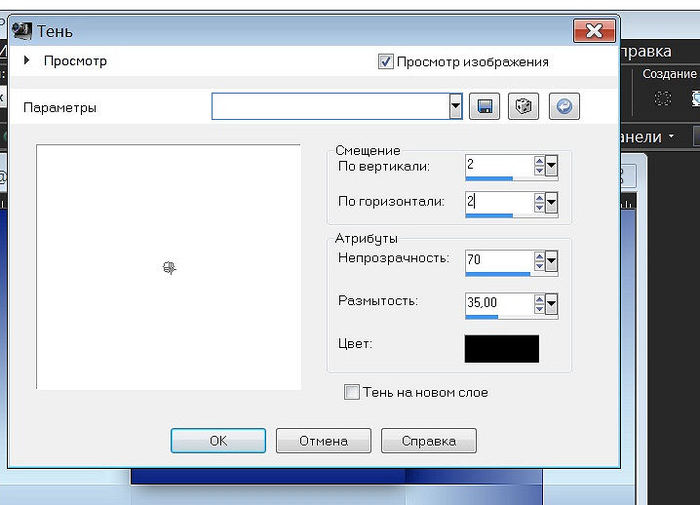
[700x505]

10. Применим фильтр AP Lines-Silverlining с данными как на скрине. [700x315]

11. Эффекты изображения-непрерывная мозаика по умолчанию.

12.Эффекты искажения волна, как на скрине.

[700x406]

13. Копируем пейзаж и вставляем как новый слой. Режим смешения- освещенность(предыдущая версия).

14. Копируем девушку и вставляем как новый слой. Уменьшаем размер на 70 процентов, галочка "изменить размер всех слоев"-снята.

15.Расположим девушку на коллаже на свое усмотрение.

16. Резкость-увеличение резкости.

17. Тень- как и раньшее.

18. Изображение- добавить границы- 2пикс. темного цвета

19. Настройки-резкость- повышение резкости.

20. Добавляем водяной знак.

У меня на коллаже еще есть рамочка, я ее не стала сейчас описывать, это мой первый урок, очень хотелось бы понять удалось ли мне изложить так материал,что с ним удобно работать., если видите что-то не так- подскажите!Спасибо всем заранее!

Материалы взяты из свободного доступа в интернете.

Необходимые клипарты: [395x700]

[700x442]

автор Galina90.


комментарии: 0 понравилось! вверх^ к полной версии