Это цитата сообщения Искательница_А Оригинальное сообщение
Открытки для наших близких и родных
 [показать]
Эти открытки для наших самых близких и родных. Основы для открыток - это трепетно прекрасные работы голландского фотографа Kitty Damen. Столько нежности в них и тепла... Вот именно такие чувства хочется дарить своим родным...
[показать] [показать]Это цитата сообщения nataliya_bezushko Оригинальное сообщение
Фоны для коллажей и открыток
 [показать]
 [показать]
 [показать]
 [показать]
 [показать]
 [показать]
Смотреть дальше
 Nataliya_Bezushko
Это цитата сообщения Litizija Оригинальное сообщение
Рамочка "Счастья и удачи в Новом году!"
|


Это цитата сообщения sharm Оригинальное сообщение
Как перенести программу с компьютера на компьютер, сохранив все пользовательские данные
http://steepbend.ru/sovety/kak-perenesti-programmu-s-kompyutera-na-kompyuter/
Как перенести программу с компьютера на компьютер, сохранив все пользовательские данные
[показать]Как сохранить свое программное окружение без каких – либо изменений в случае перестановки операционной системы или перенести программу с компьютера на компьютер? Переустанавливать настраивать все заново – долго, сохранять все вручную – тоже не очень заманчивая перспектива. И все – таки как? Предлагаю Вам ознакомится с замечательной программой Pick Me App, позволяющей заархивировать и перенести программу с компьютера на компьютер быстро и со всеми вашими пользовательскими настройками. Читать далее Как перенести программу с компьютера на компьютер
Серия сообщений "Faq для компьютера":
Часть 1 - Как чистить клавиатуру на компе
Часть 2 - Знаки с помощью цифр
...
Часть 23 - Как восстановить стёртые и удалённые файлы
Часть 24 - Как записать файлы на флешку или диск?
Часть 25 - Как перенести программу с компьютера на компьютер, сохранив все пользовательские данные
Часть 26 - КАК УДАЛИТЬ СТРАНИЧКУ В ОДНОКЛАССНИКАХ
Это цитата сообщения Liudmila_Sceglova Оригинальное сообщение
Стихи -Не торопитесь уходить...
|
Это цитата сообщения PRITIAGENIE Оригинальное сообщение
Я ТВОЙ ЧАРУЮЩИЙ КАПРИЗ
|
Это цитата сообщения tancha1259 Оригинальное сообщение
Красивая вязаная шапочка
[показать]Красивая вязаная шапочка
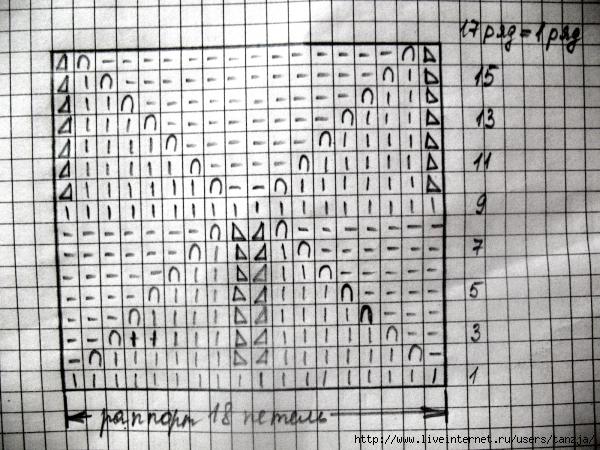
Начальные петли набираются итальянским набором. Как это сделать смотрите ТУТ Далее вяжется резинка: 2 лицевые, 1 изнаночная.
Схема основного узора от Svetline:
Расшифровка обозначений: вертикальная черта – лицевая петля, горизонтальная черта – изнаночная петля, перевёрнутая буква U -скрещённый (развернутый вокруг своей оси) накид или добавленная изнаночная петля из протяжки между петлями (кому как понравится, хотя я использую первый вариант), треугольник с гипотенузой наклонённой направо – 2 петли вместе лицевой (2-я петля сверху), треугольник с гипотенузой наклонённой налево – 2 петли вместе лицевой (1-я петля сверху).
В изнаночных (чётных) рядах: по схеме петли изображены так, как бы они выглядели с лицевой стороны изделия.
Источник: club.osinka.ru
Это цитата сообщения Светочка_Сидоренко Оригинальное сообщение
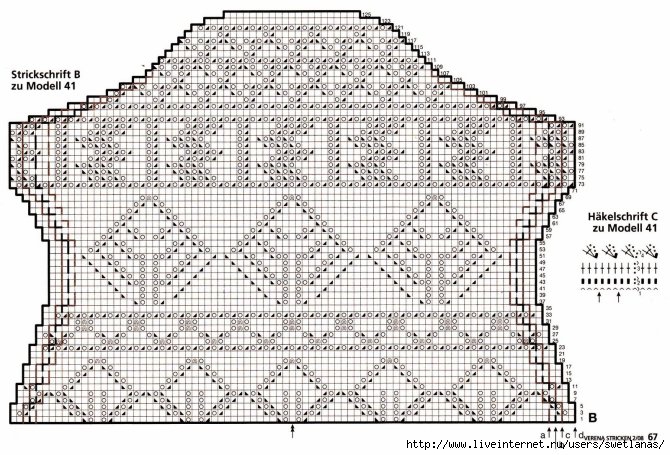
Праздничная накидка - актуальна к Новому году
[показать] [показать]
Это цитата сообщения orhideya6868 Оригинальное сообщение
ЗОЛОТАЯ КОЛЛЕКЦИЯ УЗОРОВ СПИЦАМИ.
1.
 [447x690]
 2.
Это цитата сообщения Dushka_li Оригинальное сообщение
Наивкуснейшая картошка в духовке! Фирменный рецепт!
Сегодня я решила поделиться парой своих фирменных рецептов. Как всегда, быстрых простых и очень вкусных!
Рецепт наивкуснейшего мяса в духовке я уже опубликовала. Вот теперь пришла очередь картошечки.
Картошка по этому рецепту получается необыкновенно вкусной! Все кто пробует ее у меня, непременно просят рецепт.
Готовится блюдо очень просто, картошка получается, как жареная, и возле плиты стоять не надо и полезнее
[показать]Это цитата сообщения Dushka_li Оригинальное сообщение
Наивкуснейший шашлык в духовке. Рецепт неоднократно проверенный!
Мясо не отличить от пожаренного на мангале! Гости всегда спрашивают, где я жарила шашлык, ведь живем мы в квартире)).
Приготовление элементарное, а мясо получается нежное, сочное, слегка поджаренное.
Очень вкусно! Попробуйте! Рекомендую!
[показать]Это цитата сообщения cravennat Оригинальное сообщение
Пальто/юбка/кардиган
1.
 [331x533]
 2.
 [558x561]
 3.
 [559x525] [показать] [показать]
Это цитата сообщения бурный_поток Оригинальное сообщение
Как делать схемы для дневника в фотошопе
Попробую рассказать и объяснить, как я делаю свои схемки для дневника. У меня фотошоп CS3.
1.Открываем в фотошопе понравившуюся картинку
2. Открываем новый документ со следующими параметрами - 1440на 750 пикселей
3. С помошью инструмента - перемещение - перетаскиваем нашу картинку на новый документ
Должно получиться так
4. Немного корректируем параметры- Редактирование-трансформирование-масштабирование
Параметры масштаба мы изменяем или в строке верхней или с помощью мышки (кликаем и растягиваем)
5. После того как мы определились с параметрами, кликаем мышкой на инструмент перемещение (самый верхний в панели инструментов) и подтверждаем результат
6. У нас имеется два слоя. Делаем активным первый слой (просто жмем на него мышкой и он должен выделиться)
7. Далее в палитре цветов выбираем цвет наиболее близкий к основному цвету картинки
8. После того как выбрали цвет, мы его копируем
и вставляем цифры цвета в окошко настроек дневника на ли.ру
9. Далее переходим к нашему документу))
ДОбавляем векторную маску
9. Далее в панели инструментов выбираем инструмент заливка
жмем на него и выбираем инструмент - градиент
10. Далее наводим курсор мышки на край нашей основной картинки и ведем мышку к центру
ПРи этом градиент должен быть выбран такой
Видно как граница между большим выбранным нами цветом фона и картинкой исчезает. Вы можете эксперементировать по своему усмотрению.
У нас получилось примерно так
11. Сохраняем наш документ
12. Наш документ может весить больше чем необходимо, поэтому выставляем его вес
Выставляем нужный нам размер файла
13. После оптимизации веса - сохраняем
14. Загружаем нашу картинку в настройках дизайна дневника и выбираем параметры загрузки - по вертикали
Это для того, чтобы картинка не повторялась.
15. Далее делаем прозрачный фон для записей. Этот урок можно посмотреть тут

Это цитата сообщения margaret60 Оригинальное сообщение
КОММЕНТЫ -СЕРДЕЧКИ
 [показать] [показать] |  [показать] [показать] |
Это цитата сообщения margaret60 Оригинальное сообщение
РАМКА-206"новогодняя"
|
Это цитата сообщения Богданова_Ирина Оригинальное сообщение
УКРАШЕНИЕ ВАШИХ ШУБОК
Это может быть дополнением к вашим шубкам,курткам,пуховикам...
1.
 [500x497]



Это цитата сообщения Liudmila_Sceglova Оригинальное сообщение
Новый год
http://my.mail.ru/community/volshebnaylavka/7C73237E33DB7589.html