

















Это цитата сообщения TEACHER_OF_PHYSICS Оригинальное сообщение
Бродилка по фотошопу
|
Серия сообщений "Мои рамочки":
Часть 1 - Синева.
Часть 2 - Рамочка 1.
Часть 3 - Рамочка 2.
Часть 4 - Рамочка Сирень.
Часть 5 - Моя БРОДИЛОЧКА.
Это цитата сообщения fatima62 Оригинальное сообщение
Много полезностей для вас
|
Это цитата сообщения Tatiana_Goroshko Оригинальное сообщение
Шаблон бродилки
|
|
Это цитата сообщения Дайтека Оригинальное сообщение
100 самых цитируемых постов)
Привет дорогие мои!
У меня или точнее сказать в моём блоге сегодня юбилей))) - 500 пост.
Подводя для себя какие-то итоги существования моего блога на Ли.ру сделала вывод, что не всё так просто как кажется) из 500 постов - какие-то Вам очень понравились, какие-то остались совсем не замеченными). В любом случае я очень благодарна Вам, что Вы ко мне заходите, и очень рада, что иногда находите что-то интересное для себя.

В честь юбилея ))) составила список из 100 самых цитируемых постов из моего блога) сначала хотела сделать по количеству цитирований, но потом запуталась и сделала просто по разделам)))
Для оформления блога:
1.Сделай слайд-шоу 521 цитирование
2.Сделать видео слайд-шоу
3.Сжать видео для сети.
4.Коды цвета для текстов
5.Сделай для блога кнопку.
6.Как сделать баннер-картинку для блога.
7.Как сделать рамочку для текста самому.
Рамочки для текстов без картинок:
1.Рамочки для текстов 1
2.Рамочки для текстов 2
Рамочки для текстов с картинками:
1.Рамочки для текстов 3
2.Рамочки для текстов 4
3.Рамочки для текстов 5
4.Рамочки для текстов 6
5.Рамочки для текстов 7 (бабочки)
6.Рамочки для текстов - Адрес Детство
7.Рамочки для текстов 9 (Мачо)
8.Рамочки для текстов 10 (Букет невесты)
9.Рамочки для текстов 11 (Природа)
10.Рамочки для текстов 12 ( Он и Она )
11.Рамочки для текстов (Любовь)
12.Рамочки для текстов (Сердечки)
13.Рамочки для текстов (Котята)
14.Рамочки для текстов (Природа - 2)
15.Рамочки для текстов (Весна)
16.Рамочки для текстов (Подводный мир)
17.Рамочки для текстов (Ночь над городом)
18.Рамочки для текстов ( Он и Она -2 )
19.Рамочки для текста (любовь)
20.Рамочки для текстов (Нежность)
Эпиграфы:
Эпиграфы для блога
Эпиграфы для блога 2
Эпиграфы или просто хорошие изречения.
Картинки:
1.Цветы для Вас!
2.Цветы для Вас!-2
3.Цветы для Вас!-3
4.Улыбнись с Микки Маусом )
5.Скажи СПАСИБО - красиво)
6.
Это цитата сообщения БлОнДа_Т_777 Оригинальное сообщение
бродилка
|
О СООБЩЕСТВЕ  |
СТОЛ ЗАКАЗОВ |
РАБОТЫ В ФОТОШОП |
|
ПОЗДРАВЛЕНИЯ |
АНИМАЦИЯ |
РАЗНОЕ |
|
ЧЕРНО БЕЛЫЙ МИР |
ВСЁ ДЛЯ БЛОГА |
АВАТАРЫ |
|
РАМКИ ДЛЯ БЛОГА |
РАМКИ ДЛЯ ФОТО |
УРОКИ ___ _________ |
Серия сообщений "БРОДИЛКА":
Часть 1 - БРОДИЛКА - kru4inka
Часть 2 - Наглядная бродилочка по Урокам №2 РИСУЕМ,СОЗДАЕМ
...
Часть 15 - Любимые блоги и сайты
Часть 16 - Бродилка по моим открыткам
Часть 17 -
Это цитата сообщения wa-81 Оригинальное сообщение
Это Вам пригодится.
|


Это цитата сообщения Ростишка Оригинальное сообщение
Очень много красоты для днева
Очень много красоты для днева
http://www.liveinternet.ru/users/2559318/post125346499/
Подборка для любителей разных штучек...))) Дневник ВЕТЕР__ПЕРЕМЕН Штучки Звёздочки 508шт. Бабочки 344шт....
Серия сообщений "все для днева":
Часть 1 - оформление постов, текстов
Часть 2 - Новагодние часики
Часть 3 - Картинки с животными
Часть 4 - Ссылки по ЛиРу
Часть 5 - Разные ссылки
Часть 6 - Ангелочки и другое
Часть 7 - Полезные ссылки
Часть 8 - Навигатор
Часть 9 - Украшаем дневник
Часть 10 - Фоны
Часть 11 - уроки без фотошопа
Часть 12 - картинки
Часть 13 - Картинки
Часть 14 - Алфавит
Часть 15 - Без заголовка
Часть 16 - Без заголовка
Часть 17 - Без заголовка
Часть 18 - Без заголовка
Часть 19 - Без заголовка
Часть 20 - Без заголовка
Часть 21 - Без заголовка
Часть 22 - Без заголовка
Часть 23 - Оформление
Часть 24 - Сайты
Часть 25 - Картинки
Часть 26 - К 8 Марта
Часть 27 - анимации
Часть 28 - цветы с кодами к 8 Марта
Часть 29 - ссылки
Часть 30 - FAQ по ЛиРу, Rost/
Часть 31 - разделители черные, цитата Мрат
Часть 32 - Коллекция фонов и картинок
Часть 33 - Таблица цветов, всего 140
Часть 34 - Радужный текст
Часть 35 - фоны
Часть 36 - Милолика Покровская
Часть 37 - Альбина Бычкова Часики
Часть 38 - Жагуара фоны для коллажей
Часть 39 - Жагуара Фоны природа
Часть 40 - Ират. Надписи
Часть 41 - Милолика Покровская, Галерея с прокрутклй.
Часть 42 - Валентина Гребенюк. Часики.
Часть 43 - Тэги на ЛиРу
Часть 44 -
Это цитата сообщения Gala-Feya_and_Photoshop Оригинальное сообщение
КЛИПАРТЫ
 [показать]
 |
 |
 |
 |
 |
 |
 |
 |
 |
 |
 |
 |
 |
 |
 |
 |
 |
 |
Это цитата сообщения Nataly_Nataliya Оригинальное сообщение
ссылочки,нужные и полезные для оформления блога
Картинки с готовыми кодами. |
Это цитата сообщения Сокровища_Амазонки Оригинальное сообщение
Ulead Gif Animator 5.05 Rus Portable
 [показать]Ulead GIF Animator это самый мощный, быстрый и простой инструмент для создания анимации. Это всемирно-известная программа. Данная версия имеет множество изменений по сравнению с предыдущими версиями программы. Расширенная оптимизация позволяет добиться, действительно малых размеров конечных файлов, которые кстати можно сохранять в EXE и Flash.
Ulead GIF Animator это все, что вам нужно для создания хорошей и качественной анимации.
Программа предоставляет вам все необходимые инструментальные средства.
Создаете ли вы анимацию для Интернет, файлов мультимедиа и презентаций или просто хотите произвести впечатление на ваших друзей. Читать далее
Это цитата сообщения Джоан Оригинальное сообщение
Программа по удалению программ
http://www.liveinternet.ru/users/morela4/post163903637/
Урок: "Программа для удаления программ" При работе на компьютере иногда получается так, что мы неправильно удаляем программы. Естественно после этого на жёстком диске остается куча мусора в виде не удалённых остатков от этих программ. Эта программа п...
Это цитата сообщения vichugina Оригинальное сообщение
Corel
Corel PaintShop Photo Pro X3 13.0.0.264 ML / RUS 2010
http://www.liveinternet.ru/users/lady_de/post133641598/
Установка и регистрация Corel
http://www.liveinternet.ru/users/lady_de/post136645444/
Установка Corel Paint Shop Pro Photo X2 и Х3
http://www.liveinternet.ru/users/lady_de/post136680609/
В каждом(!) из них есть ссылки на скачку!
Когда установишь, скажи. Я тебе дам ссылку на мои уроки, по ним самое большое зп месяц ты его освоишь.
Я занималась им каждый день с 0 (я вообще ничего в нем не понимала) - освоила его за 10 дней. Понимать что к нему к 3-4 уроку. Так что - желаю удачи!

Это цитата сообщения Инноэль Оригинальное сообщение
УРОК РАБОТАЕМ С ПРОГРАММОЙ JACS ANIMATIONS SCHOP
Авторский мой урок
Давно заметила,что для многих составляет трудность вставлять несколько анимашек на одну картинку,я нашла выход.Я расскажу,как с помощью этой программы можно легко и быстро все сделать,без фотошопа.Нет фотошоп всетаки нужен конечно,но вначале,при составлении коллажа,а все остальное можно доделать в этой простой программе.
Сегодня будет первый мой авторский урок.
И так поехали.Будем вот так учиться вставлять анимашку и блинг вместе.
Это конечный результат.
[показать]Саму программу Jasc Animation Shop
можно скачать вот здесь!
Это цитата сообщения Джоан Оригинальное сообщение
Программа Portable. Сжатие картинок.
Цитата сообщения daf53 В продолжение поста "Создаем фоны для дневника". Сжатие картинок.
В предыдущем посте была затронута тема уменьшения веса картинок, фонов. Так вот.Отдельные текстуры созданные в программе Texture Macker имеют вес более 150 kb, и стандартными методами трудно уменьшить их вес до заветных 80 kb. При этом картинки сильно теряют в качестве. Ну, и чтобы довести начатое дело с фонами для дневника до конца, я в инете нашел программу, которая очень хорошо сжимает картинки практически почти без потери качества, уменьшая вес картинок до 50 и более процентов.
Advanced JPEG Compressor 2010.8.1.96 portable
Одна из самых функциональных программ для сжатия изображений в формате JPEG. Возможно сжатие до 50% без потери качества. Главной особенностью программы является возможность просмотра сжатого изображения в режиме реального времени, т.е. Вы увеличиваете или уменьшаете уровень компрессии, и картинка тут же изменяется.
Вы можете с легкостью сканировать, сжимать и отправлять фотографии непосредственно из Advanced JPEG Compressor. Эта программа работает как специализированный JPEG конвертер, позволяя Вам открывать изображения во многих форматах (BMP, TIFF, GIF, PNG и др.), а так же как JPEG оптимизатор, сжимая JPG изображения. Возможность создавать, редактировать и использование именованных профилей сжатия окажет значительную помощь в обработке различных типов графических файлов. Функция пакетной обработки сделает значительно легче процесс сжатия множественных изображений. Эквалайзер качества графической детализации, одна из уникальнейших функций программы, даст вам значительную гибкость в настройке качества сжимаемых изображений. Предварительная фильтрация поможет достигнуть лучших результатов в сжатии и оптимизации, а так же улучшит внешний вид изображений.
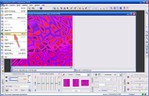
Открываем изображение в программе и жмем " Compress"

Как видите мы изменили вес со 112 kb до 74 kb( красные стрелки). Если вы нажмете на кнопку " Compress image automaticaly" ( обведена красным кужочком) то, при открытии изображения в программе оно будет сжато автоматически, и результат будет показан во втором окошке. Если по каким-либо причинам Вас результат не устраивает, Вы можете подгонять вес изображения с помощью ползунков (синяя стрелка) наблюдая как изменяется вес картинки в строке результатов под картинкой. Можно подгонять вес картинки и эквалайзером ( зеленая стрелка) подбирая ползунками оптимальное качество. Можно также менять освещенность, контрастность, четкость и др. с помощью корректировщика (черная стрелка). Можно также наложить на картинку водяной знак (коричневая стрелка).
Кроме того программа имеет еще кучу полезных функций для работы с изображениями, описывать которые очень долго и утомительно. Я думаю те, кому очень нужна эта программа разберутся в ней сами. Только ничего не
Это цитата сообщения Katrin_Z Оригинальное сообщение
VirtualDub
Как сделаеть аватар из видеофайла ?
В этом вам поможет VirtualDub.

Не смотря на свои относительно скромные размеры, VirtualDub является качественным и бесплатным видео редактором с удобным пользовательским интерфейсом. При знании основ работы с видео, освоить все тонкости обработки и захвата видеокартинки с VirtualDub не составит труда. Основные возможности VirtualDub: конвертирование видео из одного формата в другой, захват видео, отдельная обработка видео и звукового потока, разделение AVI файлов на части, соединение AVI файлов, вырезание из AVI звука, изменение задержки звука и т.д. Кроме того, VirtualDub позволяет уменьшать размеры видео файлов (качество при этом, естественно, теряется).
(VirtualDub: вырезаем кусок, очень краткая инструкция
VirtualDub позволяет очень быстро разрезать avi на несколько кусков, либо вырезать кусочек из середины. Для этого нужно:
1. открыть avi файл
2. в меню Edit установить Direct stream copy (этим мы говорим Dub'у что ничего конвертить не нужно, а копировать как есть)
3. Edit > Go to... - указываем начало куска
4. Edit > Set selection start
5. Edit > Go to... - указывает где кусок заканчивается
6. Edit > Set selection end
7. File > Save as AVI... - указываем имя файла для кусочка)
Для того чтобы сделать аватар из видео необходимо :
1. В VD открываем нужный нам видеофайл (File - Open video file). Жмем на паузу, в начале того фрагмента, который нужно вырезать (на рис.1 'a' и 'b' для покадрового шага).
2. рис.1 'c' - нажимаем эту кнопку, чтобы определить начало - от куда вырезать наш кусок видео, затем кнопка 'd' - конец (нужный нам видеофрагмент выделится голубым цветом между треугольничками на линейке).
3. Сохраняем в avi (сохранится то, что выделено голубым цветом на линейке) File - Save segmented AVI (рис.2).
Всё, нужный фрагмент сохранен.


рис.1 рис.2
4. Далее, открываем avi файл в фотошопе инструментом Crop Tool обрезаем нужный кусок видео уменьшив его на 100х100 пикселей, для этого нужно предварительно выставить нужные параметры ширины и высоты в пикселях.
5. В окне анимации удаляем несколько кадров, так как их слишком много (опять же это индивидуально для каждого видео, если кадры почти одинаковы, можно ими пожертвовать), выставляем нужную скорость видео в секундах .
6. Сохраняем в gif.
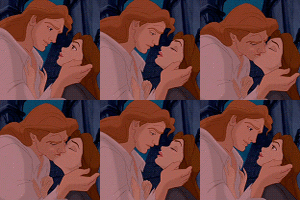
Вот мой вариант, поиздевалась над мультфильмами "Золушка" и "Красавица и чудовище"
Серия сообщений "Программы":
Часть 1 -
Это цитата сообщения Mademoiselle_Viv Оригинальное сообщение
Работа в программе REFLET - урок Ольги Бор
[показать]Анимация водной поверхности в программе "REFLET".
Простая программа, не требующая установки.
Скачать программу(русская версия - перевод модератора форума "Наш Мир" Болик.):
можно из вложения к этому постуЧтобы открыть программу, достаточно нажать на файл Reflet.exe
Результат.
Для того, чтобы сделать красивую анимацию в программе REFLET, надо подготовить изображение для работы.
Возьмём для примера вот такое изображение
1. Открываем изображение в фотошопе, создаём новый слой, меняем на нём режим смешивания на "мягкий свет" и проводим линию по нижнему краю изображения мягкой кисточкой чёрного цвета.
Этим действием мы затемняем нижний край, который будет служить границей перехода на водную поверхность в программе REFLET.

Сохраняем новое изображение в формате jpg на компьютере.
2.Теперь наше новое изображение открываем в программе REFLET(иконка папки справа в панели опций).

В панели опций указаны настройки по умолчанию - кадры - 5. Размер отображения - 90%. Форма отображения - Перспектива.
Я установила свои настройки.
Также, в меню, выбрав позицию "опции" вы можете регулировать скорость и тип волны. По умолчанию эти позиции стоят на "средние". У меня скорость - быстро, тип волн - длинные.
Регулировать настройки лучше просматривая результат, для этого нажимайте на позицию "анимация"
Чтобы сохранить результат, нажимайте на иконку "сохранение"
PS. После создания анимации в генераторе REFLET, я открыла гифку в фотошопе у срезала небо инструментом "рамка".
Другое описание работы в программе "REFLET" читать дальше

436Кб
Это цитата сообщения Джоан Оригинальное сообщение
Без заголовка
Цитата сообщения Белянушка
|


Это цитата сообщения Джоан Оригинальное сообщение
Jasc Animation Shop
Цитата сообщения Белянушка
|


