Это цитата сообщения Martina25 Оригинальное сообщение
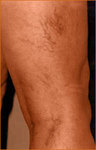
Как избавиться от сосудистых звёздочек за 10 дней
 [192x300]
"...Когда-то у меня тоже были сосудистые звездочки на лице и бёдрах. Теперь их нет. А помогли мне два народных рецепта, которые я узнала от случайной знакомой. Эти народные средства очень просты и достаточно эффективны.
1. Купите зеленый помидор, разрежьте его и местом разреза приложите к покрасневшей коже на лице или в другом проблемном месте. Только помидоры должны быть обязательно зеленые. Красные нам не подойдут, так как в них не содержится кислота, которая оказывает лечебное действие.
Такие компрессы накладываем минуты на 2-3, после снимаем и смазываем обработанное место увлажняющим кремом, что бы случайно не остался ожог от кислоты, которая содержится в зелёных помидорах. Курс народного лечения составляет 10 дней. Можно чуть больше, не повредит.
2. Три раза в день смазывайте больное место яблочным уксусом, не более четырёх недель. К концу четвёртой недели, возможно и раньше, вены уйдут обратно.
Я испробовала оба метода. И первый и второй по эффективности практически не отличаются. Но всё же, на лице, рекомендую делать компресс из зелёного помидора, так как уксус имеет свойство подсушивать кожу. А ноги и прочие поражённые участки тела, перед сном протирайте яблочным уксусом. "
ПЕРЕД ПРИМЕНЕНИЕМ ЛЮБОГО ПРЕПАРАТА, СРЕДСТВА ИЛИ МЕТОДА ЛЕЧЕНИЯ, ОБЯЗАТЕЛЬНО КОНСУЛЬТИРУЙТЕСЬ С ЛЕЧАЩИМ ВРАЧОМ!
 [показать]Женские ножки.ru
Серия сообщений "- ноги":
Часть 1 - Ваши шёлковые пяточки
Часть 2 - Ноги без мозолей
...
Часть 21 - Не пропустите осенние листья клена!
Часть 22 - Мазь от варикоза
Часть 23 - Как избавиться от сосудистых звёздочек за 10 дней
Часть 24 - Лавровый лист поможет больным ногам
Это цитата сообщения Марина_Кузьмина Оригинальное сообщение
Windows заблокирован!? – есть решение!
|
http://vahlyaev.ru/poleznyie-sovetyi/windows-zablokirovan-est-reshenie#more-74
Это цитата сообщения BraveDefender Оригинальное сообщение
Пароль вместо точек в FireFox
Иногда бывает такая ситуация, что нужно вспомнить пароль, который вы использовали на сайте и который запомнил ваш Mozilla FireFox.
Вы набираете логин, но вместо пароля (цифр и знаков) видите "подсказанные браузером" черные точки.

Как увидеть указанный когда-то вами пароль?
Это цитата сообщения Novichok56 Оригинальное сообщение
НОВОЕ О ПЛЕЕРАХ
|

Это цитата сообщения Елена_Ориас Оригинальное сообщение
Как избавиться от папиллом

Как убрать папилломы с кожи - это я и без ЗОЖа знаю. Причем, никто еще не сказал что не удалось. Значится так: берешь кусок хозяйственного мыла 72%. И натираешь пораженное место. Без особого остервенения, просто чтоб смазать. Хочешь - сухим мылом мокрую кожу. Хочешь - мокрым мылом сухую кожу. Без разницы. Обычно так делают на ночь (почему-то все случаи которые мне встречались - это были папилломы на шее, а ходить на работу с коричневыми разводами на шее неприлично). В общем - на ночь натрешь кожу, утром смоешь. И так где-то 3-4 вечера (ночи). Потом кожа воспаляется, краснеет, слегка чешется. Значит, процедуры нужно прекращать. Еще пару дней уйдет на то чтобы кожа приняла здоровый вид. К тому времени от папиллом и следа не останется. Проверено неоднократно.
Не менее интересные методы есть в разделе Доброкачественные новообразования на сайте "С миру по рецепту".
Серия сообщений на тему «Здоровье»
Почему мадама распрыгалась
Трофическая язва
Скорлупа и зубы
Геморрой (в комментариях к статье «Кизил уже осыпается»)
При солнечном ожоге
Жердели – спасение сердечникам
Зря считается
Сухие мозоли
Межпальцевый грибок
О систоле с диастолой
Печень - сластена
Похудальные мандарины
Ангину меньше чем за сутки
Похудеть от кабачков и духов
Пищевые и цветовые жиросжигатели
Хурма для талии
Недержание
Толстый ноготь на ноге
Ногтевой грибок
Почему волосы выпадают
Снова про волосы
О волосах и жгучем перце
Как он избавился от бородавки
Доброкачественные новообразования и т.д.
Диагностика рака по крови
Атеросклероз. Фракийский рецепт
Это цитата сообщения галина5819 Оригинальное сообщение
Долой соли!
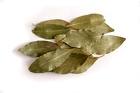
Хочу поделиться рецептом лечения остеохондроза. С его помощью вылечилась моя мама и еще многим пожилым людям помог - у них тоже результат положительный.
Залить 5 г лаврового листа 300 мл воды и кипятить 4-5 минут, затем слить ее (вместе с листьями) в термос и настаивать одну ночь. Утром процедить и начинать пить маленькими глотками в течении 12 часов. И так 3 дня.
Затем сделать перерыв на 3-5 дней. И снова все повторить.
Обычно хватает трех таких курсов, чтобы почувствовать себя здоровой. Ведь лавровый лист выводит соли из организма.

Это цитата сообщения Смолька Оригинальное сообщение
Мастер - класс по тесту Учитесь творить тесто
Сегодня почти пошагово показываю приготовление теста на растегаи и печеные пирожки с джемом.Приготовить мне нужно очень быстро пока спит маленький ширмач, моё маленькое двухгодовалое чадунюшко.

Это цитата сообщения ЖЕНСКИЙ_БЛОГ_РУ Оригинальное сообщение
Идеальное тесто для пиццы
Это мой рецепт теста для идеальной пиццы, увидела у друга, добавила своe и в итоге идеальный рецепт готов!

Это цитата сообщения nataliya_bezushko Оригинальное сообщение
Коды для оформления блога
Коды для оформления блога
Это цитата сообщения gelexxx Оригинальное сообщение
Sabrina - Tous Les Ouvrages 91
[показать]Это цитата сообщения Иримед Оригинальное сообщение
Суперидея: вешалка для шарфов
http://www.bedifferentactnormal.com/2011/12/scarf-hanger-organization.html
Используются разъемные кольца для штор в ванных комнатах!
Серия сообщений "интерьер":
Часть 1 - Восток - дело тонкое... Мое домашнее Марокко
Часть 2 - СТИЛЬ E T R O
...
Часть 12 - Бесплатный видеокурс "Дизайн интерьера своими руками"
Часть 13 - Кресло из бутонов роз (спицы)
Часть 14 - Суперидея: вешалка для шарфов
Здравствуй, старый Новый год!
[показать]Пусть этот старый Новый год
Вас от проблем убережет
Пусть льются денежки рекой
Отняв навек у Вас покой
Желаю пить и не пьянеть
Желаю есть и не полнеть
Желаю жить и не стареть
Всегда уметь всегда хотеть!!!
ПОЗДРАВЛЯЮ ВСЕХ !!!
Это цитата сообщения Zarisabel Оригинальное сообщение
[ Анимированные аватарки из фильмов ]


Это цитата сообщения Колибрия Оригинальное сообщение
Восстановление операционной системы Windows
 Восстановление операционной системы Windows
Я предложил ей для начала попробовать «откатить» Windows до работоспособного состояния. На что получил по ICQ удивлённый смайлик. Именно поэтому и появилась эта статья. Причем, именно с нее я и решил начать, так как - данный способ можно применять во многих случаях и довольно успешно. Считается, что средства восстановления с помощью отката до работоспособного состояния, встроенные в Windows, не достаточно удобны. Однако, скажу что я пользовался им всегда без особых проблем. Конечно, можно воспользоваться программами от других разработчиков, но пока мы рассмотрим откат именно средствами Windows.
Во-первых, давайте выясним, что же такое откат и для чего он может пригодиться. Для пользователя Windows кажется, что все изменения, которые происходят в компьютере, безвозвратны. Однако, это совсем не так! На жёстких дисках имеется свободное резервное пространство, которым Вы не можете свободно воспользоваться. По умолчанию оно составляет около 12% от общего объёма диска. Используется это свободное место для нужд операционной системы. Так же, на нем находится своего рода копия или образ системы. Не обязательно вникать в это, но общее представление Вы теперь имеете. Операционная система Windows, во время своей работы, создает так называемые «контрольные точки». Т.е. делает новый образ системы. В нем запоминаются различные параметры настройки системы, программ и т.д. Эти точки можно создавать и самостоятельно, но об этом чуть ниже.... Пока же разберёмся, какие преимущества нам это дает. А получаем мы с Вами вот что: именно до этих «контрольных точек» мы и можем откатить Windows. Необходимо только помнить о том, что возвращая компьютер к определённой точке, мы тем самым потеряем установленные программы, настройки, драйверы, которые были произведены за время, прошедшее от выбранной «контрольной точки» до настоящего момента. На созданных документах это никак не скажется.
Итак, теперь опишем сам процесс отката. Его можно производить как при работающем в обычном режиме Windows, так и при работе в «безопасном режиме». Очевидно, что в экстренных ситуациях, нам понадобиться работать в «безопасном режиме». Заодно мы узнаем, как нам перейти в безопасный режим. Ибо, как показывает практика, многие этого не знают.
Приступим. Включаем компьютер и, пока он загружается, нажимаем на клавишу «F8». Не пугайтесь, т.к. компьютер загрузиться не совсем обычно. Должен будет появиться чёрный экран и меню, в котором будет предложено выбрать способ загрузки. В настоящий момент нас интересует «Загрузка в безопасном режиме». Именно этот пункт мы и выбираем с помощью клавиш со стрелками. После выбора, нажимаем «Enter». Дальнейшая загрузка Windows практически не отличима от обычной, за исключением того, что разрешение экрана будет минимальным и некоторые функции будут недоступны. Далее, обычно появляется диалоговое окно, в котором Windows сама предлагает запустить процедуру восстановления путём отката к «контрольной точке». Однако, этого может и не произойти. Например, в случае с моей знакомой, нужно было запускать процедуру отката принудительно. Ничего сложного или страшного в этом нет. Делается это достаточно просто. Вам нужно всего-навсего зайти на диск C: (в большинстве случаев). А, если говорить правильнее, нужно зайти на системный диск, т.е. диск с установленной Windows, с которого производится загрузка компьютера. В большинстве случаев, это и будет диск C:. И так, мы зашли на системный диск. Далее нам нужно попасть в папку WINDOWS. Если Вы делаете это впервые, то,
Это цитата сообщения Dushka_li Оригинальное сообщение
Вкусная творожная выпечка
[показать]Огромная благодарность автору: allenka Творожная выпечка, по-моему мнению, одна из самых вкусных!!!
Предлагаю рецепты наивкуснеших сочней и пирога с творогом и морковью!
Это цитата сообщения santa3 Оригинальное сообщение
Связать узор "кошечки" крючком. Видео урок. Бесподобный узор!!!!
Просмотрев ролик, увидите ещё мастер класс по узорам.

