Это цитата сообщения галина5819 Оригинальное сообщение
Лучшего теста для наливных пирогов я нигде не встречала. Основное его преимущество — тесто без майонеза, а на кефире. Составляющие этого теста найдутся в каждом доме. Его приготовление займет всего минут 10, а результат получите превосходный. Выручит в любой ситуации.
 [600x450]
Это цитата сообщения Вечерком Оригинальное сообщение
в данной статье присутствует реклама
 [показать]Я думаю, что не для кого не секрет, что электронные книги, в наше время, пользуются достаточно большой популярностью среди населения.
Но все же я хочу заметить, что найти сайт, посетив который можно скачать необходимую вам, электронную книгу, довольно сложно.
Исходя из этих соображений, я решила познакомить вас с работой сайта knigi.gstarua.com, на страничках которого находится достаточно большая библиотека электронных книг, причем самой различной тематики, скачать которые вы можете в любое удобное для вас время и что самое главное совершенно бесплатно.
Так же хочу отметить, на данном сайте если довольно редкие книги, которые вы не найдете в книжных магазина своего города.
Это цитата сообщения милена70 Оригинальное сообщение
http://blogs.mail.ru/mail/galina.lena/BB694E9761A5D6F.html
|
[400x100]
Как сделать самую простую кликабельную кнопку с надписью! Для этого воспользуемся вот такой формулой А теперь поподробнее. Формула выглядит вот так [600x104] Здесь надо заменить слова АДРЕС СТРАНИЦЫ, на тот адрес, куда вы хотите попасть с помощью этой кнопки. Для примера берем сайт мелких анимашек, и делаем на него кнопочку- посылалочку.. Вот адрес этого сайта, http://fantasyflash.ru/index.php?&kontent=anime который я взяла в адресной строке сайта |
Это цитата сообщения Марина_Кузьмина Оригинальное сообщение
Как убрать баннер блокера-вымогателя с рабочего стола?

1.Способ.Рассмотрим случай, когда ваша операционная система Windows, загружается, и на экране вы наблюдаете баннер.
Самый легкий способ удалить этот баннер — это зайти на сайт Лаборатории Касперского и получить ключ для разблокирования рабочего стола, воспользовавшись формой восстановления. Аналогичную операцию можно проделать, перейдя на сайт компании Доктор Веб. После того как у вас получится удалить баннер, проделав указанные операции, обязательно проверьте ваш жесткий диск на наличие вирусов.
2 Способ.Если ключ разблокировки не подходит.
Если же не удалось подобрать ключ для разблокировки баннера, то можно воспользоваться бесплатными утилитами CureIt или Kaspersky Virus Removal Tool 2010 для проверки компьютера на вирусы. Данные утилиты можно запустить на компьютере совместно с установленными уже другими антивирусными программами.
3 Способ. Если Windows не загружается.
Если при запуске компьютера, вместо загрузки операционной системы, вы видите предложение внести некоторую сумму денег, то нужно загрузить компьютер в безопасном режиме. Для того чтобы перевести систему в безопасный режим, нужно непосредственно перед загрузкой самой операционной системы нажать клавишу на клавиатуре «F8″. Вам будет предложено выбрать вариант загрузки Windows. Выберите «Безопасный режим с загрузкой сетевых драйверов». Как только операционная система загрузится в безопасном режиме, пробуйте удалить баннер предложенными способами выше.
4.Способ. Windows не загружается в безопасном режиме.
Бывают случаи, что система не желает загружаться ни в каком случае. То лучшим вариантом будет отсоединить свой жесткий диск, и подключив его к другому компьютеру проверить на вирусы антивирусной программой.
5. Способ. Для windows XP.
1. После запуска операционной системы нажимаем сочетание клавиш windows + U
2. Выбираем экранную клавиатуру и нажимаем кнопку «Запустить».
3. Далее нажимаем «Справка» — «О программе»
4. В появившемся окне выбираем «Веб узел Майкрософт»
5. В адресной строке пропишите следующую ссылку: http://devbuilds.kaspersky-labs.com/devbuilds/AVPTool/
6. Появится всплывающее окно для сохранения файла, сохраните закачиваемый файл на рабочий стол.
7. В окне браузера вверху «Файл» — «Открыть» — «Обзор».
8. С левой стороны экрана выберите «Рабочий стол». В самом низу «Тип файлов» — «Все файлы»
9. Найдите только что скаченную вами программу и запустите ее.
10. В появившемся окне выберите полную проверку компьютера.
Если вы работаете под управление операционной системы Windows 7, то после нажатия клавиш Win + U нажмите на ссылку «Помощь в настройках параметров» — «Заявление о конфиденциальности». Далее переходите к пункту 5.
6 Способудаления баннера.
Если баннер появился до загрузки рабочего стола, экран заблокирован.
1. Нажимаете комбинацию клавиш Ctrl+Shift+Esc до тех пор, пока не появится окно диспетчера задач.
2. Не отпуская клавиш Ctrl+Shift+Esc, мышкой кликните на диспетчере задач «Снять задачу».
3. В диспетчере выберите меню «новая задача» и введите команду «regedit»
4. В появившемся окне перейдите в ветку HKEY_LOCAL_MACHINE/SOFTWARE/MicrosoftWindows NT/CurrentVersion/Winlogon
5. В правой панели реестра проверьте два параметра “Shell” и
Это цитата сообщения lorik50 Оригинальное сообщение
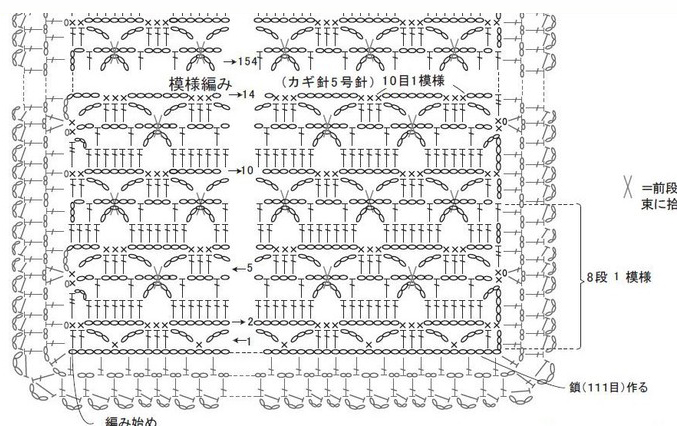
Начала вязать палантин, продолжение следует....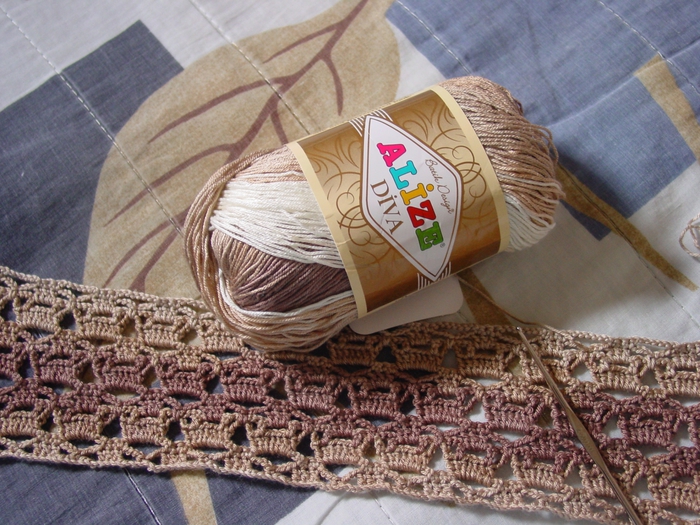 [700x525]
 [677x426]
 [300x500]
|
Это цитата сообщения Ваша_ТАНЯ_идущая_по_Судьбе Оригинальное сообщение
(Автора подборки найти не удалось , ели это Ваши труды - поставлю ссылку без лишних слов !!!)
[300x235]Сейчас существует огромное количество различных антивирусов, и многие, как вы уже наверное заметили требуют денег, мне лично такой вариант не подходит, поэтому специально для вам, дорогие мои читатели, я иподготовил данный список бесплатных антивирусных программ.
Некоторые из них работают как утилиты, другие же устанавливаются на ваш компьютер и имеют неограниченный срок годности (что нам и надо в
общем).
Для самой обычной чистки нам сгодится и временная утилита, а вот для повсякдневного пользования обязательно необходим хороший, лучший бесплатный антивирус. Для удобства я поделил антивирусные программы на 2 блока, в общем опускайтесь ниже, сейчас все поймете. Также
сделал своеобразный рейтинг на лучшую антивирусную программу, в самом
низу статьи — предлагаю принять участие в голосовании в комментарии за
лучшую бесплатную утилиту, и программу — не уходите не проголосовавши.
 Первое место: avast! Free Antivirus — самый лучший бесплатный антивирус для домашнего ПК или ноутбука.
 Второе место: Panda Cloud Antivirus — облачная защита, частые обновления, хорошая поддержка, высокая вирусо-защищенность, что еще необходимо для антивируса?
Третье место: Avira Free Antivirus — один из лучших антивирусов на данный момент.
 Четвертое место: Microsoft Security Essentials — работает только на лицензионной Windows 7. ПРограмма отличная, а главное — бесплатная.
 Пятое место: Comodo Antivirus — хороший антивирус с широкой вирусной базой, для домашнего компьютера самый раз.
 Comodo Internet Security — если вы часто серфите в сети интернет, то данная утилита должна стоять у вас обязательно.
 Ad-Aware Free Antivirus+ — зачетная программулька, точно защитит ваш ПК от
 Это цитата сообщения Ваша_ТАНЯ_идущая_по_Судьбе Оригинальное сообщение
Для того, чтобы установить эти обои, выберите из предлагаемого на сайте списка нужное разрешение.
Изображение нужного размера откроется в новой вкладке где его можно будет скачать или же сразу (если браузер позволяет) установить в качестве заставки для рабочего стола или фонового изображения.


Это цитата сообщения Добрая_Фея Оригинальное сообщение
Это цитата сообщения Марина_Кузьмина Оригинальное сообщение
поставить кнопку в пост
[показать] [показать] [показать] [показать] [показать] [показать] [показать] [показать]


 [показать] [показать]
  [показать]
[показать] [показать] [показать] [показать] [показать] [показать] [показать] [показать] [показать] [показать]  [показать]
  [показать]
<a href="адрес ссылки" target="_blank"><img src="адрес картинки" /></a>
Серия сообщений "уроки":
Часть 1 - УРОК "пакетная загрузка картинок на ЛИру"
Часть 2 - СЛОЖНЫЕ ТАБЛИЦЫ
...
Часть 18 -

Это цитата сообщения vihneviy Оригинальное сообщение
Вязка «болгарский крест»:
1-й ряд- *3 л. п., левой спицей подхватить 1-ю провязанную петлю и протянуть в нее остальные две петли, накид *. В конце ряда накид не делать;
2-й и все четные ряды — изнаночные петли;
3-й ряд —1 л. п., *накид,3 л. п., левой спицей подхватить 1-ю провязанную петлю и протянуть в нее остальные две петли,1 л. п.;
5-й ряд — узор повторять с 1-го ряда.
_________________
 [530x378]
Это цитата сообщения helga1972 Оригинальное сообщение
http://craftblog.blogspot.com/

Это цитата сообщения shapo4ka90 Оригинальное сообщение
Это цитата сообщения shapo4ka90 Оригинальное сообщение

Это цитата сообщения галина5819 Оригинальное сообщение