Это цитата сообщения Аринуш Оригинальное сообщение
Вязание для дома.
Серия сообщений "Коврики ":
Часть 1 - коврик из помпонов
Часть 2 - Вязаный коврик и подушка, крючок.
...
Часть 37 - Коврик из цветочных мотивов, крючком.
Часть 38 - Вязание на табурет, крючок.
Часть 39 - Вязание для дома.
Серия сообщений "Аксессуары крючком":
Часть 1 - Розочка крючком очень красивая!!!
Часть 2 - Сумка, косынка и пояс
...
Часть 6 - Разные мелочи крючком для домашнего уюта
Часть 7 - Ободок и повязка на голову (крючок)
Часть 8 - Вязание для дома.
Это цитата сообщения Rasima_S Оригинальное сообщение
Гимн чистотелу
Вестник ЗОЖ 2003 20 (248)
Моя «скорая помощь»
Пишу, внимая вашему приказу: «Не молчите!». Написать хотелось давно, но нужен был толчок. Вот и хочу по порядку ответить на ваши сомнения.
Газета не надоела, не стала хуже, информации на любой вкус достаточно. «Колонка редактора» необходима. Она не только вектор, по которому плывет корабль «ЗОЖ», но и дружеский, доверительный разговор редакции со своими читателями. Этого нет ни у одной газеты. Поэтому, пока у «ЗОЖ» будет такой капитан — друг, товарищ и впередсмотрящий, а не господин главный редактор, - вы сохраните читателей, и вам будут открывать душу.
Это цитата сообщения Оксана_Лютова Оригинальное сообщение
Вот нашлось... Старинные русские меры длины...
 [показать]
Это цитата сообщения fljuida Оригинальное сообщение
Оригинальные идеи мягкого изголовья у кровати.МК.
На этой страничке Вы научитесь делать мягкое изголовье у кровати и увидите массу вариантов других изголовий.
Делятся своим опытом с нами , уже знакомая нам американская супружеская пара Бэт и Ник - sawdustandembryos.com. Именно это изголовья и будет изучаться процесс работы.
Это цитата сообщения Ильф_Вагизов Оригинальное сообщение
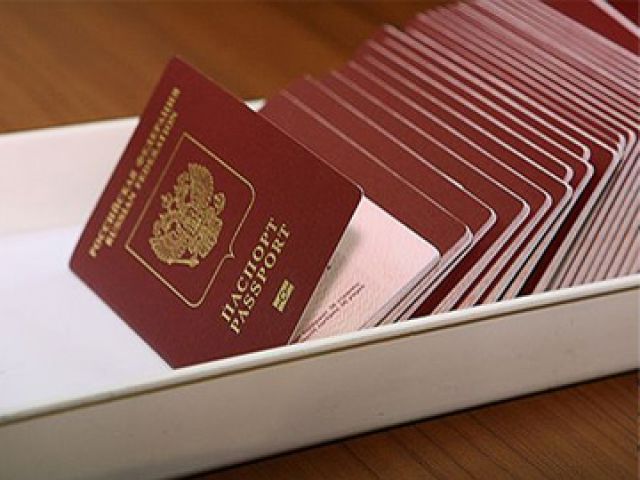
Загранпаспорт онлайн
Конечно получить загранпаспорт онлайн не получится, но собрать некоторые документы вполне можно. Помню, как мы всей семьей собирали документы, нам удалось сдать их только со второй попытки, в анкетах были допущены небольшие ошибки.
Сейчас конечно все проще. В интернете можно найти список необходимых документов для оформления загранпаспорта и даже заполнить анкету на получения загранпаспорта онлайн.
Сделать это можно на этом сайте - docs-for-me.ru.
Все очень просто. Заполняется предложенная форма, отвечаем на все вопросы и после этого получаем на свой email заполненную анкету в формате PDF, готовую к печати.
Заполнение документов онлайн - это не сказка, а реальность.
 [580x420]
Это цитата сообщения TVORYU Оригинальное сообщение
Твой развлекательный мир . Он - лайн радио и интернет телевидение .
Это цитата сообщения принцеска_1 Оригинальное сообщение
Как сделать восстановление системы windows. Полезно знать начинающим пользователям!!
 Приветствую всех на блоге Blogomaniy.ru!! Сегодня мне хотелось бы рассказать для начинающих пользователей, о том, как сделать восстановление системы windows. Иногда бывает, что при установке, какой-то программы у вас возникают проблемы и компьютер начинает «тормозить».
Программа может не корректно установиться и не удаляется, и что бы восстановить прежнюю работоспособность, нужно просто откатить систему назад.
В этом нет ни чего сложного, справиться любой начинающий пользователь без особого труда. Но часто бывает так, что мы не можем запустить компьютер, он просто не включаеться. И сегодня я вам расскажу, как восстановить систему с запущенного компьютера, и сделать тоже самое, когда вы не можете зайти в windows.
Как сделать восстановление системы windows!!
Восстановление системы с доступом в windows можно сделать следующим образом.
Нажимаем на «Пуск» — «Все программы»- «Стандартные» — «Служебные» — «Восстановление системы».
Так же можно сделать вот так:
«Пуск» — «Выполнить» — дальше делаем следующее:
- Для Windows XP: \WINDOWS\system32\Restore\rstrui.exe
- Для Windows Vista: \Windows\System32\rstrui.exe
- Для Windows 7: ввести rstrui
И жмем кнопку «Enter»
Так же «Выполнить» можно сочетая вот эти клавиши: WIN+R
Как сделать восстановление системы, не имея доступ в windows:
Перезагружаем компьютер, жмем клавишу F8 во время загрузки компьютера. ( Нажимаем, не переставая клавишу, пока не увидите черный экран с предлагаемыми действиями).
Клавишами на клавиатуре «ВВЕРХ» «ВНИЗ» выбираем «Безопасный режим с поддержкой командной строки». Мы заходим в систему с правами администратора.
В командной строке вводим вот эту команду: %systemroot%\system32\restore\rstrui.exe и жмем клавишу «Enter».
Чтобы восстановить компьютер, выполняем указания, которые видим на экране.
Дальнейшая процедура восстановления в обоих случаях одинакова.
Ставим переключатель «Восстановление более раннего состояния компьютера», жмем «Далее». См. рис.
Выбираем ближнюю точку восстановления, выделив в календаре день, когда компьютер работал без проблем, нажмите «Далее». См. рис.
Подтверждаем выбор точки восстановления, нажав «Далее».
Теперь начнется процесс восстановления.
При успешном восстановление, появится сообщение об успешном восстановление системы. Если же восстановление выполнить не удастся, тогда увидим экран «Восстановление не завершено», при этом состояние компьютера не изменяется.
Так же следует знать, что директория «Рабочий стол» не защищена, и может получиться так, что файлы, оставленные на ней, могут исчезнуть. Так что перед восстановлением, переложите их в каталог «Мои документы».
Если у вас система восстановления отключена, тогда вам не удастся восстановить систему. Не рекомендую отключать эту систему.
Теперь вы знаете, как сделать восстановление системы windows, надеюсь, что мои советы будут полезны новичкам.
Желаю всем
Это цитата сообщения принцеска_1 Оригинальное сообщение
Переносим программы на другой компьютер
 Радость от приобретения нового компьютера или самостоятельной переустановки Windows может омрачить проблема переноса некоторых приложений на новую систему. Во-первых, может оказаться так, что нет под рукой установочного диска и, во-вторых, Вы, скорее всего давно уже забыли достаточно сложные настройки интерфейса этих программ.
Перенести без труда на другой компьютер уже установленные приложения вместе с индивидуальными настройками позволит бесплатная утилита PickMeApp и при этом пользователю не придется использовать оригинальный диск с программой на ее повторную инсталляцию. По словам разработчиков, она способна перенести пользовательские данные с компьютера на компьютер практически у всего современного программного обеспечения и даже с различных версий операционной системы Windows.

После запуска PickMeApp мы увидим окно программы с двухпанельным интерфейсом, в левой части которого после небольшого сканирования выводится список обнаруженных утилитой установленных на Вашем компьютере программ. Чтобы выбрать нужное приложение из списка, достаточно установить флажок рядом с соответствующим пунктом, при этом утилита позволяет выбирать или, наоборот, отменять выбор всех программ одним щелчком мыши.
Если выбрать левой кнопкой мышки из списка конкретное приложение, PickMeApp предоставит дополнительную информацию о нем, в том числе о его версии, предполагаемом размере будущего архива и времени его создания. Кнопки «Capture», «Repair» и «Uninstall» позволяют запустить захват, восстановить и удалить из системы выделенное приложение (Рис.2).
При использовании профиля по умолчанию «My Captured Applications» приложение, запакованное в файл с расширением .tap, записывается в подпапку Tapps утилиты PickMeApp. Если Вы хотите сохранять файлы в другой папке, например при создании резервных копий Ваших программ, надо добавить новый профиль, нажав на кнопку «Create new profile» (Рис.3) или активировать его щелчком левой кнопки мыши.
Далее кнопкой «Capture marked application» запускаем процесс создания для выбранных приложений установочных пакетов, включающих все необходимые файлы, ветки реестра, настройки интерфейса и так далее (Рис.4).
Готовый пакет приложения в формате .tap можно перенести в свой профиль с помощью кнопки «Import». Для развертывания приложений на новой системе отмечаем их на правой панели окна программы PickMeApp и запускаем установку кнопкой «Install marked application(s)» (Рис.5). Приложения можно отсортировать по имени, размеру, дате создании, версии или отфильтровать по следующим опциям:
-installed— показывает приложения, уже установленные на компьютере назначения;
-not installed— показывает не установленные приложения;
-selected— показывает выбранные приложения;
-clear— отменяет предыдущий фильтр и вызывает список всех приложений.
Подробную информацию о выделенном приложении можно узнать, нажав на ссылку «Click here for». Если программа уже установлена в системе, то она будет отмечена зеленым кружочком (Рис.6).
Но все же при передаче определенных приложений придется учитывать некоторые свои нюансы. Например, для Microsoft Office 2007 Ultimate PickMeApp найдет следующий набор компонентов:
-Microsoft Office OneNote MUI (Russian);
−2007 Microsoft Office Groove настройки метаданных MUI (Russian) 2007;
-Microsoft Office InfoPath MUI (Russian) 2007;
-Microsoft Office Access MUI (Russian) 2007;
-Microsoft Office
Это цитата сообщения принцеска_1 Оригинальное сообщение
OpenOffice или Microsoft Office
OpenOffice или Microsoft Office
Большинству пользователей, компьютер необходим лишь для набора текста, ведь печатные машинки ушли в прошлое. Все знают пакет программ Microsoft Office. Согласен, что распространен этот пакет везде. Разнообразен и версиями и легок в обращении. Но, считаю что OpenOffice ничуть не уступает ему в конкуренции.
[300x214]

Дальше покажу сравнение этих двух пакетов.
OpenOffice и Microsoft Office можно скачать с официальных сайтов. Но сравнение увидите только здесь.
Вот два окна
[300x155]

и
[300x175]

согласитесь, что отличие только в цвете.
А при запуске программы OpenOffice для удобства пользователей выходит одно окно, где необходимо выбрать какой документ Вы собираетесь создать
[300x273]

если Вы документ Электронная таблица
[300x143]

и
[300x182]

опять отличие только в цвете. (Сравниваю на примере MS 2003)
К тому же OpenOffice открывает все форматы Microsoft Office, так же и Microsoft Office 2007. А документ созданный в Microsoft Office 2007, Microsoft Office 2003 открывать отказывается. Нужен кодировщик.
Так что, решать Вам, информацию донес, будут вопросы knopochnik.ru всегда готов помочь!
[258x171]

или
[300x286]

выбирайте сами.
Это цитата сообщения принцеска_1 Оригинальное сообщение
Tsumami Kanzashi Tutorial от Christina Stoppa
От прочих этот мастер-класс выгодно отличается тем, что в нем рассматривается не столько складывание лепестков, сколько создание уже законченной заколки - с шидаре и креплением лепестков к основанию.
Галерею автора и оригинальный урок можно найти тут: http://kurokami-kanzashi.deviantart.com/
Картинки кликабельны
[показать] <<
Это цитата сообщения принцеска_1 Оригинальное сообщение
Мастер-класс по основам изготовления канзаши
Методы складывания основных лепестков, парочка мелких советов, примеры и схемы. Ничего глобального, но новичкам, надеюсь, поможет. На истину в последней инстанции ни в коей мере не претендует, просто методы которые использую я.
Материалы и инструменты.
[показать]
Настоящие тсумами-канзаши изготавливаются из натурального шелка, но, в принципе, на них можно пустить кусочки практически любых тканей попавших вам в руки.
Я обычно использую креп-сатин, атласные ленты, капрон и органзу.
У креп-сатина широкая цветовая гамма и, соответственно, проще найти определенный оттенок, квадраты нужного размера нарезаются самостоятельно - не возникает проблем с лепестками одного цвета и разной величины. Он мягкий - круглые лепестки получаются нежнее и им проще придать нужную форму. Для создания острых лепестков мягкость креп-сатина это скорее минус – заготовки при складывании придется проглаживать утюгом. Однако, все зависит от того, какой лепесток вы хотите получить. Из явных минусов – при опаливании чернеет, поэтому со светлыми оттенками возникают проблемы. Если зазеваться – не плавится, а горит.
<<

Не все из нас предпочитают дарить деньги на различные события, но бывает, когда именно такой подарок необходим, например, свадьба или день рождения подростка или коллеги по работе. Автор этого проекта Сюзан Эллиот (Susan Elliott) придумала как оформить денежный подарок в виде декоративного дерева, листочки которого - купюры в 1$.
Материалы:
Цветочный горшок
Деревянный дюбель
Краска для дерева и горшка
Флористические булавки для озеленения
Зеленый шар из пенополистирола по размеру горшка
Блок зеленой пены для наполнения горшка
Мох диаметром верхнего края вашего горшочка
Искусственные листья или цветы для украшения дерева
Денежные купюры
Клей для дереваПокрасьте цветочный горшок и дайте ему высохнуть.Наполните горшок флористической пеной, поместите большой блок пены в центре и добавьте куски пены по краям, чтобы она легла плотно и удержала деревце.Воткните по центру деревянный дюбель так, чтобы он стоял ровно. Убедитесь в этом вращая горшок по кругу.Возьмите мох и сделайте отверстие в центре, сделав надрезы крест на крест:Вытащите дюбель и капните клея в центр,Загните кончик сложенной купюры и поместите на него флористическую булавку, при отсутствии флористических булавок можно использовать кусочки проволоки. Если вы хотите, чтобы ваш подарок можно было использовать по назначению, ни в коем случае не прокалывайте купюры.
Приколите булавку к шару.
Расправьте денежную купюру, чтобы получился веер:
Помните, что вам нужно достаточно много купюр, чтобы покрыть весь шар, поэтому используйте купюры меньшего достоинства.
Располагайте купюры в разных направлениях, чтобы охватить весь шар.
После размещения всех купюр шар должен выглядеть примерно так:
Сюзан использует листья из атласа, которые она приобрела в свадебном отделе, Вы можете использовать не только листья, но и цветы, все зависит от вашей фантазии. Обрежьте длинные стебли, чтобы их удобно было вкалывать в шар:
Расположите листья между купюрами, чтобы закрыть пустоты.
Завяжите ленты, вставьте поздравительные таблички и Ваше денежное деревце готово!
Автор перевода на русский язык - Ася (Тигра)
Источник: http://magic-work.ru чтобы надежно его приклеить.Поместите деревянный дюбель в центр горшка и дождитесь высыхания клея, не забудьте про мох.
Сложите денежные купюры гармошкой, складки делайте по меньшей стороне. Т.к. купюр достаточно много, то Вам понадобится достаточно много времени. Сюзан для этого дерева использовала 90 купюр.
1.
 [465x700]
2.
 [336x245]
3.
 [336x245]
4.
 [336x245]
5.
 [224x336]
6.
 [336x245]
7.

Это цитата сообщения принцеска_1 Оригинальное сообщение
цветочный горшок
[показать]старая плитка
эпоксидка или силиконовый клей
[показать]прежде чем склеивать,обработать края наждачной бумагой
[показать]зафиксировать
[показать]после сушки для герметизации пройтись внутри силиконом
[показать] [показать]можно просверлить и сделать ножки,можно так же приклеить их.
http://nazarca.com/
Это цитата сообщения TVORYU Оригинальное сообщение
Видеоуроки по фотошопу .
|
Это цитата сообщения Марриэтта Оригинальное сообщение
Нежные букетики из бумажных салфеток и папиросной бумаги.
Очень легко и быстро можно украсить интерьер вот таким нежным букетиком. Для работы вам понадобятся подручные материалы - папиросная бумага и бумажные круглые салфетки. Работу можно сделать вместе с детьми, особенно девочек необходимо приучать к рукоделию и усидчивости.

Это цитата сообщения limada Оригинальное сообщение
сохраните ,пригодится!!!
Серия сообщений "вязание спицами":
Часть 1 - Мастер-класс: Пинетки -Зефирки крючком и спицами
Часть 2 - ЯПОНСКИЕ ОБОЗНАЧЕНИЯ В СХЕМАХ ВЯЗАНИЯ
...
Часть 42 - Красота!!!
Часть 43 - узор "дерево" вязание спицами
Часть 44 - сохраните ,пригодится!!!
Часть 45 - Пинетки-башмачки ( от olgaaglo)
Это цитата сообщения принцеска_1 Оригинальное сообщение
Программа Ежедневник
 [225x300]
Дорогие друзья, хочу поделится с вами программой, которой сам пользуюсь уже долгое время - ежедневник на рабочий стол компьютера. Думаю, она многим пригодится. [показать]Я много времени провожу за компьютером в интернете, нахожу много полезных сайтов, статей, программ и мне постоянно нужно сохранять ссылки или записывать цифры, пароли.
Это цитата сообщения принцеска_1 Оригинальное сообщение
ТОП – 10 онлайн редакторов фотографий
 [263x190]Интернет развивается не по дням, а по часам и вместе с ним онлайн сервисы, которые каждый день заявляют о себе. На сегодня их стало не мало, и выполняют они различные функции. Компьютерные технологии уходят в облака, наверное, скоро у нас на домашних компьютерах не будет установлено не одно приложение. Будем работать только через Интернет. Одни из моих любимых онлайн сервисов являются редакторы фотографий. И сегодня я хочу представить ТОП – 10 лучших онлайн редакторов фотографий.
О некоторых из них я писал в блоге, а о других в будущем упомяну. Ну теперь начнем:
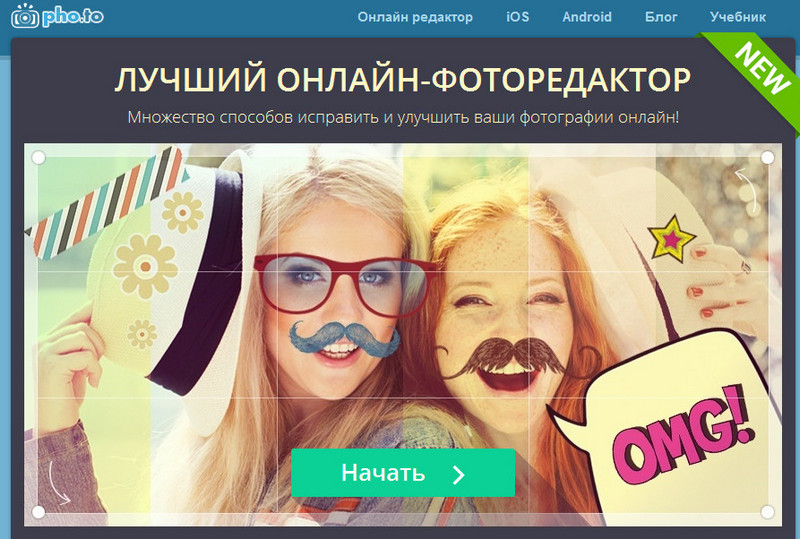
1. Pho.to – бесплатный онлайн редактор фотографий в Интернете, который позволяет отредактировать ваши фотографии различных форматов прямо в браузере вашего компьютера. Работа по обработке и редактированию фотографии происходит в режиме онлайн.
2. Pixlr Editor – онлайн фоторедактор от графического сервиса PIXLR, которые имеет большое количество функций для обработки изображений и чем – то напоминает Photoshop и не чем ему не уступает.

3. Pixlr Express еще один из онлайн графическич редакторов сервиса PIXLR, который позволит на изображение или вашу фотографию наложить множество различных эффектов, без особых знаний работы с оттенками и цветами. Онлайн редактор все выполняет сам, просто нужно щелкать мышкой по кнопке, которая обозначает какой – либо эффект.
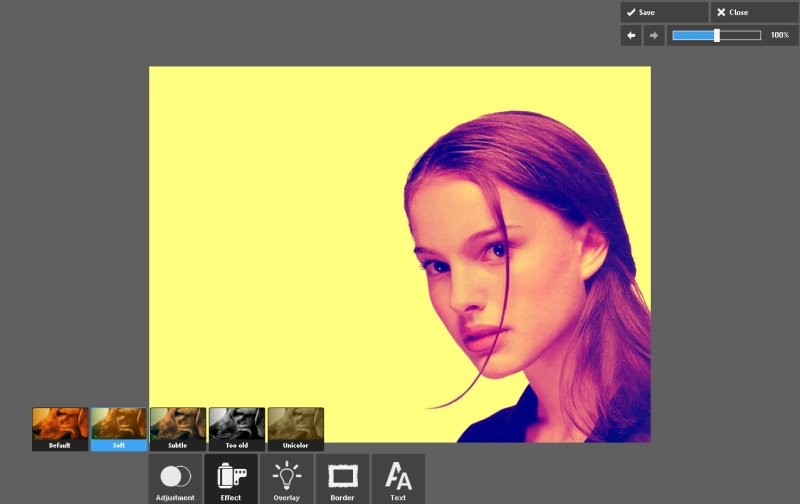
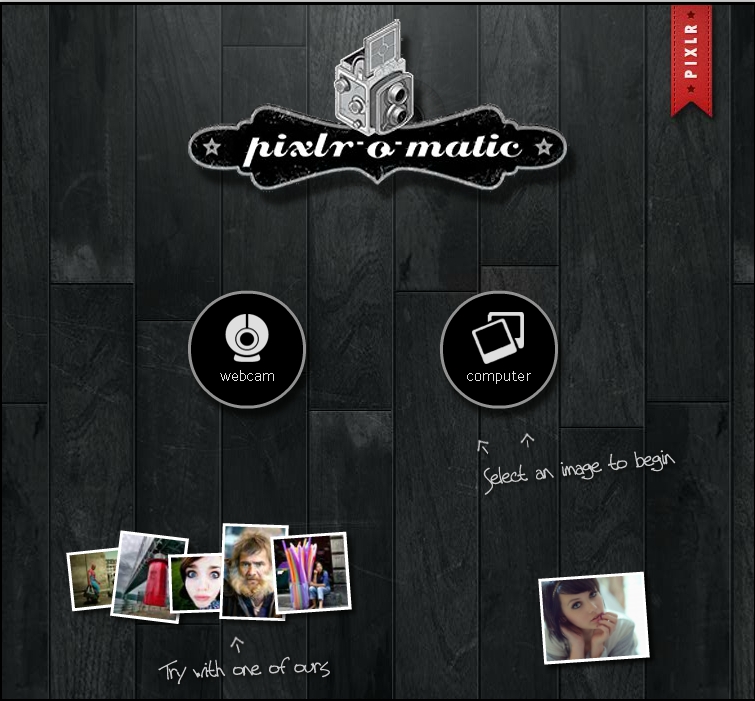
4. Pixlr-o-matic – онлайн сервис, с помощью которого можно нанести на загруженное ваше фото мощные и красивые художественные эффекты. Онлайн сервис имеет красивый и понятный для пользователя интерфейс. Сервис позволяет загрузить фотографию с компьютера или с вашей веб камеры.


5.
Это цитата сообщения Татьяна_матвеенко Оригинальное сообщение
кукла из колготок
Без заголовка
Оригинальное оформление коробочек
Дамочка в ванной

1.
 [358x498] Читать далее >>>