
Это цитата сообщения helen1 Оригинальное сообщение
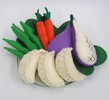
Еда, да не та.
http://www.etsy.com/shop/GoBuggy
 [699x641]
Это цитата сообщения inetkapinetka Оригинальное сообщение
otobre 4 10 шитье детская одежда
http://depositfiles.com/files/9pwvevtkr
*
 [700x461]
Это цитата сообщения mayan Оригинальное сообщение
Бебик от Юлёнаjulja . Выкройка и подробный МК
1 часть http://stranamasterov.ru/node/303340
2 часть http://stranamasterov.ru/node/304758
Это цитата сообщения Kandy_sweet Оригинальное сообщение
Тряпичные куклы - младенцы BeBe Babies and Friends
Младенцы Bebe **** OOAK (единственный в своем роде) не предназначены для детей. Они предназначены только для взрослых коллекционеров .****
BeBe Игрушки предназначены для детей от 3 +
 [768x1024]
Это цитата сообщения Марриэтта Оригинальное сообщение
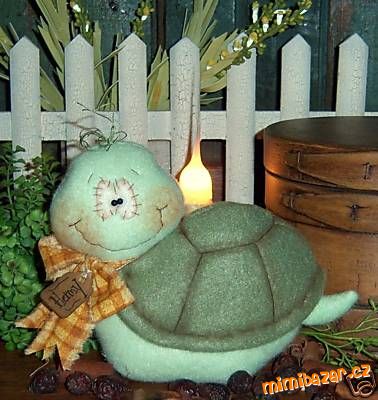
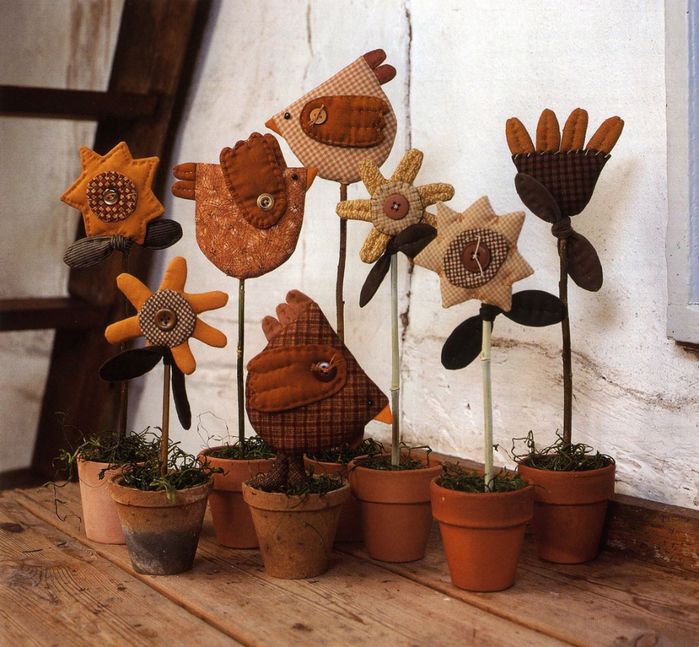
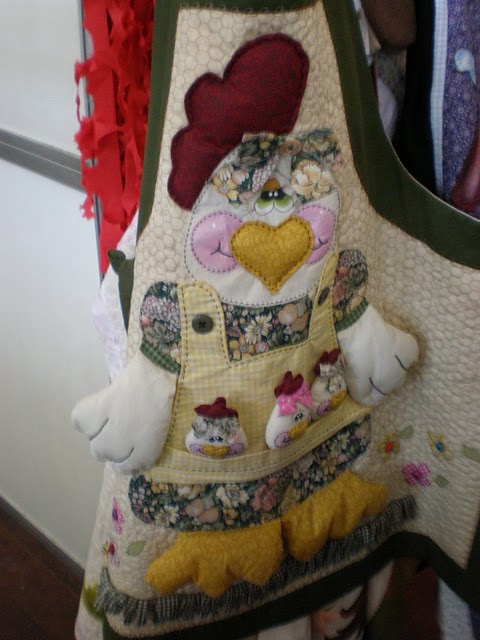
Лоскутная тема. Шьем черепашку, петушков и курочку

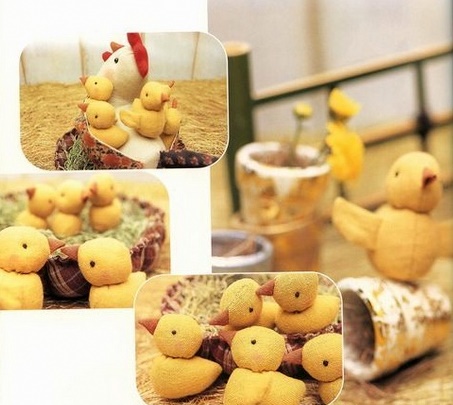

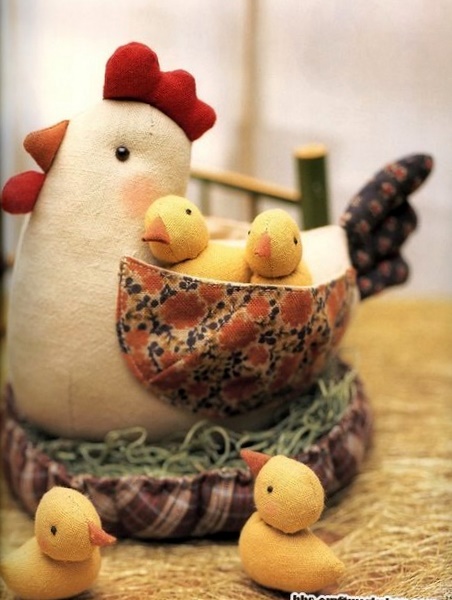
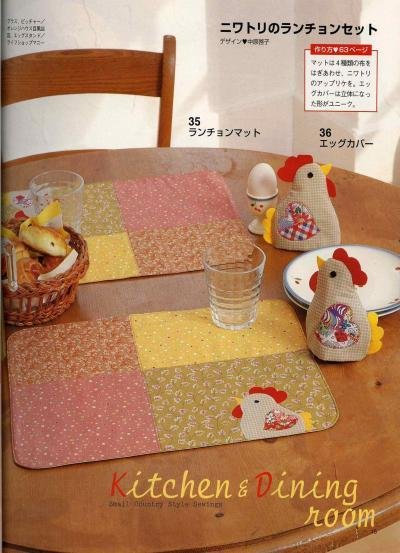
Это цитата сообщения Елена_Евграфова Оригинальное сообщение
Оригинальное пальто от Tejiendo con Red Heart año 01 num. 03


Это цитата сообщения BraveDefender Оригинальное сообщение
Photoshop. Надпись на запотевшем стекле
Очень простой эффект, но, при желании, можно сделать красивую картинку с надписью-следом, которую оставляет палец на запотевшем или влажном стекле.
Фактически все заключается в следующем:
- Обработка слоя под «запотевшее стекло»
- Создание контура надписи
- Удаление участка фото под надписью
Это цитата сообщения MissKcu Оригинальное сообщение
Режимы наложения
При использовании режимов наложения слои начинают взаимодействовать друг с другом, в результате чего получается интересный эффект.
Многие просто прогоняют слой по всем режимам в поисках лучшего варианта. Конечно, будет намного удобнее, хоть немного разбираться в этих режимах и понимать для чего нужен каждый из них.
Итак, когда мы устанавливаем режим смешивания то слой, которому изменили режим начинает взаимодействовать с нижестоящим.
Данная статья подготовлена для Вас командой сайта http://www.photoshop-master.ru
Серия сообщений "Секреты фотошопа":
Часть 1 - Хитрости в фотошопе
Часть 2 - Хитрости в фотошопе
...
Часть 14 - Сделать стиль в фотошопе
Часть 15 - Разбираемся с режимами наложения (Blending Modes в фотошопе)
Часть 16 - Режимы наложения
Часть 17 - Как заблокировать Adobe CS5 доступ в интернет.
Часть 18 - Скрапбукинг для начинающих. Композиция
...
Часть 20 - Как увеличить быстрое действие Photoshop
Часть 21 - Урок.- Как уменьшить вес картинки.
Часть 22 - Повышение работоспособности фотошопа.
Это цитата сообщения EFACHKA Оригинальное сообщение
Мастерская красоты. Урок-1 "Убираем недостаки"
Убираем прыщики, морщинки, круги под глазами, жирный блеск, неровную структуру кожи.
Серия сообщений "Уроки":
Часть 1 - Видео урок. Гламурная ретушь кожи
Часть 2 - Уроки фотошоп - бархатная кожа
...
Часть 8 - Как вставить свое лицо в костюм/Фотошоп
Часть 9 - Урок. Создание анимированного блика в Photoshop
Часть 10 - Мастерская красоты. Урок-1 "Убираем недостаки"
Часть 11 - Мастерская красоты. Урок-2 Корректируем кожу лица
Часть 12 - Мастерская красоты. Урок-3 Быстрый способ убрать недостатки
Часть 13 - Урок. Как использовать клипарт
Это цитата сообщения EFACHKA Оригинальное сообщение
Мастерская красоты. Урок-2 Корректируем кожу лица
Продолжаем учиться убирать прыщики, морщинки, неровности и делать кожу лица ухоженной.
Это цитата сообщения Оленька_Коваленко Оригинальное сообщение
Урок фотошоп "Мягкий фото - фокус"

Предлагаю Вашему вниманию простой урок, как с помощью нескольких нехитрых действий добиться мягкого фокуса на Вашей фотографии.
Это цитата сообщения Галерея_Дефне Оригинальное сообщение
Рамочки чулочки 29!(драгоценности)

Это цитата сообщения Лариса_Гурьянова Оригинальное сообщение
ФОТОМОНТАЖ В ФШ
Фотомонтаж в Фотошоп
ТЕКСТ УРОКА
Фотомонтаж в программе Фотошоп
С помощью фотомонтажа на одну фотографию можно поместить любой предмет, предварительно вырезав его из другой фотографии.
В этом видео уроке мы рассмотрим процедуру выделения и переноса одного объекта на другое изображение. Откроем фотографию в программе Photoshop CS 4.
На этой фотографии изображен орел. Сделаем фотомонтаж, выделим с помощью инструмента Polygonal Lasso фигуру орла и перенесем её на другую фотографию. Работа, связанная с выделением объекта всегда очень кропотлива. Будьте внимательны и осторожны, чтобы края выделения были ровными и плавными.
Чтобы облегчить себе труд вы можете выделить часть изображения и перенести его на другой слой. А затем выделить части изображения и удалить их.
Теперь нам нужно полностью выделить очертания фигуры. C помощью инструмента Magic Wand tool выделите пустой фон, а затем кликнув правой кнопкой мыши на изображении и выберете команду Select Inverse. Теперь, когда очертания орла выделены, выберете опцию Refine Edge . Она позволяет управлять выделенными контурами.
В появившемся окне вы можете выбрать настройки. Ползунок Smooth позволяет сгладить рваный край, Feather сделает обводку мягче или четче. А с помощью ползунка Contract/Expand вы можете расширить или сократить область выделения.
С помощью Contrast вы сможете сделать выделение более четким.
Radius определяет размер области редактирования. Теперь скопируйте изображение нажав Ctrl + C и откройте фото, в которое необходимо вставить фигуру орла. Вставьте изображение сочетанием клавиш Ctrl + V.
Разместите фигуру орла в нужном месте. Измените, значения Adjustments - Brightness/Contrast, чтобы изображение орла соответствовало яркости фона.