Это цитата сообщения madam-elena Оригинальное сообщение
9 способов искать информацию в GOOGLE, о которых не знает 97% пользователей!
|

Это цитата сообщения Desert_Man Оригинальное сообщение
6 трюков с Гуглом и Яндексом и 12 очень полезных сайтов!
Вот вы мне скажите, вы за Google или за Yandex?
Да тут можно спорить и копья ломать, выясняя что круче, а можно просто пользоваться и тем и другим, выбирая лучшее. И у Гугла и у Яндекса есть свои маленькие бонусы, фишки и хитрости. Весьма удобные и полезные, в быту могут пригодиться, так что кто не в курсе, рекомендую…
Дмитрий Юдин.
Это цитата сообщения Нина_Гуревич Оригинальное сообщение
Ретушь уроки( учимся)
Было  [показать] Стало после ретуши [показать]
Это цитата сообщения mirela-MONI4KA Оригинальное сообщение
Ретушь лица: урок портретной обработки
Ретушь лица является очень кропотливой работой при обработке фотографии. Интернет напичкан массой различных профессиональных уроков по портретной ретуши в фотошопе, в которых рассматриваются многие технические аспекты, такие как сохранениефактуры кожи, придание естественности, сохранение мелких деталей лица и т.п.
Это цитата сообщения Владимир_Шильников Оригинальное сообщение
С ЭТИМИ 6 СОВЕТАМИ ВАШ КОМПЬЮТЕР НИКОГДА НЕ БУДЕТ ТОРМОЗИТЬ.
Глючит и тормозит компьютер? Эта проблема известна каждому из нас. Но существуют простые советы и пошаговые инструкции, с которыми компьютер будет просто летать! Берите на заметку.
Это цитата сообщения Lyudmila2807 Оригинальное сообщение
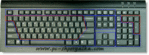
Про эти клавиши клавиатуры Вы должны знать!
 [592x219]
Красным я выделил клавиши, с которыми более-менее всё понятно, это символьные клавиши (буквы, цифры, знаки). Единственное, на чём я остановлюсь подробней в плане этих клавиш, это как отобразить все символы, нарисованные на этих клавишах, но чуть ниже. А вот значения клавиш, выделенных синим цветом, скорее всего новичкам не понятно. И поэтому сейчас опишу значение каждой такой клавиши отдельно. Начну с верхнего левого угла.
Дальше
Серия сообщений "Интернет":
Часть 1 - Как подписаться на RSS и зачем?
Часть 2 - Как сделать снимок экрана и сохранить картинку
...
Часть 32 - Как настроить роутер
Часть 33 - 20 секретов Word, которые помогут упростить работу
Часть 34 - Про эти клавиши клавиатуры Вы должны знать!
Часть 35 - Как сделать удобной работу с большим количеством вкладок в браузере
Часть 36 - 18 неизвестных функций Google Chrome, которые сделают вашу жизнь легче
...
Часть 39 - Правила поиска нужного человека по фамилии
Часть 40 - Если есть подозрение на взлом
Часть 41 - Каждый может потребовать убрать сведения о себе из поисковиков
Это цитата сообщения Л_Ирина Оригинальное сообщение
Уроки фотошопа...

Это цитата сообщения Koblenz Оригинальное сообщение
Полезные подсказки для удобства в работе с компьютером
Полезные подсказки для удобства в работе с компьютером.
Это цитата сообщения Ирина_Зелёная Оригинальное сообщение
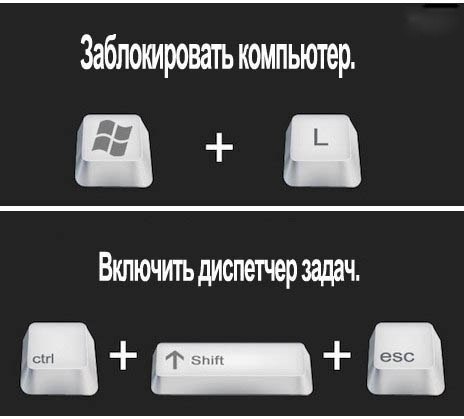
22 полезные функции клавиши Win
Возможности клавиши Win далеко выходят за рамки простого вызова меню Start. C ее помощью можно вызывать самые разные системные утилиты, управлять окнами, блокировать компьютер и многое другое.

Это цитата сообщения justvitek Оригинальное сообщение
101 комбинация на клавиатуре, которая вам очень поможет!
Ctrl+L или ALT+D или F6 — перейти в адресную строку и выделить её содержимое;
Ctrl+K или Ctrl+E — перейти в адресную строку и ввести запрос к выбранному по умолчанию поисковику;
Ctrl+Enter - превратит tratata в адресной строке в www.tratata. com :)
Ctrl+T — новая вкладка;
Ctrl+N — новое окно;
Ctrl+Shift+T — вернуть последнюю закрытую вкладку;
Ctrl+Shift+N - секретный уровень "Хрома" :) Новое окно в режиме "Инкогнито";
Shift+Esc - ещё один секретный уровень :) Встроенный диспетчер задач;
Ctrl+Tab или Ctrl+PageDown— как и везде, листаем вкладки слева направо;
Ctrl+Shift+Tab или Ctrl+PageUp — листаем вкладки справа налево;
Ctrl+1, ..., Ctrl+8 — переключает между первыми восемью вкладками;
Ctrl+9 - переключает на последнюю вкладку;
Backspace или Alt+стрелка влево - переход на предыдущую страницу в истории текущей вкладки;
Shift+Backspace или Alt+стрелка вправо - переход на следующую страницу в истории текущей вкладки;
Shift+Alt+T - переход на кнопочную панель инструментов; после этого по ней можно перемещаться стрелками влево и вправо, а выбирать кнопку нажатием Enter;
Ctrl+J — открыть вкладку всех загрузок;
Ctrl+Shift+J — открыть инструменты разработчика (меню Просмотр кода элемента);
Ctrl+W или Ctrl+F4 - закрыть активную вкладку или всплывающее окно;
Ctrl+R или F5 — как и везде, обновить (открытую вкладку);
Ctrl+H — открыть вкладку истории (History);
Ctrl+Shift+Delete - окно очистки истории;
Ctrl+F или Ctrl+G — поиск текста на открытой странице;
Ctrl+U — просмотр HTML-исходника страницы; кстати, адресная строка вида view-source:ПОЛНЫЙ_URL покажет исходник с этого URL;
Ctrl+O — как и везде, окно открытия файла... и меню "Файл" искать не нужно;
Ctrl+S — аналогично - сохранение текущей страницы;
Ctrl+P — печать текущей страницы;
Ctrl+D — добавить в закладки, как и у большинства браузеров;
Ctrl+Shift+B - открыть Диспетчер закладок;
Alt+Home — вернуться на домашнюю страницу;
Ctrl++ (плюс), Ctrl+- (минус) - увеличить и уменьшить масштаб отображения; "плюс" и "минус" можно обычные или серые;
Ctrl+0 - вернуться к масштабу отображения 100%;
F11 - в полный экран и обратно.
Открывать ссылки в "Хроме" тоже удобно, если привыкнуть, и правая кнопка мыши не нужна:
Ctrl + нажатие на ссылку (вариант - нажатие на ссылку средней кнопкой мыши или колесом прокрутки) - открыть ссылку в новой вкладке без переключения на нее;
Ctrl + Shift + нажатие на ссылку (вариант - Shift + нажатие на ссылку средней кнопкой мыши или колесом прокрутки) - открыть ссылку в новой вкладке с переключением на нее;
Shift + нажатие на ссылку - открыть ссылку в новом окне.
Firefox
- Поднять или опустить страницу. Пробел – опустить страницу, Shift+пробел – поднять страницу.
- Найти. Ctrl+F или Alt-N для следующей страницы.
- Добавить страницу в закладки. Ctrl+D.
- Быстрый поиск./.
- Новая вкладка. Ctrl+T.
- Перейти на панель поиска. Ctrl+K.
- Перейти в адресную строку. Ctrl+L.
- Увеличить размер текста. Ctrl+=. Уменьшить размер текстаCtrl+-
- Закрыть вкладку. Ctrl-W.
- Обновить страницу. F5.
- Перейти на домашнюю страницу. Alt-Home.
- Восстановить закрытую страницу. Ctrl+Shift+T.
- Закладки по ключевым словам. Это наиболее продуктивно. Если вы часто заходите на сайт, вы делаете закладку (конечно!), затем перейдите к свойствам закладок (щёлкните по ним правой кнопкой мыши). Добавьте короткое ключевое слово в строку ввода ключевых слов, сохраните, и после этого вы можете просто вводить в адресную строку (Ctrl+L) это ключевое слово и сразу же переходить на сайт.
Gmail
- Написать новое письмо. C.
- Ответить на письмо. R.
- Ответить всем.A.
- Переслать письмо.
Это цитата сообщения Ванда Оригинальное сообщение
300 потрясающих бесплатных сервисов
|

Это цитата сообщения Belenaya Оригинальное сообщение
Видеоуроки по Photoshop (очень много)
 [показать]
 Это цитата сообщения be-ll Оригинальное сообщение
Анимация в Фотошопе. 20 фото и видеоуроков,от Сергея Иванова.
Анимация в Фотошопе. 20 фото и видеоуроков,от Сергея Иванова.
 [показать]
Это цитата сообщения ElenaPro Оригинальное сообщение
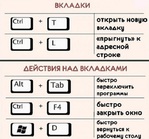
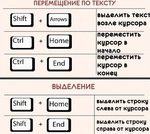
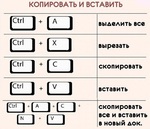
22 полезные комбинации клавиш для Windows, за которые ты захочешь сказать «спасибо»!
 [500x257]
 [500x466]
 [500x448]
 [500x431]
источник http://takprosto.cc/kombinacii-klavish-dlya-klaviatury/
Это цитата сообщения Сантория Оригинальное сообщение
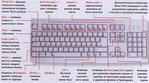
ЗНАЕТЕ ЛИ ВЫ КЛАВИАТУРУ НА СВОЁМ КОМПЬЮТЕРЕ?
 [700x390]
F1— вызывает «справку» Windows или окно помощи активной программы. В Microsoft Word комбинация клавиш Shift+F1 показывает форматирование текста;
F2— переименовывает выделенный объект на рабочем столе или в окне проводника;
F3— открывает окно поиска файла или папки на рабочем столе и в проводнике. Комбинация клавиш Shift+F3 часто используется для поиска в обратном направлении;
F4— открывает выпадающий список, например, список строки адреса в окне ‘Mой компьютер" или в проводнике. Сочетания клавиш Alt+F4 в Windows используется для закрытия приложений, а Ctrl+F4− для закрытия части документа или программы (к примеру, вкладок);
F5— обновляет активное окно открытой веб-страницы, рабочего стола, проводника и так далее. В Microsoft PowerPoint F5 начинает показ слайд-шоу сначала, а комбинация клавиш Shift+F5− с текущего слайда;
F6— переключение между элементами экрана в окне или
на рабочем столе. В проводнике и Internet Explorer — перемещение между основной частью
окна и адресной строкой;
F7— проверяет правописание (в Word, Excel);
F8— при загрузке операционной системы выбирает режим загрузки.
В редакторе Word включает расширенное выделение текста.
Выделение фрагмента от начального до конечного положения курсора происходит без удержания клавиши Shift.
Повторное нажатие клавиши F8 выделяет слово, ближайшее к курсору.
Третье-содержащее его предложение.
Четвертое- абзац. Пятое- документ.
Снять последнее выделение можно нажатием сочетания клавиш Shift+F8.
Отключить режим можно клавишей Esc;
F9-- в некоторых программах обновляет выделенные поля;
F10— активирует полное меню, а комбинация клавиш Shift+F10 активирует контекстное меню;
F11— переводит окно в полноэкранный режим и обратно, например, в Internet Explorer;
F12— переход к выбору параметров сохранения файла
(Файл -> Сохранить как).
В стандартной PC/AT клавиатуре алфавитно-цифровой блок состоит из 47 клавиш и включает в себя клавиши для ввода букв, цифр, знаков пунктуации, арифметических действий и специальных символов. Результат действия этих клавиш зависит от регистра (нижний — верхний) в котором осуществляется нажатие этих клавиш.
Управляющие клавиши Shift, Ctrl, Caps Lock, Alt и AltGr (правый Alt) называют еще клавишами- модификаторами, так как они предназначены
для изменения действий других клавиш.
Shift (читается «Шифт») — клавиша верхнего регистра (нефиксированное переключение). Используется одновременно с другими клавишами, например с клавишами алфавитно-цифрового блока для набора заглавных букв и символов верхнего регистра.
Кроме того, клавиша Shift используется как модификатор в быстрых сочетаниях клавиш и при клике мыши. Например, чтобы в браузере открыть ссылку в отдельном окне нужно нажать на ссылку кнопкой мыши,
удерживая нажатой клавишу Shift.
Ctrl (читается «контрол») — используется в комбинации с другими клавишами, например:
Ctrl+A— в Windows выделяет весь текст в окне;
Ctrl+B— в редакторе MS Word переключает шрифт на «жирный-нормальный»;
Ctrl+С— в программах с WinAPI копирует текст в буфер, а в консольных программах - завершает команду;
Ctrl+F— во многих программах вызывает диалога поиска;
Ctrl+I— в редакторе MS Word переключает шрифт на «курсив-нормальный»;
Ctrl+N— в программах с многооконным интерфейсом открывает новое пустое окно;
Ctrl+O— во многих программах вызывает диалог открытия существующего файла;
Ctrl+P— во многих программах отправляет текст на печать или вызов диалог печати;
Ctrl+Q— в некоторых программах выход из нее;
Ctrl+R— в браузерах обновляет содержимое окна;
Ctrl+S— во многих программах cохраняет текущий файл
или вызывает диалог сохранения;
Ctrl+T— в браузерах открывает новую вкладку;
Ctrl+U— в редакторе MS Word переключает подчёркивания текста;
Ctrl+V— в программах с WinAPI вставляет содержимое буфера обмена;
Ctrl+W— в некоторых программах закрывает текущее окно;
Ctrl+Z— во многих программах отменяет последнее действие;
Ctrl+F5— в браузерах обновляет содержимое;
Ctrl+Home— в программах с текстовым полем совершает переход к началу редактируемого документа;
Ctrl+End— в программах с текстовым полем совершает переход к концу редактируемого документа;
Ctrl+— в Total Commander совершает переход к корневому каталогу диска.
Alt (читается «Альт») — используется совместно с другими клавишами, модифицируя их действие. Например:
Alt+F4— во всех программах закрывает их;
Alt+F7— в некоторых программах вызывает диалог поиска;
Alt+F10— в некоторых файловых менеджерах вызывает дерево каталогов;
Alt+Tab— в Windows совершает переход к следующему запущенному окну;
Alt+буква— в некоторых программах вызывает команды меню или открывает колонки меню.
Кроме того, сочетания клавиш
Это цитата сообщения auriki Оригинальное сообщение
Компьютерные подсказки. Владельцам ноутбуков. В копилку
|
Это цитата сообщения Rost Оригинальное сообщение
Все настройки ЛиРу в картинках
[255x60]Входит как отдельный раздел в
[показать]Часть 1. Общие настройки
Часть 2. Личные данные
Часть 3. Подписки на обновления
Часть 4. Почтовые уведомления
Часть 5. Основные настройки
Часть 6. Настройки профиля
Часть 7. Меняем mail, пароль или ник
Часть 8. Список друзей
Часть 9. Группы друзей
Часть 10. Настройки дизайна.
Часть 12. Управление аватарами
Часть 13. Разделы в дневнике
Часть 14. Настройки личной переписки
LI 5.09.15
Это цитата сообщения Лисенокк Оригинальное сообщение
Мое меню "Учебник ЛИ-РУ"
|
