Это цитата сообщения Профессор_Селезнёв Оригинальное сообщение
Как создать свой автономный блог за 5 минут ?Сможет каждый!
Простая инструкция создания своего автономного блога за 5 минут
Для всех тех,кто мечтает о своем личном блоге хочу рассказать ,как это сделать легко и быстро, не прибегая к посторонней помощи
Для начала вам понадобится купить себе доменное имя
Домен – это определенный адрес сайта.
Например, мой домен
www.professorseleznev.ru
Придумайте свой адрес,лучше,если он будет совпадать с названием вашего блога или его тематикой
Теперь
Зайдите сюда ,зарегистрируйтесь и следуя инструкции на сайте ,зарегистрируйте свой новый домен(на сегодняшний день это обойдется в 99 рублей на 1 год)
(Если совсем ничего пока не понимаете,не спишите покупать домен,разберитесь во всем основательно)
Теперь самое главное.
Подбираем хостинг
Хостинг -это услуга по размещению чужого веб-сайта на своем веб-сервере
Хостинг можно сравнить с арендой помещения,то есть вы арендуете квартиру в интернете для своего сайта на определенный срок за определенную плату
После того ,как вы подберете себе нужный хостинг, можно выбрать любую нужную вам платформу и создать блог
Здесь и начинаются проблемы
Для новичка в этом деле,
все это кажется слишком сложным ,занимает кучу времени,и требует новых знаний,но выход есть
Hostenko — это сервис по быстрому созданию и последующему хостингу сайтов на WordPress.
Этот сервис сделает все за вас за 5 минут
WordPress это совершенно универсальный и гибкий движок блога
Так выглядят сайты на основе WordPress движка
Это цитата сообщения Ильф_Вагизов Оригинальное сообщение
Реальный заработок для Блоггера
Совсем недавно я понял, что нашел действительно очень хорошую биржу, на которой можно делать хорошие деньги. Конечно есть и другие известные биржи, на которых люди отлично зарабатывают. Перечислять данные биржи я не буду, скажу только, что тоже работаю на них. Правда в последнее время я работаю только на двух биржах - одна самая известная и о ней знаю пожалуй все блоггеры мира. Ну, а вторая - GoGetLinks.
 [321x85]
Правда сюда попасть намного сложнее.
Что для этого надо?
1. Нужно иметь стандалоне блог ( блог на домене второго уровня не пришитый к социальным сетям). Как сделать такой блог? Нужно купить доменное имя, потом хостинг. Потом пришить домен к хостингу и залить понравившийся шаблон. Если вы не в курсе как все это сделать. Я смогу вам помочь.
2. Нужно, чтобы этому блогу ( для хорошего заработка, нет даже очень существенного заработка рекомендую прикупить сразу 5 доменов ) 6 и более месяцев. Если у вас нет такого блога. Быстро покупайте домен и хостинг. Делайте блоги, раскручивайте их. Пока вы его раскрутите 6 месяцев и пройдет. Зачем так нужна раскрутка? Смотрите пункт 3.
3. На Гогетлинкс берут блоги с ТИЦ от 10 и более. Не вздумайте отправлять на эту биржу свои блоги на домене второго уровня пришитые к Ли.РУ. Просто время зря потеряете. Примять данный блог могут, но оптимизаторов интересуют блоги с минимальным количеством ссылок на главной странице. Это не те ссылки которые вы ставите в постах. А многочисленные баннеры и прочее. Оптимизаторам преимущественно нужны блоги у которых максимум 10 ссылок на главной, а на моем блоге ( на этом блоге ) их оказалось 180! Вот так. Тут нужны стандалоне блоги!
Если вы проходите по всем пунктам вас возьмут.
А теперь расскажу свою историю. У меня данных блогов оказалось 2! Зарегистрировал и на меня как из рога изобилия посыпались задания! В один день дали задания на сумму равной зарплате уборщицы в месяц! Важно знать - тут можно давать максимум по 200 заявок в месяц с каждого блога. Я дал по сто и меня закидали заданиями. Показатели моих блогов на тот момент 1й - ПР 3, ТИЦ 10, 2Й - ПР 2, ТИЦ 10. Я стал их выполнять. В один день сделал заданий на сумму равную проезду на поезде с моего города до Адлера. Я специально не пишу цены. Думаю вы поймете почему.
Радости моей не было придела. Когда я уходил на работу у меня оставались задания на сумму равную двум поездкам в Адлер!
Правда на следующий день меня ждала неудача: меня выкинули из рейтинга яндекс. И сразу 2 моих блога и именно эти блоги! Вот это совпадение! Я был в шоке. Отказался от всех заданий. Писал письма в яндекс, но мне нечего не объяснили. Банальные ответы и тп.
Но! Через недельки две я заметил, что мои посты продолжают индексироваться. И все посты, что я вы полнил на Гогетлинкс мне оплатили! Я поспешил вывести все деньги, но эту меня ждала еще одна неудача. Оказывается на этой бирже выводить день можно только через 3 месяца! Что делать? Верить или нет? Меня мучили сомнения. Я поделал задания, а вот вчера вывел все денежки одним махом всю сумму.Правда за это время меня ждали еще некоторые неудачи: пропадал тиц то на одном, то на другом блоге. Сейчас вот вновь пропал, прикупил ссылок и жду следующего обновления показателей. Думаю все будет хорошо! Это мой девиз!
С работы я давно уволился и делаю нормальные деньги. Если не ленится вы тоже сможете.
Важно: на данной бирже можно поставить только один постовой на пост. Но данный постовой стоит намного дороже чем три постовых с других бирж - почти всегда!
И еще если оптимизатор сам вас нашел и дал вам задание - ваши заявки не сокращаются. Например у вас осталось 100 из 200 возможных. Оптимизатор вам выслал приглашение. Вы его приняли и у вас так же осталось 100 заявок.
Ну вроде все написал, что непонятно. Спрашивайте.
Работайте на GoGetLinks и деньги будут!
Внимание открылась новая биржа - Getgoodlinks!
Тут главное. чтобы у вашего блога был PR больше 0. Если у вас пропал ТИЦ нечего страшного, ведь на этой бирже просто не смотрят на данный показатель!
А цены вполне существенные. Честно таких цен я еще не встречал!
Судите сами. Вот такие деньги можно получить за размещение ссылки в короткой заметке:
PR 0 (рекоменд. 283.5 руб.)
PR 1 (рекоменд. 567 руб.)
PR 2 (рекоменд. 850.5 руб.)
PR 3 (рекоменд. 1260 руб.)
PR 4 (рекоменд. 1890 руб.)
PR 5 (рекоменд. 2520 руб.)
В данное на бирже можно зарегистрироваться толко по пригласительным.
Нечего страшного выкладываю вам ссылки с пригласительными. Прошу отписываться в комментариях кто какой пригласительный взял. По одному пригласительному два раза не принимают. Данная биржа создана сотрудниками GoGetLinks. А значит ей стоит доверять!
Вот
Это цитата сообщения Silvestr Оригинальное сообщение
Размышления о заработке в интернете
Оригинал сообщения
Комментарии: [показать]

Копейка рубль бережет!
На протяжении трех лет я активно изучаю и тестирую информацию, связанную с вопросом: "Как заработать в интернете". То что это реально, лично у меня нет никаких сомнений. Я уже давно заработал свои первые 100 долларов. Сегодня поставлены и определенны конкретные цели, разработаны тактики для их воплощения и ведется кропотливая работа по их реализации.
За три года из под моей руки вышли 11 проектов. Как оказалось, тянуть такое количество сайтов и блогов одному, да еще в "свободное" от основной работы время, нереально. Сегодня только два проекта дневник и этот блог "Информация на продажу" наполняются мной регулярно. Два проекта и ведутся эпизодически, в дни посещения меня вдохновением и дополнительным адреналином.
Это цитата сообщения Galche Оригинальное сообщение
Варенец - готовим сами (рецепты)
Варенец - готовим сами (рецепты)
Я, кроме сметаны, варенца и творога другие молочные продукты не люблю. Но, так как варенец в русском магазине бывает не часто и решила поискать рецепты, чтобы попытаться приготовить самой. Помню, что много лет назад варила топленое молоко и оно у меня получилось. Я даже была удивлена!!! И после приготовила и варенец, не знаю может быть он и не стал таким, как должен быть настоящий варенец, но мне понравился. Поэтому и сейчас решила вновь повторить опыт приготовить. А, вдруг получится еще лучше?))) Нашла много рецептов, отобрала несколько из них и решила предложить и Вам, может быть кому - нибудь и пригодится. А, если кто - то из Вас готовит частенько варенец , то поделитесь рецептом. Заранее благодарю. Вначале предложу рецепт топленого молока, так как во многих рецептах почитала, что лучше брать его за основу.

Это цитата сообщения Владимир_Шильников Оригинальное сообщение
Как показать собеседнику по Скайпу то, что происходит у Вас на экране.
[339x149]
По Skype (Скайп) можно не только общаться голосом и видеть друг друга через веб-камеру, но также показывать собеседнику то, что происходит на экране Вашего монитора. Ситуации могут быть разные:
- это может быть совместный просмотр фотоколлекции с кем-то из близких, если он не рядом,
- это может быть демонстрация профессиональных наработок при общении с руководством,
- а может быть Вы просто захотите похвастаться друзьям своими успехами в какой-то игре.
Давайте разберемся, как показать экран в Скайпе.
Чтобы показать абоненту (собеседнику) по Skype то, что происходит у Вас на экране, не обязательно срывать веб-камеру с крепления на мониторе и разворачивать её на экран. Если у Вас чисто случайно не найдётся рядом штатива (шутка!), веб-камеру Вам придётся держать в руках напротив монитора всё время, пока будете показывать человеку свой экран. В случае же с ноутбуком, где веб-камера встроена в корпус, этот способ и вовсе невозможен (правда, можно попытаться использовать зеркало!).
Если Вы хотите при общении с человеком по Skype показать ему что-то на экране своего монитора, есть куда проще способ это сделать с помощью функционала самой программы Скайп.
[показать]Это цитата сообщения Ваша_ТАНЯ_идущая_по_Судьбе Оригинальное сообщение
Освой Photoshop (фотошоп) за 1 день! часть1
Освой Photoshop (фотошоп) за 1 день! часть2
 [640x457]
Освой Photoshop (фотошоп) за 1 день!
автор Алексей Захаренко
Не важно сколько вам лет 10 или 85 - курс очень простой и эффективный - вы точно сможете освоить программу Рhotoshop!
Вам не нужно быть гением, прирождённым художником или дизайнером, чтобы научиться работать в фотошопе!
Это цитата сообщения Solovik Оригинальное сообщение
Программа для создания видеопрезентаций
У успешного бизнеса много секретов, один из которых – это создание максимально доступной, понятной, разумной схемы работы для инвесторов, партнеров, клиентов и всех остальных заинтересованных сторон. И так как учеными давно доказано, что самым доступным является наглядный графический материал, то создавать эти схемы лучше всего в формате видеопрезентации. При этом скачать программу и начать ею пользоваться можно прямо сейчас, не тратя время и средства на заказ такой презентации третьему лицу или на освоение сложных графических редакторов.

Это цитата сообщения Астраханочка_51 Оригинальное сообщение
Бродилка по проблемам браузеров
|
Это цитата сообщения YA_TATIYNA Оригинальное сообщение
Компьютерные курсы...
Азбука Интернета - компьютерные курсы
Это Компьютерные курсы от Пенсионного фонда РФ.
Курсы можно скачать или изучать онлайн.
Все ссылки уроков смотрите в источнике: http://azbukainterneta.ru/
[500x388]Темы курсов:
Глава первая. Устройство компьютера
- Зачем нужен компьютер
- Как устроен компьютер
- Какими бывают компьютеры
- Как пользоваться клавиатурой
- Назначения основных клавиш
- Как работать мышью К
- ак включить, выключить или перезагрузить компьютер
- Какие устройства можно подключить к компьютеру
Глава вторая. Файлы и папки
- Рабочий стол
- Файлы и папки
- Безопасное хранение информации в компьютере
- Меню «Пуск»
- Как создать папку
- Как переименовать папку или файл
- Копирование и перемещение файла или папки
- Копирование и перемещение нескольких файлов или папок
- Как удалить файл или папку
- Управление окнами
- Установка программы
Глава третья. Работа с текстом
- Работа в текстовом редакторе Word
- Координатные линейки, полосы прокрутки страниц
- Сохранение текста
- Форматирование текста
- Как распечатать текст
- Как выйти из программы Word
Глава четвертая. Работа в Интернете
- Типы подключения к сети Интернет
- Как выбрать интернет-провайдера
- Что такое интернет-браузер
- Адресная строка браузера
- Что такое гиперссылки
- Как поместить страницу сайта в «Закладки»
- Как скопировать адрес страницы сайта
- Как скачать и установить Яндекс.Браузер
Глава пятая. Поиск информации в Интернете
- Как начать поиск
- Как правильно сделать поисковый запрос
- Описание результатов поиска
- Поиск по различным видам материалов
- Что еще может поисковый сайт Яндекс
- Как начать работу с поисковой системой
- Как правильно задать поисковый запрос
- Ответы поисковой системы – результаты поиска
- Поиск по разным типам информацииa
- Дополнительные сервисы
- Как сохранить на компьютере страницу интернет-сайта
- Сохранение на компьютер изображения или фотографии из Интернета
Глава шестая. Безопасная работа в сети Интернет
- Откуда появляются вредоносные программы на компьютере
- Как определить, что компьютер заражен вредоносной программой
- Что такое антивирусная программа и как ее выбрать
- Установка демонстрационной версии антивирусной программы
- Меры предосторожности в Сети Безопасность при расчетах в Сети
- Как создать надежный пароль
Глава седьмая. Электронная почта
- Как работает электронная почта
- Электронные адреса
- Как зарегистрировать электронный почтовый ящик
- Описание электронного почтового ящика
- Как написать электронное письмо
- Как узнать, что вам пришло письмо
- Как отправить в электронном письме фото, видео, музыку или документы Как скачать на компьютер присланные в письме файлы
- Действия с письмами в почтовом ящике
Глава восьмая. Портал государственных услуг GOSUSLUGI.RU
- Как найти государственную услугу на портале
- Поиск информации по темам
- Как
Это цитата сообщения _Lyubasha_K_ Оригинальное сообщение
Фотошоп для начинающих
|

Серия сообщений "фотошоп":
Часть 1 - Скрап набор
Часть 2 - Скрап набор
...
Часть 19 - Фильтры для ФШ от Л. Гурьяновой - о-о-о-чень много!!!
Часть 20 - Инструмент CC Cleaner Tool для устранения неполадок при установке CC, CS3-CS6(продуктов Adobe)
Часть 21 - Фотошоп для начинающих
Это цитата сообщения Смирнова74 Оригинальное сообщение
Фокусы с вашим компьютером вы об этом даже не догадывались.
Почти у каждого человека сейчас есть компьютер или ноутбук. Даже у маленьких детей они уже есть. Но несмотря на это, многого о своих «умных машинах» мы еще не знаем. Например, вы точно не знали об этих фокусах, которые может показать вам ваш компьютер, если нажать определенные кнопочки и их комбинации. Прикольно!
Это цитата сообщения Лариса_Гурьянова Оригинальное сообщение
ПАМЯТКА НАЧИНАЮЩИМ БЛОГЕРАМ
[показать] [700x]Этот пост для тех, кто впервые столкнулся с блогерским делом. Сразу возникает вопросы: с чего начать, где брать информацию? Не претендую на первенство, все это изучала сама, и если кому-то будет это полезным - буду рада. (Код каждой записи в первом комментарии к ней)
Это цитата сообщения Msuhenko Оригинальное сообщение
Как набрать на клавиатуре символы, которых на ней нет?
Оригинал взят у elinaemirova
Как набрать на клавиатуре символы, которых на ней нет?
Например, знак евро € и многие другие. Оказывается, сделать это очень просто. Нажимаем и удерживаем клавишу Alt и набираем вот такие цифры на клавиатуре (исключительно с правой стороны):
[640x480]Alt + 1 = ☺
Alt + 2 = ☻
Alt + 3 = ♥
Alt + 4 = ♦
Alt + 5 = ♣
Alt + 6 = ♠
Alt + 7 = •
Alt + 8 = ◘
Alt + 9 = ○
Alt + 10 = ◙
Alt + 11 = ♂
Alt + 12 = ♀
Alt + 13 = ♪
Alt + 14 = ♫
Alt + 15 = ☼
Alt + 16 = ►
Alt + 17 = ◄
Alt + 18 = ↕
Alt + 19 = ‼
Alt + 20 = ¶
Alt + 21 = §
Alt + 22 = ▬
Alt + 23 = ↨
Alt + 24 = ↑
Alt + 25 = ↓
Alt + 26 = →
Alt + 27 = ←
Alt + 28 = ∟
Alt + 29 = ↔
Alt + 30 = ▲
Alt + 31 = ▼
Alt + 177 = ▒
Alt + 987 = █
Alt + 0130 = ‚
Alt + 0132 = „
Alt + 0133 = …
Alt + 0136 = €
Alt + 0139 = ‹
Alt + 0145 = ‘
Alt + 0146 = ’
Alt + 0147 = “
Alt + 0148 = ”
Alt + 0149 = •
Alt + 0150 = –
Alt + 0151 = —
Alt + 0153 = ™
Alt + 0155 = ›
Alt + 0167 = §
Alt + 0169 = ©
Alt + 0171 = «
Alt + 0174 = ®
Alt + 0176 = °
Alt + 0177 = ±
Alt + 0183 = •
Alt + 0187 = »
Это цитата сообщения Ольга_Игуменова Оригинальное сообщение
16 способов "гуглить" как профессионал
16 способов "гуглить" как профессионал
Встречаясь с потребностью в информации, каждый из нас наверняка тут же открывает поисковик и вбивает нужный запрос, пишет в своем блоге дайри-юзер ли;. Не всегда получается сразу найти то, что нужно, и приходится лопатить несколько страниц в поиске подходящей ссылки. Чаще всего это происходит из за того, что пользователь вводит некорректный поисковой запрос для робота.

Сегодня я хочу поделиться некоторыми способами, как добиться от поисковика, в данном случаеGoogle, именно того, что от него требуют.
/nnm.ru/i/cut.gif" target="_blank">http://nnm.ru/i/cut.gif); background-color: rgb(245, 245, 245); height: 16px; overflow: hidden; text-indent: -9999px; color: rgb(66, 66, 66); line-height: 18px; background-position: 100% 0px; background-repeat: repeat no-repeat; "> ----------------------<cut>----------------------
1. Исключение из Google поиска
Чтобы исключить из поисковой выдачи какое либо слово, фразу, символ и т.п., достаточно перед ним поставить знак “-” (минус), и оно не появится в результатах поиска.
Для примера, я ввёл в строку поиска следующую фразу: “бесплатный хостинг –.ru” и в поисковой выдаче нет ни
Это цитата сообщения Schamada Оригинальное сообщение
Всё под рукой/Всё, что нужно начинающему блогеру(обновленный материал)
*****Внимание : Если хоть одна ссылка не срабатывает тут же напишите в комментариях-я исправлю.
|









Это цитата сообщения Александр_Лобков Оригинальное сообщение
Как создать электронную книгу с перелистыванием
Зачем нужна электронная книга? Прежде всего для себя - самый лучший способ сохранить любимые посты по какой то теме, это скопировать их все поочередно вместе с фотками в один word-овский документ... и создать из этого документа многостраничную электронную pdf книгу!
Которую можно будет потом читать на чем угодно, даже на любом планшете смартфоне... Ведь, офисные пакеты установлены не на всех гаджетах, а просмотровщик pdf файлов- есть всегда и почти на любом устройстве, кроме дверного замка.
Итак...
Шаг первый. Форматируем документ Word
При создании многостраничного офисного документа, который нужно переделать применяйте для реальных заголовков отдельных частей документа какой то из СТИЛЕЙ ЗАГОЛОВКОВ (потом это будут заголовки будущих страниц):
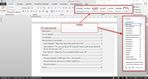
Для будущей электронной книги, отформатируйте офисный документ:
Это цитата сообщения Александр_Лобков Оригинальное сообщение
Вырезаем кусок видео с Youtube для блога
Допустим вы хотите вставить чье то длинное видео с Youtube, но вам нужен лишь короткий отрывок из него. Лишь несколько минут...
Например в ютубе Вы нашли видео, длительность которого составляет 4 минуты, а Вам нужно только время с 2:50 до 3:28. Открываем нужное нам видео на youtube и нажимаем ниже видео "Поделиться" -> HTML-код. Копируем его.
Это цитата сообщения justvitek Оригинальное сообщение
20 секретных функций Microsoft Word, о которых вы не знали!
Подозреваю, что большая часть студентов набирает тексты в Word. Для вас — список секретов, которые сокращают время работы с текстом (вдруг кто не знает этих комбинаций). Сохраняем себе на стенку, чтобы не потерять!
1. Быстро вставить дату можно с помощью комбинации клавиш Shift Alt D. Дата вставится в формате ДД.ММ.ГГ. Такую же операцию можно проделать и со временем при помощи комбинации Shift Alt T.
2. Если вы ещё не владеете слепым методом набора, то CAPS LOCK может сыграть с вами злую шутку. Случайно включив его и не посмотрев на экран, можно набрать гору текста, который придётся удалить и переписать с нуля из-за одной нажатой кнопки. Но выделив нужный текст и нажав Shift F3, вы измените регистр с заглавного на строчный.
3. Ускорение курсора
Обычно, если вы перемещаете курсор с помощью стрелок, он движется по одной букве. Чтобы ускорить его передвижение, зажмите вместе со стрелкой клавишу Сtrl.
4. Очень полезная функция, которая позволяет выделять непоследовательные фрагменты текста. Удерживайте Ctrl и выделяйте нужные вам куски текста.
5. Если вы пользуетесь копированием и вставкой (а вы наверняка ими пользуетесь), то, скорее всего, знаете о расширенном буфере обмена в Word. Если нет, то он вызывается нажатием на одноимённую кнопку и показывает всё, что вы копировали в буфер за время работы.
6. Если вы делаете мануал, обзор сервиса или вам просто нужно вставить скриншот в Word, сделать это можно очень просто с помощью соответствующего инструмента. Нажмите на кнопку «Снимок», и Word покажет все активные окна. Кликнув на любое из них, вы получите скриншот этого окна.
7. Включение переносов может улучшить читаемость текста, а также избавит вас от длинных пустых интервалов между словами. Вы можете расставить их сами или доверить это компьютеру. Кнопка находится в меню «Разметка страницы» — «Расстановка переносов».
8. Вы можете добавить водяной знак (watermark) на свой документ для дополнительной защиты. Для этого перейдите в меню «Дизайн» и выберите пункт «Подложка». В Word есть четыре стандартных шаблона, также можно создать свой.
9. Очень полезная функция, которая позволяет продублировать последнюю команду. Если вы нажмёте F4, то Word повторит последнюю команду, которую вы сделали. Это может быть ввод текста, последовательное удаление нескольких строк, применение стилей для разных отрезков текста и многое другое.
10. Ставить ударение в Word проще простого. Для этого установите курсор после буквы, на которой должно стоять ударение, и зажмите комбинацию клавиш Alt 769. Важно: цифры нужно нажимать на цифровой клавиатуре справа.
11. Верхнюю ленту с кнопками можно очень гибко настроить. Для этого перейдите в меню «Файл» — «Параметры» — «Настроить ленту». Здесь можно добавить функции, которых раньше не было, и удалить те, которые не нужны. Более того, вы можете удалять или создавать свои вкладки с функциями.
12. Быстрое выделение большого куска текста
Чтобы быстро выделить большой кусок текста, установите курсор в его начало и кликните мышкой с зажатым Shift в конце фрагмента. Сохранит время и нервы в ситуациях, когда приходится выделять несколько листов сразу.
13. Быстрое перемещение по документу
Существует несколько комбинаций, которые сильно ускоряют навигацию по документу:
Ctrl Alt Page Down — следующая страница;
Ctrl Alt Page Up — предыдущая страница;
Ctrl Home — переместиться вверх документа;
Ctrl End — догадайтесь сами. :)
Вставка новой страницы
14. Как же я ненавижу себя за то, что не знал этой комбинации раньше. Ctrl Enter позволяет мгновенно создать новый лист, а не удерживать Enter одной рукой, а другой в это время заваривать чай.
15. По умолчанию Word сохраняет все файлы в папку «Документы». Для того, чтобы изменить это, перейдите в меню «Файл» — «Параметры» — «Сохранение». В строке «Расположение локальных файлов по умолчанию» выберите нужную вам папку. В этом же меню вы можете настроить формат документов по умолчанию, автосохранение и многое другое.
16. Для того, чтобы вернуть тексту исходное форматирование, нужно нажать комбинацию клавиш Ctrl Spacebar.
17.
Это цитата сообщения Lyubov0848 Оригинальное сообщение
Наводишь курсор и видишь значения клавиш
Наводишь курсор и видишь значения клавиш
Вы знаете, что делать, если закрыли вкладку браузера, а через три секунды осознали, что она вам нужна? Надо просто нажать Ctrl+Shift+T — и она восстановится. А если вы нажмёте Ctrl+Shift+T ещё раз, восстановится ещё одна закрытая вкладка.