Это цитата сообщения Donnarossa Оригинальное сообщение
Декоративные подушечки и думочки.
Откопала в черновиках давно собранный материал...
Декор подушек своими руками

Это цитата сообщения Надежда_Пушкарева Оригинальное сообщение
Всякая всячина...
|
Это цитата сообщения НатальяГончарова Оригинальное сообщение
Тысяча и одна полезность
Тысяча и одна полезность
 [показать]
 ternosvit
[показать]
[показать] ternosvit
|
6 декабря, 17:50 [показать] |
В этой теме собраны ссылки на подсказки и ответы на вопросы пользователей ярушки.
Тема будет периодически пополняться. Если вам встретился на ярушке полезный совет, пожалуйста, поделитесь ссылкой на него в комментариях, возможно, кто-то нуждается в этой информации.
Если вы не нашли ответа на интересующий вопрос, задайте его в комментах.
Большая подборка разных полезных вещиц для блога также есть вот тут.
Ваш компьютер
Как настроить быстрый запуск любимых программ
Как нажать невидимую кнопку
Использование встроенной справочной системы
Создание трек-листа
Как восстановить "битый" архив"
Как сделать скриншот
Сортировка фотографий на компьютере
О "точках восстановления"
"Горячие клавиши" в Windows
Темы для Windows XP
Если завис компьютер
Анимация на рабочем столе
Установка Windows. Освоение компьютера. Помощь новичку при сбоях
Утилиты для работы с драйверами
Ярлыки
Оформление блога
Как подогнать картинку под ширину поста
Как загрузить музыку и видео на свою страницу
Как вывесить сразу много фоток
Как вывешивать фотографии в клубы, чтобы они не дублировались на Яндекс.Фотках?
Как опубликовать HTML-код
Как вставить в блог флешку, если нет её кода
Это цитата сообщения ПростоБелка Оригинальное сообщение
дневник можно сохранить на компьютере
А вы знаете, что ваш дневник можно сохранить на компьютере и в моменты, когда хочется что-то перечитать, а доступа к интернету по каким-то причинам нет, вы можете это сделать? =)
Для того чтобы это сделать, открываем свой дневник так, чтобы перед нами были посты и листаем его до самого упора вниз. Там мы видим:
Жмем на "Экспорт". В появившемся окне видим голубые квадратики, в которых написан период (время года и год соответственно), а ниже под квадратами - XSL-файл. Вот с него то и стоит начать. Жмем на него правой (!!!) кнопкой мыши и выбираем "сохранить как...".
Для дальнейшего удобства и легкости советую под дневник завести отдельную папку где-то в недрах компа, чтобы лишние глаза не прочли, но и так чтобы вы могли ее найти при необходимости.
Так вот, вернумся к нашему xsl-файлу. Сохраняем его в нашу только что созданную папку. При сохранении обязательно поменять имя на rss.xsl и нажать "сохранить"
Далее проделываем подобное на всех (или отдельных) файлах в голубых квадратах. Поочередно нажимаем на них правой кнопкой мыши, выбираем "Сохранить как..." и обязательно помешаем их в ту же папку где хранится наш заранее скачанный xsl-файл. (В том случае если файлы окажутся в разных папках, прочесть дневник будет невозможно). В итоге у вас должно получиться нечто подобное.
Далее ваша задача только открыть файл Зима_2007 или Осень_2008 и прочесть то что вы писали тогда.
Во всем этом есть несколько тонкостей: 1) комментарии не сохраняются, но я думаю, что и не за чем! 2) то что добавлял в цитатник также сохраняется, что очень даже полезно и приятно и 3) картинки, вставленные в посты не грузятся в случае если нет доступа к интернету, но это тоже не страшно.
Удачи!
Это цитата сообщения niktnt Оригинальное сообщение
Он-лайн сервисы самое полезное
Он-лайн сервисы самое полезное
нереально полезный пост
ВАМ в ЦИТАТНИК
Есть фотография и нужно уменьшить вес, убрать шум и "красные глаза", отрезать лишнее и размеры изменить - но под рукой как назло нет программ (того же AcdSee или Photoshop), а искать-скачивать-устанавливать лень или нельзя. Или под рукой видео с мобильного в 3gp, а нужно в AVI - и с софтом такая же история. Или wav в mp3 нужно перевести (и наоборот). Или файл прислали в rar/zip, но архиватор (как назло!) не установлен? Знакомо? Дык хотя бы раз, но у каждого случалось.
Публикую подборку онлайн-сервисов, не требующих никаких установок софта, но выполняющих его (софта) функции. Зашел на сайт, залил исходное, получил нужный результат. Естественно, все бесплатно ))
Translate.ru (онлайн-перевод с/на основные языки) и translit.ru (для тех, у кого нет латиницы или кириллицы на клавиатуре) не анонсирую как известные всем и очень давно ))
- Обработка (редактирование) фотографий и картинок
Уменьшение "веса", размера, убирание "красных глаз", шума, резкость, контраст, перевод в черно-белый, тени, ретушь,фильтры и инструменты - фактически, мини-фотошоп онлайн.
http://www.fanstudio.ru - Добавить свой текст (титры) на видео (!!!)
Сервис позволяющий вставлять текстовые ремарки на видео популярных видеосервисов . Требуется регистрация.
http://www.bubbleply.com/ - Поисковик инструкций (документации) к бытовой технике/электронике
Потеряли инструкцию? Не вопрос, там найдется. Не факт, что на русском, но - почти на всё
http://www.retrevo.com - Универсальный медиаконвертер
Конвертирует все возможные форматы таблиц, текстовых файлов, графики, аудио и видео (в том числе 3gp в avi, ригнтоны) друг в друга.
http://media-convert.com - Архиватор он-лайн
Создание и "распаковка" архивов ZIP и RAR
http://krun.ch - Музыкальный редактор
Фактически - онлайн-синтезатор с возможностью не только прослушивания, но и сохранения результата
http://www.splicemusic.com/music/ - Универсальный конвертер
Конвертирует документы, музыку, видео, изображения разных форматов друг в друга (например, ppt в doc, bmp в jpg), загрузить можно файл до 100 Мб.
http://www.zamzar.com
Это цитата сообщения Die_Gelassenheit Оригинальное сообщение
Подборка: где получить образование в сети бесплатно?
http://www.college.ru – «Открытый Колледж». Данный сайт будет полезен всем, у кого дети-школьники или в силу других причин необходимо восстановить знания по некоторым предметам школьной программы. И, конечно, учащимся средних школ. Есть уроки и тесты по следующим предметам: алгебра, физика, астрономия, химия, биология, география – в разработке. Есть несколько факультативных курсов «Бизнес и экономика», «Управление временем», «Деловое письмо».
http://www.bellenglish.com – бесплатные уроки английского до уровня upper intermediate. Уроки озвучены дикторами – носителями языка. Прекрасно подобранные упражнения. Есть контрольный тест, определяющий уровень владения языком. Есть игры – угадать внешность, поиск сокровищ, игра на эрудированность и другие. Есть форум для общения студентов. Интерфейс сайта полностью на английском.
http://www.study.ru – один из лучших русскоязычных ресурсов для изучающих не только английский. На сайте также представлены бесплатные уроки немецкого и французского, испанского и итальянского.
http://businesslearning.ru – «Система дистанционного бизнес-образования». На сайте представлены 71 модуль по курсам: «Основы предпринимательства», «Право», «Экономика», «Менеджмент», «Финансы», «Учет и налоги», «Маркетинг», «Безопасность», «Основы гуманитарных знаний», «Основы математики и естествознания», «Информационные технологии», «Стратегия для бизнеса». В конце каждого модуля тест на проверку полученных знаний. При желании можно получить сертификат.
http://www.intuit.ru – «Интернет-Университет Информационных Технологий». На сайте представлено более 260 курсов по различным направлениям, связанным с информационными технологиями. Такие как «Web-дизайн», «Менеджер в современном офисе», «Основы web-технологий», «Введение в JavaScript», «Применение каскадных таблиц стилей (CSS)», «Photoshop», «История экономики» и др. В конце каждого урока тест на проверку знаний. Возможность получения диплома.
Это цитата сообщения kru4inka Оригинальное сообщение
И все - таки - БЛОГУН!
Ни для кого не является секретом, что самый доступный заработок в сети интернет - это размещение рекламы в своем блоге. И сумма дохода зависит от нашего желания работать.
Самый популярный и удобный в отношении заработка - сервис Блогун. Здесь Вам будут платить за написание рекламных постов. Ставьте ссылки и получайте за это деньги.
Как работать с сервисом?
1.Зарегистрируйтесь на Блогуне.
2. Напишите у себя в дневнике о сервисе БЛОГУН (можете просто скопировать этот пост) и разместите в этом посте не видимый счётчик, код которой вам дадут. Через сутки дневник автоматически активируется в системе. Вы можете начинать.
3. Откройте на сайте закладку "Предложения" и выберите то, что вам приглянулось. Нажав на кнопочку "подробности" вы сможете подробнее прочитать, чего от вас требуется.
4. Нажать на кнопочку "отправить заявку".
Обычно, на рассмотрение заявки уходит от нескольких часов, до нескольких дней. Здесь нужно указать цену. Я обычно оставляю рекомендованную, хотя можно её и повысить, если она кажется слишком маленькой.
5. Рекламодатель или соглашается, или предлагает изменить цену, или отказывается (редко). Это нужно смотреть в закладке "заявки".
Если соглашается - то вперёд к пункту 6! Если предлагает изменить цену (в меньшую сторону, конечно), то решаете, устраивает ли она вас - тогда жмёте "согласиться" или "отказаться". Если отказывается - то отправляйте заявку другому.
6. Напишите пост в дневник, удовлетворяющий требованием, отправьте ссылку на пост. И ждите оплаты.
Ссылку на пост нужно вводить в "подробностях" рекламодателя. Оплата обычно поступает в течении двух дней (не считая выходных). Если не приходит - пишете в службу поддержки и они разбираются с этим вопросом.
7. Когда наберутся 500 рублей - вы сможете перевести их на web-money или яндекс-деньги!
Это цитата сообщения Elena_Frolova Оригинальное сообщение
Словарь Photoshop
Словарь Photoshop
Многие пользователи Photoshop, установившие русифицированные версии, при выполнении уроков не могут найти нужные термины. Проблема усугубляется еще и тем, что, помимо официальных русских названий, которые даются Adobe, существуют еще разные версии русификаторов. В данной статье собраны типичные переводы терминов.
А
Actions — Действия
Adjustment Layer — Слой-настройки
Adjustments — Настройки
Advanced Blending — Дополнительные параметры смешивания
Airbrush — Аэрограф
All Caps — Все прописные
Alpha-channel — Альфа-канал
Altitude- Высота
Amount — Количество
Amplitwist — С поворотом
Anchor point — Точка сцепления
Angle — Угол
Angular — Угловой
Anti-aliasing — Сглаживание
Arbitrary — Произвольно
Audio Annotation — Звуковое примечание
Auto Contrast — Автоконтраст
Automate — Автоматизация
B
Background — Фон
Batch — Пакетная обработка
Bevel — Фаска
Blend Mode — Режим смешивания
Blur — Размытие
Bounding Box — Габаритная рамка
Brightness — Яркость
Brush — Кисть
Burn — Затемнение
C
Canvas — Холст
Canvas Size — Размер холста
CCW — Против часовой стрелки
Channel Mixer — Смеситель (микшер) каналов
Channels — Каналы
Character — Шрифт
Choke — Уменьшение
Clipboard — Буфер обмена
Clipping Group — Группа обтравки
Clone — Клонирование
Close — Закрыть
CMYK (Cyan-Magenta-Yellow-blacK) — Голубой-пурпурный-желтый-черный
Color Balance — Цветобаланс
Color Picker — Выбор цвета (Пипетка)
Color Range — Диапазон цветов
Color Sampler — Пробник (Цветовая проба)
Colorize — Тонировать
Constrain Proportions — Сохранять пропорции
Contour — Контур
Contrast — Контраст
Crisp — Четкий
Crop — Кадрирование
Curves — Кривые
Custom Shape — Произвольная фигура
CW — По часовой стрелке
D
Depth — Глубина
Desaturate — Уменьшение насыщенности (Денасыщение)
Diameter — Диаметр
Diamond — Ромбовидный
Dissolve — Растворение
Distanсе — Расстояние
Distort — Искажение
Dodge — Осветление
Drop Shadow — Отбрасывание тени
Droplet — Дроплет
E
Edit — Правка
Effects — Эффекты
Emboss — Тиснение
Equalize — Выравнивание
Eraser — Ластик
Exposure — Воздействие (Выдержка)
Extract — Извлечь
Eyedropper — Пипетка
F
Faux Bold — Псевдожирный
Faux Italic — Псевдокурсив
Feather — Растушевывание
File — Файл
Fill — Заливка
Filter — Фильтр
Flatten Image — Объединить слои
Flip Canvas — Перевернуть холст (отразить холст)
Freeze — Заморозить
Frequency — Частота
Fuzziness — Размытость
G
Gamut — Гамма
Gaussian Blur — Гауссово размытие
General — Общие
General Blending — Общие параметры смешивания
Glyph — Глиф (символ)
Gradient — Градиент
Gradient Editor — Редактор градиента
Gradient Type — Тип градиента
Grayscale — Полутоновый
Grid — Сетка
Это цитата сообщения phthisiatr Оригинальное сообщение
Нужные ссылки от Татьяны Егоровой
Это цитата сообщения Дом_советов Оригинальное сообщение
Как вставить музыку в свой текст? Самый легкий способ!
Я уже писал на эту тему: Как вставить музыку в свое сообщение? Но есть варианты вставки музыки в дневник попроще.
Для начала напомню уже имеющийся у вас под рукой способ.
1. Итак, Вы написали сообщение в свой дневник и хотите загрузить музыку. Видите вот такое окошечко под сообщением? Вот в "Обзоре" и найдите свою музыку (с компьютера или интернета), а затем нажмите кнопку "Опубликовать".

Вот, к примеру, я вставил таким образом знаменитый хит Джо Дассена "Et si tun existais pas"
  |
http://img1.liveinternet.ru/images/attach/c/2//3827/3827585_joe_dassin__et_si_tun_existais_pas.mp3
3. Заходим на ЭТОТ САЙТ, выбираем слева Аудиоплеер и нажимаем:
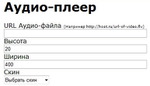

4. Вставляем наш код из п.2 в окошко под надписью URL Аудио-файла, меняем (при желании) цвета будущего плеера и нажимаем Получить код.
5. Тут же заполнятся 4 окошечка с кодами, в том числе для ЛиРу и ЖЖ. Нам нужен самый первый - Код для LiveInternet . Копируем его (выделив мышкой) и вставляем в нужное место своего текста. Получим примерно такой плеер:
Вся операция заняла всего одну минуту!
Как легко найти и вставить музыку в дневник? >>>
Это цитата сообщения Дом_советов Оригинальное сообщение
Супер-эффекты за секунду
Очередное дополнение к популярному Учебнику ЛиРу. Море чудесных генераторов, которые разыскал в интернете. У них 3 главных достоинства: 1) проверено на себе - работают, 2) они бесплатные 3) получается быстро и качественно, для "совсем чайников")). При желании можно этот пост занести себе в эпиграф, вставив туда этот код:
Получится вот такая кнопка в вашем блоге: Я еще добавлю сюда много интересного. В частности, меня просили написать, как делается "движущаяся вода", как вставить в сообщение музыку и как смотреть видео в улучшенном качестве...
 [210x152]
 [210x152]
 Мозаика (паззл)
Фото на кубике Рубика
Фото в музее
Девушка смотрит на фото в уличном стенде
Фото на яйце
Эффект «кривого зеркала»
 Цветовые эффекты
Эффект «папарацци» (фото в объективе)
Эффект пленочного аппарта (затемнение по краям)
Эффект рекурсив (многокадровость)
Картинка в шаре
Рефлекция (отражение)
Рождественский орнамент
 Надпись цветами
Надпись в рекламе, торте
Надпись на асфальте
Подписать фото, картинку
Слова на коробке
Текст в вашу картинку
Надпись на футболке
Цветочные открытки
Символы (сердечки,цветы,животные) в разных стилях


Это цитата сообщения Дом_советов Оригинальное сообщение
ВСЁ о схемах на ЛиРу
Практически всех лирушников интересуют вопросы, связанные с фонами (схемами) для дневников. Как их установить, поменять, редактировать, как изготовить самостоятельно "под себя"? В этом посте собрано всё. что необходимо знать не только начинающему, но и опытному пользователю Liveinternet-сайта. Огромное спасибо
 Душица, чьи посты использованы в этой статье.
Как сохранить себе схему и использовать её?

Название: Весенняя сакура
Автор: Только_для_женщин Создана: 24.03.2009 22:21 Скопировали: 476 раз Установили: 438 раз Примерить схему | Cохранить себе |
Название: Весна
Автор: Только_для_женщин Создана: 06.03.2009 20:51 Скопировали: 560 раз Установили: 625 раз Примерить схему | Cохранить себе |
Если же без примерки Вы сразу нажали на "сохранить себе", то вы автоматически попадете в подраздел "Управление схемами" в "Настройках дизайна". Вам нужно из открывшегося каталога схем выбрать нужную (на самом деле, та схема, которую вы сохраняли, уже будет выделена курсором и будет первой в списке схем), а далее вам нужно нажать на ссылку "Использовать схему" внизу окошка каталога. Вот и все!
Как работать со схемами и сделать собственный фон для дневника? >>>


Это цитата сообщения Panter_Woman Оригинальное сообщение
Приглашу себя на свидание...| Константин Разумов

Приглашу себя на свидание,
Закажу себе крепкий кофе
Встречу радостно утро раннее,
Не поддамся души катастрофе.
И за столиком сяду скромненько
Никому я не помешаю.
Вновь я вижу себя юной, тоненькой
И страницы судьбы воскрешаю.