Это цитата сообщения красавицаумница Оригинальное сообщение
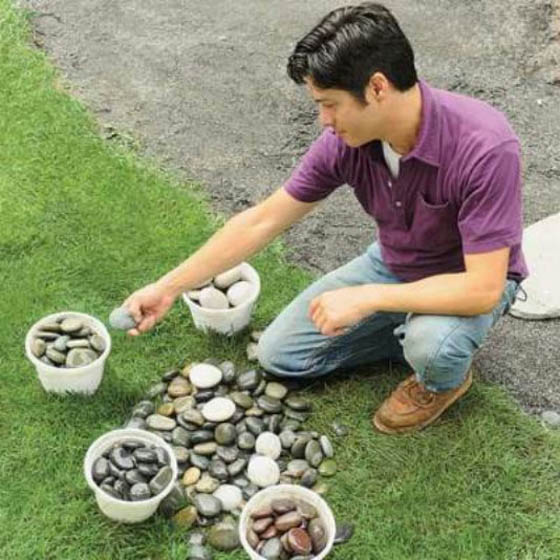
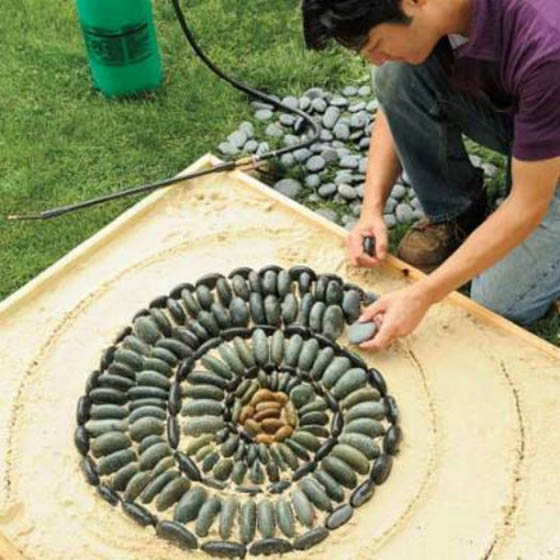
Мозаика из камня своими руками
Это цитата сообщения Режевлянка Оригинальное сообщение
Авторская техника "Пейп-арт".Мастер-класс.
Авторская техника "Пейп-арт". Мастер-класс.
Декоративная бутылочка ко Дню Святого Валентина.
Это цитата сообщения EFACHKA Оригинальное сообщение
Программа - Sqirlz Water Reflections version 2.0 + Руссификатор
|
Это цитата сообщения EFACHKA Оригинальное сообщение
Программа - 20х20 делает фон бесшовным!
|
Программа-20Х20
Открываем программу,находим картинку для фона на своем компьютере. Открываем ее в программе (File/Open или Ctrl+O) Затем нажимаем на кнопки попорядку, как нарисовано у меня.  [323x75] [323x75]1- преходим на редактирование 2- фон делается бесшовным 3 - это прозрачность фона, то есть если фон яркий, можно его сделать более прозрачным.
|
Это цитата сообщения FairyCat Оригинальное сообщение
3D-фото эффект в фотошопе
В этом уроке я расскажу как сделать 3D-эффект из 2D-фотографии.
1. Возьмите фотографию, над которой будете работать. Оригинальное изображение выглядит так:
Это цитата сообщения NATALI-NG Оригинальное сообщение
Урок от NATALI:Учимся создавать 3Д формат в С5
Мои дорогие вот не большое пособие по 3Д формату в фотошопе С5
архив урока : http://turbobit.net/ls8b5amd1wca.html
Урок от NATALI
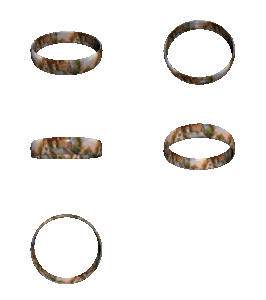 [550x413]
Читать далее
Это цитата сообщения Лариса_Гурьянова Оригинальное сообщение
3D ЭФФЕКТ
[показать]ПАМЯТКА НАЧИНАЮЩИМ ФОТОШОППЕРАМ.
Мой результат урока:
Было -
[показать]Стало -
[показать]Читать далее
Серия сообщений "3D":
Часть 1 - Эффект объёмного изображения
Часть 2 - ВЫХОД В НОВЫЙ МИР.
...
Часть 4 - Картинки в формате 3D
Часть 5 - 3D МУЗЕЙ
Часть 6 - 3D ЭФФЕКТ
Часть 7 - "Ожившая" фотография в ФШ
Часть 8 - Выход из кадра
...
Часть 17 - 3D объекты в Photoshop
Часть 18 - 3D - анимация - с программой Aurora 3D Animation Maker 11.08081844 ML
Часть 19 - Создание 3D-эффекта


Это цитата сообщения EgoEl Оригинальное сообщение
Выход из кадра или 3D эффект - урок Фотошоп
Photoshop: Выход из кадра или 3D эффект
Интересный способ, который позволяет добавить объем простым двухмерным фотографиям: [500x688]
Это цитата сообщения Tanja_Boitcova Оригинальное сообщение
Уроки фотошоп. Раскрываем секреты коллажа. Выход в новый мир.
Попробуем составить вот такой коллаж
Это цитата сообщения avalona Оригинальное сообщение
Photoshop: Эффект объёмного изображения
В этом уроке вы научитесь создавать в Photoshop эффект объемной картинки, который оживит Вашу фотографию.
Это цитата сообщения -Driada- Оригинальное сообщение
Программа Fanta Morph с инструкцией
FantaMorph - это программа,которая помогает сделать эффектный переход между кадрами из серии ДЛЯ ЛЕНИВЫХ. Конечно все это можно сделать и путем длительного мучения фотошопа, но зачем если есть такой вот софт. И так в основный прелестях программы: переход между кадрами,создание динамики на неподвижном одном кадре и прочее в этом духе.
Можно сделать эффект ветра в волосах или комическую улыбку,и все это сохранить в видео файл,gif,flash анимацию и многое другое.
Все примеры работы можно посмотреть в меню File - Open samples
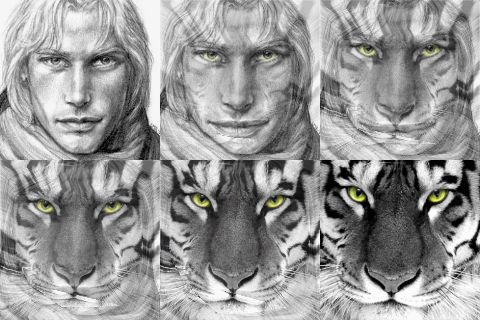
Для того,чтобы сменить язык на русский просто перенесите файл Russian.lng в папку language программы и в меню tools в пункте выбор языка выберите русский.
Инструкцию пишу для английского и русского перевода писать не буду,уж простите,но скринов будет достаточно,причем английский там интуитивно понятен.
Скачать
Зеркало
Это цитата сообщения DJILIYA Оригинальное сообщение
Инструкция по установке кистей в Фотошоп
Один талантливый человек (никто не знает, кто он) придумал такую замечательную вещь: любые изображения можно сделать в виде кистей. В итоге мы просто загружаем понравившуюся кисть, кликаем ею и сразу получаем готовое изображение чего угодно. Экономится уйма времени и достигается отличный эффект в считанные секунды. Так что я рекомендую Вам обязательно попробовать кисти! Далее Вы найдете инструкцию по установке кистей в Adobe Photoshop.
Распакуйте содержимое скаченного архива в папку с кистями Фотошопа
(у меня это C:Program FilesAdobeAdobe Photoshop CS2PresetsBrushes).
Load Brushes (Загрузить Кисти),
и новые кисти добавятся в конце списка Ваших кистей, останется только выбрать нужные.
Replace Brushes (Заменить кисти).
Reset Brushes (Очистить кисти).
Рекомендую активировать кнопку
Use Sample Size (Использовать размер образца),
чтобы кисти были в натуральную величину.
Серия сообщений "- Азбука":
Часть 1 - Вставить фото в рамку в ФОТОШОПЕ
Часть 2 - Азы фотошоп для начинающих и не только. Инструменты.
Часть 3 - Инструкция по установке кистей в Фотошоп
Часть 4 - Азбука Photoshop
Часть 5 - Без заголовка
Часть 6 - Выделение при помощи инструмента - "Волшебная палочка"
Это цитата сообщения ВЕТЕР__ПЕРЕМЕН Оригинальное сообщение
Изучаем программу Abrosoft FantaMorph
Цитата сообщения DJILIYA
Изучаем программу Abrosoft FantaMorph
Поработаем с одним исходным изображением и научимся делать разнообразные телодвижения
В обоих верхних окнах открываем одно и тоже исходное изображение
Попробуем заставить эту девушку двигать бедром. Тут есть тонкость... надо попытатся представить себе это движение в реале, что движется, что нет, что слегка шевелится. Исходя из всего этого расставляем точки. Т.к. изображение в обоих окнах одинаковое, то при нанесении точек в левом окне - в правом точки не просто дублируются, а и становятся на теже места, что и в левом окне
Теперь начинаем перемещать точки в правом окне, создавая движение бедром. На скрине я показала голубым цветом - изначальные места точек, после предыдущего шага, а зеленые точки (рядом с голубыми) это их теперешние места после перемещения.
Как видите, передвинуты буквально на миллиметр, а результат уже хорошо виден, но у нас двигается не только бедро, а вся картинка
Вот тут нам и понадобятся зацепочный точки. Которые не подлежат перемещению и фиксируют изображение в тех местах, где стоят. На скрине зацепочные точки обведены красным (их не двигаем!)
Ну и результат после нанесения зацепочных точек:
Другое движение:
Эти движения также сделаны по этому принципу

Теперь рассмотрим эффект дрожания. Применяя его можно создать эффеты движения воды, огня, облаков, фонтана и т.д.
Работать будем также с одним исходным изображением, НО... предварительно, перед открытием этого изображения в программе, скопируйте его в другую папку (в дальнейшем - изображение из папки 1 и папки 2)
Итак открываем в верхнем левом окне изображение из папки 1, в правом - из папки 2. В результате у нас одно и тоже изображение, но взятое из разных папок.
Для того, чтобы создать безконечное движение воды, ставим хаотично точки по поверхности этой самой воды. И снова - изображение в обоих окнах одинаковое, и при нанесении точек в левом окне - в правом точки не просто дублируются, а и становятся на теже места, что и в левом окне
Теперь обводим все точки
и сдвигаем вниз (либо в другую сторону). Совет: не снимать выделение, пока не включите Play и не останитесь довольны результатом. На скрине - голубые точки - изначальное нахождение точек, белые - теперешнее.
вот результат


Фотографии в альбоме «кулинарные рецепты» lady.tatas201

Это цитата сообщения Mademoiselle_Viv Оригинальное сообщение
Создание анимации в фотошопе.
 [395x390]
Цель этого урока не научить новому приему анимации, а просто рассказать, как создается анимация в фотошопе. Так сказать, основы.
Для урока Вам понадобятся 3-4 статичные картинки (jpeg или png).
Я вырезала малыша отсюда
 [показать]
Вы можете взять любые другие, примерно одинакового размера. Откройте их в фотошопе.
1. Создайте новый документ (Файл - Создать). Размер документа - на Ваше усмотрение.
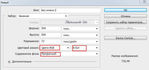 [696x326]
2. С помощью инструмента "Перемещение"
 (или сочетанием клавиш Ctrl+C и Ctrl+V), перетащите Ваши картинки на документ.
В результате у Вас получится примерно так:
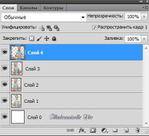 [360x328]
Я специально сделала слой 0, который я переименую в "фон", т.к. в дальнейшей работе у Вас может появиться такая необходимость, делать анимацию на отдельных слоях, не трогая фон.
3. Отключаем "глазки" на всех слоях, кроме нижнего и фона.
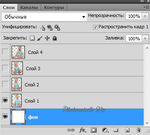 [361x325]
4. Открываем панель "Анимация" (Окно - Анимация)
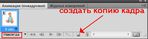 [455x120]
5. Создаем копию кадра, нажав на конвертик (см. скрин выше)
6. В панели слои выключаем видимость на слое 1 и включаем на слое 2
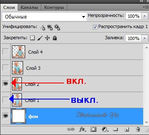 [361x327]
7. В панели "Анимация" - создаем копию второго кадра
 [307x123]
8. В панели "Слои" - выключаем видимость на слое 2 и включаем на слое 3
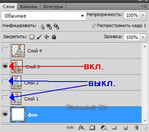 [363x321]
9. В панели "Анимация" - создаем копию третьего кадра
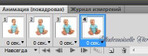 [317x120]
10. В панели "Слои" - выключаем видимость на слое 3 и включаем на слое 4
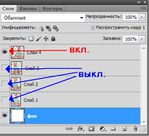 [365x333]
11. В панели "Анимация" нажмите на "Воспроизведение"
 . Кадры меняются очень быстро?
Выставим время.
12. Активируйте 1 кадр, кликнув на него. Чтобы выставить время сразу на всех кадрах, зажмите на клавиатуре клавишу "Shift" и кликните по последнему кадру.
Все кадры станут активными (синими). Теперь на любом кадре нажмите на крошечный треугольник
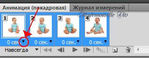 [310x121]
Выпадет вот такое меню:
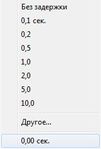 [161x238]
Можно выбрать время на нем, нажав на нужные цифры, но мы рассмотрим такую ситуацию, когда нужного нам интервала времени нет, поэтому мы жмем на "Другое".
И в новом окошке выставляем свои цифры
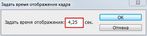 [399x98]
Еще раз просматриваем результат. Если он Вас устраивает, сохраняем - Файл>Сохранить для Web и устройств(правая верхняя часть)
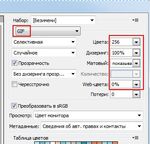 [346x333]
Если что-то не понятно, пишите а комментарии.
Серия сообщений "Фотошоп для начинающих":
Часть 1 - Простой фон
Часть 2 - Урок для начинающих: Анимация с помощью светокоррекции.
...
Часть 27 - Урок фотошопа CS5 для начинающих по работе с инструментом точечная восстанавливающая кисть.
Фотографии в альбоме «свадебные бокалы» lady.tatas201


Это цитата сообщения olga_zaedinova Оригинальное сообщение
ДОМАШНИЕ ФОНТАНЫ
 [699x484]
 [показать]
 [показать]
 [показать]
 [показать]
 [показать]
 [показать]
 [показать]
 [показать]
 [показать]
 [показать]
 [показать]
 [показать]
 [показать]
 [показать]