Это цитата сообщения Arnusha Оригинальное сообщение
Чтобы красиво оформлять свой дневник,давайте учиться работать в программе Фотошоп.
Хочу дать несколько советов тому, кто только начал изучать программу Фотошоп или только собирается.
1) Скачивайте и ставьте только 5 версию,это последняя и очень удачная. В инете есть эта версия усечённая, она мало весит, но всё что нужно в ней есть и самое главное .она очень хорошо руссифицирована..Кроме того, есть отличная справка и тоже на русском языке, Если у кого уже стоит другая версия,просто советую переставить на эту. Программа называется Adobe_Photoshop_CS5. Есть портативная версия-эту можно ставить на сьёмный диск,а потом подключать к ноутбуку или не очень быстрому компу и работать.
Это цитата сообщения Arnusha Оригинальное сообщение
"Личный кабинет налогоплательщика"
«Личный кабинет налогоплательщика» предоставляет пользователям возможность осуществлять поиск информации о задолженности по имущественному, транспортному, земельному налогам, налогу на доходы физических лиц (только для физических лиц, граждан РФ) и распечатать платежный документ (извещение) по форме №ПД (налог). Обращаем также Ваше внимание на то, что сведения, полученные с использованием данного сервиса, не составляют налоговую тайну. Заходим на сайт вот Даем согласие предоставить персональные данные для обработки и формирования платежных документов на сервере ФНС России,кликнув на кнопку-Да,я согласен. Вы перейдете на страницу,где надо ввести в форму свои реквизиты-ИНН,ФИО,регион.Затем ввести цифры с картинки,нажать Найти. Возможно придется подождать,если сайт сильно загружен.После обработки Вы увидите за какой налог и какая сумма задолженности у Вас имеется. Свой ИНН,если Вы его не помните,можно узнать ,заполнив форму запроса.Единственное,что если у Вас поменялся паспорт после присвоения ИНН,то запрос,скорее всего,не сработает. |
 Arnusha
Это цитата сообщения Arnusha Оригинальное сообщение
ПРОГРАММА ОТПРАВЛЕНИЯ БЕСПЛАТНЫХ SMS.
 [показать]
Это цитата сообщения ANDREI-STOLIAR Оригинальное сообщение
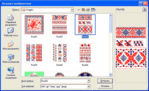
Бесплатная программа для перевода любого рисунка в вышивку
Цитата сообщения  Юлия Петров
Многим вышивальщицам знакома проблема - как перевести полюбившийся рисунок или картину в схему для вышивки крестом. Существуют специальные программы для этих целей, но, в основном, все платные.
Предоставляю вашему вниманию БЕСПЛАТНУЮ программу, а также подробную инструкцию к ней.
Это цитата сообщения Tatiana_Goroshko Оригинальное сообщение
Как пользоваться архиватором WinRar
Архиватор WinRar
Как пользоваться архиватором WinRar. Как правильно архивировать и разархивировать файлы. Как извлечь файлы из архива.
В системе компьютера существует много различных файлов, среди которых встречаются форматы rar, zip, 7z, arj, iso и другие. Все эти форматы - заархивированные данные. И для того чтобы получить к ним доступ, необходимо сначала разархивировать эти файлы. Если вы вдруг столкнулись с таким файлом и не знаете, что с ним делать, то данная статья должна помочь вам разобраться с проблемой. Здесь мы ответим на следующие вопросы: “Как разархивировать файл rar (winrar) или zip? “, “Как пользоваться архиватором?”, "Как извлечь файлы из архива?”, “Как заархивировать файл?”, “Как установить пароль на архив?” и другие вопросы. Но давайте сначала разберемся с тем, что такое архиватор.
Это цитата сообщения BraveDefender Оригинальное сообщение
Программа для увеличения фото без потери качества PhotoZoom Pro 4
Мой пост с версией 3 этой программы продолжают непрерывно цитировать в течение года. Но есть ведь новая версия.
Подробнее о программе здесь. Без ключей не имею привычки выкладывать программы :)
Скачать PhotoZoom Pro 20,9 МБ
Примечание: программа встраивается (по вашему желанию) как плагин в графические редакторы: Photoshop, Corel Draw и т.п. Но при запуске из этих програм "слетает" регистрация. Запускайте программу отдельно.
Это цитата сообщения ASPIDISTRA1 Оригинальное сообщение
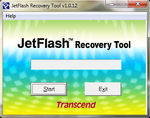
Восстановить флешку: скачать JetFlash Recovery Tool
Супер программа для восстановления USB-флешек! Eсли флешка глючит, читается с ошибками, на нее невозможно что-либо записать, ее не видно в системе не спешите ее выбрасывать. Вас спасет эта прога! Вставьте флешку, запустите программу, нажмите "Start" и через несколько секунд вы получите полноценно работающую флешку. Подходит для флешек производства A-DATA, Transcend, и вообще для всех JetFlash.
 [366x288]
Скачать
Как восстановить данные на флешке
Это цитата сообщения NatashaE Оригинальное сообщение
Как сделать красивые рамки в Word?

Как сделать красивые рамки в Word?
Оформляя различные творческие работы, мы стараемся украсить свои документы рамками. В программе Word есть возможность делать рамки в виде рисунка и у новичков – чайников время от времени возникает вопрос, а как сделать красивые рамки в ворде?
На что уже заученными наизусть фразами приходится отвечать и направлять действия, часто даже не видя экрана монитора. Я думаю, что вы легко освоите возможность вставки рамок и уже вас будут спрашивать, и к вам будут обращаться за помощью. Готовы? Тогда читаем.
Открываем наш документ Word, можно чистый, а можно с уже напечатанным текстом.
Нажимаем «Формат» – «Границы и заливка», если этой надписи нет, то нажимаем на двойные кавычки, чтобы раскрыть весь список.
Нажимаем «Формат» - «Границы и заливка»
(рисунок 1)
Далее, в открывшемся окне переключаемся на закладку страница, это нужно чтобы сделать рамку вокруг старницы, а не вокруг текста, затем в выпадающем списке выбираем понравившийся рисунок.
Далее, в открывшемся окне переключаемся на закладку страница
(рисунок 2)
Так же можно выбрать на каких страницах будет отображаться ваша рамка, на всех или только на первой.
В параметрах можно сделать отступы от края страницы, что для струйных принтеров позволит пропечатать нижнюю границу рамки больше чем обычно.
В параметрах можно сделать отступы от края страницы
(рисунок 3)
http://www.lamer-stop.ru/2009/07/29/kak-sdelat-krasivye-ramki-v-word.html
Это цитата сообщения NatashaE Оригинальное сообщение
Калькулятор равномерного прибавления или убавления петель
[показать]Калькулятор быстро и легко рассчитывает равномерное прибавление или убавление петель в конце и начале ряда. Например, идеальный пример его использования - это расчёт равномерного прибавления петель в рукаве.
Как пользоваться калькулятором?
В блоке "Высота" записываем информацию о высоте полотна, на котором необходимо сделать равномерные прибавления/убавления петель. Высоту можно задать в сантиметрах или рядах. Если высота задаётся в сантиметрах, дополнительно нужно ввести информацию о плотности вязания, а именно число рядов в десяти сантиметрах вязаного полотна.
В блоке "Ширина" записываем размеры ширины низа вязаного полотна, с которой будет начинаться равномерное прибавление или убавление петель, и ширины верха вязаного полотна, которая должна получиться после этих изменений. Ширину можно задать в сантиметрах или петлях. Если ширина задаётся в сантиметрах, дополнительно нужно ввести информацию о плотности вязания, а именно число петель в десяти сантиметрах вязаного полотна.
После того, как внесены исходные данные, жмём кнопку "Рассчитать!". На отдельной вкладке загрузится картинка, на которой схематично отобразится расширенное или суженное полотно и заданные значения. Ряды, в которых количество петель изменяется, отмечены красным цветом. Полученный результат можно сохранить на свой компьютер и распечатать.
Источник: Вязальная шкатулкаОнлайн-калькулятор и инструкция
Рассчитывает равномерное прибавление или убавление петель в конце и начале ряда. Например, идеальный пример его использования - это расчет прибавления петель в рукаве.
Использование: задаем размеры детали (высоту трапеции, ширину ее низа и верха), по желанию в петлях/рядах или сантиметрах. Если размеры указали в сантиметрах, то вводим еще и нашу плотность вязания.
Нажимаем кнопку "Рассчитать". В результате получаем картинку, на которой схематично отображается вязаное полотно. Ряды, в которых количество петель изменяется, отмечены красным цветом. Полученный результат можно сохранить на свой компьютер и распечатать.
 [показать]
http://knitting-club.blogspot.com/2011/02/tamica-calc.html
Это цитата сообщения boirina Оригинальное сообщение
Уроки GIMP. (Много )
Качаем последнюю версию графического редактора GIMP
GIMP.Рисунок карандашом из фото.
Это цитата сообщения Светлая-Темная Оригинальное сообщение
Создаем клипарт
Данный "перл" пишется для пользователей-новичков, работающих в GIMPе (ну или изредка заходящих сюда). Не претендую на 100%-ную точность всех воспроизводимых мной действий, ибо все надыбано (пардон за мой французский) собственным любопытством и кривыми пальчиками!;-)
Поехали!
1. Открываем изображение, из которого мы будем делать клипарт. У меня в данном случае символ Нового Года (аж 2!)
Вкладка ФАЙЛ-ОТКРЫТЬ
[показать]смотреть далее
[показать]Это цитата сообщения ВЕТЕР__ПЕРЕМЕН Оригинальное сообщение
Как избавиться от порноинформеров на компьютере
Спасибо за пост Джулии
[показать]Как избавиться от порноинформеров на компьютере
На днях у моего сына на компьютере появилась бо-о-о-ольшая проблема в виде картинки на рабочем столе с просьбой отослать смс для устранения этой проблеммы. Он обратилсяко мне, но я помочь не могла, т.к. не знала что делать.
Я конечно же начала поиск в Интернете. Пока я искала, он решил свои проблемы с помощью мастера.
А я решила поделиться с вами моими находками.
На Мейле нашла вот это:
Сергей Селютин Как удалить порноинформер(порнобаннер) http://my.mail.ru/community/komputerra/6A7CF91DB3D3616.html
Александр Федулин http://my.mail.ru/mail/fedul02/
Вы лазали по интернету и Вам потребовалось установить flash-плеер для "нормального" отображения страницы, или просто нажали не на ту кнопку и теперь с вас требует отправить sms-сообщение по указанному номеру для разблокирования компьютера, а тратить свои кровные ой как не хочется? Тогда небольшая утилита RansomHide для вас. В ней вы найдете ответные коды, которые разблокируют ваш компьютер. Кому надо пишите скину на мыло.
Как избавиться от порноинформеров на компьютере
http://my.mail.ru/community/nadoznat/5FEEC027282B6ECC.html
А теперь об одной антишпионской программе.
Spybot - Search & Destroy (Спайбот - найти и уничтожить) может обнаруживать и удалять с Вашего компьютера различного рода шпионское программное обеспечение.
Шпионское ПО (Spyware) - относительно новый вид угрозы, который еще недостаточно широко обрабатывается стандартными антивирусами. Шпионское ПО молча отслеживает ваше поведение за компьютером, чтобы создать ваш "маркетинговый профиль", который так же молча передается сборщикам информации, продающим ваши данные рекламным организациям. Если Вы видите в Вашем браузере новые панели инструментов, которые Вы явно не устанавливали, если браузер постоянно "падает" или стартовая страница неожиданно изменилась, то вполне вероятно, что в Вашем компьютере завелся "шпион". Но даже если нет ничего необычного, то "шпионы" все равно могут быть - чем дальше, тем больше появляется такого ПО.
Spybot-S&D бесплатен, поэтому ничего страшного не произойдет, если Вы проверите свой компьютер. :)
официальный сайт программы http://www.safer-networking.org/ru/home/index.html
Материал взят с этого сайта.
Это - краткий учебник, который покажет Вам, как сделать первые шаги в нелегком деле избавления Вашего компьютера от программ-шпионов и прочего хлама с использованием Spybot-Search&Destroy.
1. Загрузка

Понятно, что в первую очередь Вы должны скачать программу Spybot-S&D(нажмёте на кубик со стрелкой).
2. Установка (инсталляция)
[251x193]Загруженный Вами файл называется spybotsd14.exe или как-то очень похоже. Чтобы установить Spybot-S&D, Вам надо запустить этот файл, чтобы начала работать программа установки и начальной настройки (если Вы загрузили файл средствами Internet Explorer, то после окончания загрузки Вам будет предложено сразу запустить его). Программа установки (installer) покажет Вам лицензионное соглашение и предложит указать место для установки. Вы можете согласиться с предложенными параметрами и просто щелкать по кнопке Далее (Next).
По завершении установки на Вашем рабочем столе и в меню "Пуск" появится ярлык Spybot - Search & Destroy. Щелкните по нему, чтобы впервые запустить Spybot-S&D.
3. Первый запуск

Это цитата сообщения AVATARSOFT Оригинальное сообщение
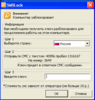
вирус мошенники блокировка компьютера
 [317x333]
Что делать, если Windows не запускается и требует денег? Не паниковать и не отправлять никаких SMS. Проблему можно решить за пару минут
Это цитата сообщения Валентина_Гребенюк Оригинальное сообщение
Урок: Восстановление потерянных данных
[показать] [показать]Компьютерная информация в современном мире имеет огромное значение и иногда ценность информации на жёстком диске намного выше стоимости самого диска. Исчезновение какого-либо файла может обернуться катастрофой,если в этом файле была дипломная работа, годовой отчет,базы данных клиентов или все фотографии с выпускного или со свадьбы.
Причиной такого исчезновения могут быть вирусы, различные сбои операционной и файловой систем или
даже просто ваши неосторожные действия. Поэтому с задачей восстановления данных рано или поздно
сталкиваются почти все пользователи.
Это цитата сообщения AnnaDu Оригинальное сообщение
Делаем открытку в Paint
Урок 1.
Итак, приступаем к созданию нашего первого шедевра! Я не буду рассказывать о самой программе и её функциях, потому что думаю, чтобы пощёлкать по кнопкам и прочитать справку в целях изучения программы будет достаточно максимум часа. А мы приступим сразу к практическим занятиям!Сейчас мы с вами будем делать вот такую открытку:

Это цитата сообщения O_l_i_v_i_y_a Оригинальное сообщение
Программы по вязанию
1.Расчет вязания 1.3.2
 [показать]
 [показать]
Описание:
Программа расчета вязания задумана для облегчения создания вязаных изделий во время предварительных прикидок и подготовки к реализации ваших гениальных идей. Она позволяет оценить размеры будущего шедевра по связанному образцу, определить нужное количество петель и рядов по требуемому размеру. Когда указаны размеры, исходя из уже связанного кем-то образца, а у вас образец отличается от созданного неизвестным мастером, программа позволит скорректировать количество петель и рядов в вашу пользу.
Расчет вязания 1.3.2 681 Kb Скачать
2.SymblCro
Программа для составления круговых схем для вязания крючком.
Скачать
3.Программа для вязания крючком MyCrochet
 [показать]
Программа для создания схем вязания крючком. Руссифицированна. Содержит основные обозначения петель.
СКАЧАТЬ программу "MyCrochet" 85 кб
4."Ленивые узоры"
 [показать]
Обычно, вывязывая на спицах орнамент, пользуются одновременно двумя или несколькими клубками пряжи. При этом на изнаночной стороне образуются полоски свободной нити - пряжи идет много. Можно, однако, составить достаточно интересные узоры таким образом, что в работе будет только одна нить - рисунок получается за счет вытягивания петель из предыдущего ряда.
Выполнить вытянутые петли несложно: с левой спицы снимают не провязанной на правую спицу одну петлю, в следующем ряду ее провязывают.
На рисунках каждой клетке соответствует одна петля в горизонтальном ряду и две петли в вертикальном (лицевая и изнаночная). В изнаночном ряду лицевые петли вяжутся над лицевыми, изнаночные над изнаночными. Узоры составлены таким образом, что подряд вытягивается только одна петля, два рядя вяжут одним цветом, два следующих - другим.
В изнаночном ряду лицевые петли вяжутся над лицевыми, изнаночные над изнаночными. Узоры составлены таким образом, что подряд вытягивается только одна петля, два рядя вяжут одним цветом, два следующих - другим. Узоры можно использовать для вязанных костюмов, джемперов, свитеров, перчаток, варежек (со швом). Изнаночный ряд лучше вязать спицами большего диаметра. Первую и последнюю петли надо провязывать обязательно, независимо от того какой цвет соответствует ей на рисунке. Если надо провязывать 3 петли вместе, это делается рабочей нитью, независимо от цвета, указанного на рисунке. Поясним как вязать этим способом на примере рисунка.
Uzor.zip
[показать]5.Aran Paint (демо)
 [показать]
Это просто чудо - кликами мышки Вы рисуете узор для вашего пуловера или свитера. Доступны лицевые, изнаночные петли, шишечки и косы из разного количества петель. В demo версии отсутствует функция сохранения и экспорта описания выполнения узора. Прямая ссылка на exe файл программы. Скачайте в архиве 18 узоров для этой программы
applusdemo.zip
[показать]6.PrimaVision Knit 6R1C9
Программа для составления узоров.
 [показать]
 [показать]
Скачать part1.rar
Скачать part2.rar
Скачать part3.rar
Это цитата сообщения An_Po Оригинальное сообщение
Программа для рисования схем
Мне сын создал вот такую утилиту.
Knitting chart generator
Теперь я могу не только придумать узор,связать его,
 [показать]
но и нарисовать схему.
 [показать]
И,как всегда в наших традициях,страница создана на 6 языках.
Переходя с языка на язык,сможете посмотреть как переводятся вязальные термины :)
print screen рабочего стола
 [показать]
-набираем числа(которые стоят возле условных обозначений);
-между числами пробелы обязательны;
-картинки сохраняются в png;
-наборы чисел можно копировать в текстовой документ;
--можно рисовать ВСЕ ряды,а можно только четные или только нечетные(это уже навеяно разницей между ажурными узорами для скатертей по Энгельну и японскими ажурами,где каждый ряд имеет значение).
Подробности в картинках
P.S
набираю условные обозначения(в числах) для первого ряда
 [показать]
нажимаю рисовать и видим схему первого ряда
 [показать]
Это цитата сообщения tanya-vamp0810 Оригинальное сообщение
Лучший бесплатный антивирус
бесплатный "антивирус" против червей и шпионских программ.
 [150x204]
На этот раз я расскажу о полноценном бесплатном антивирусе, которым пользуюсь сам и рекомендую использовать другим - AVG.
Многие пользуются Антивирусом Касперского (некоторые даже платят за него), Symantec (Norton) Antivirus или Internet Security и Nod 32. От них я отказался:
-
Касперский слишком придирчив ко всему, в том числе и к ресурсам, к тому же задает слишком много лишних вопросов, что несколько раздражает. По моему мнению, туповат и сложноват в настройке. Но это субъективное мнение. Качество антивирусных баз достаточно высокое. Но недостатки перевешивают. Сомневаюсь, что если бы он даже был бесплатным, то чаша весов при выборе склонилась бы в его пользу. Хотя, на данный момент это достаточно неплохое решение для, например, государственных учреждений.
-
Norton Antivirus - тоже достаточно запутанный интерфейс, требователен к ресурсам. Тоже "считает себя самым умным". Качество антивирусных баз и оперативность разработчиков хуже, чем у "каспера". Проблемы с локализацией. Единственным "преимуществом" является наличие ограниченной лицензии при покупке, например, ноутбука (идет в комплекте).
-
Nod 32 - самый демократичный из них. Работает достаточно резво. Иногда слишком сильно загружает систему при обновлении Достаточно часто обновляет базы. Интерфейс мне показался странноватым, но те, кто с ним работает (я имею ввиду профессионалов) им (интерфейсом) довольны.
Плюс у всех них есть один большой недостаток - они платные. К сожалению, зачастую качество именно платных программ оставляет желать лучшего (парадокс):
-
После "нортона" AVG обнаружил 5 вирусов.
-
После Nod 32 - 2 вируса.
-
по Касперскому такой статистики нет - прецедентов, что один не отловил, что обнаружил другой (пока) нету.
При этом все антивирусы имели свежие базы и, как оказалось, вирусы были совсем не новые. С теми пятью NAV спокойно уживался несколько месяцев.


Итак, что мы имеем бесплатно:
-
Сканер вирусов - можно сканировать любой не сетевой носитель
-
Резидентный модуль весьма неприхотливый как к производительности так и к объему оперативной памяти. Лично я не замечаю наличие резидентного модуля.
-
Бесплатное обновление как программ, так и антивирусных баз (из интернета или из локальной папки)
-
Планировщик, позволяющий задавать время автоматического (!!!) обновления баз и время автоматического сканирования системы. Тут следует оговориться, что в планировщике мы можем указать только полное сканирование. Лично у меня стоит ночное обновление и сканирование, т.к. компьютер не выключается.
Для домашнего компьютера это более чем достаточно. Пользуйтесь на здоровье.
Скачать бесплатный антивирус:
Это цитата сообщения Сима_Пекер Оригинальное сообщение
Тунисское вязание с бисером от Натальи Шютц
http://lenchanovst.narod.ru/article008.html
Спасибо Наталье за такой подробный мастер-класс с пошаговыми фото!
Описание и фото автора.
Нанизывание бисера на нить - берётся бисерная игла, в неё вдевается кусочек очень тонкой капроновой нити и завязывается узелком. Получается ниточная петля на иголке. В эту петлю вдеваем вязальную нитку. Бисер набирается на иголку, с неё сдвигается на капроновую петлю, а с неё на вязальную нитку.
Как-то я вязала с очень мелким бисером, узел на капроновой нитке в бисер не пролазил, тогда я просто два хвоста капроновой нитки вдела в ушко, с одной стороны от ушка два конца нитки, с другой - ниточная петля. Только аккуратно надо тогда следить за петлёй, она может из ушка выскользнуть.
Пример тунисского вязания с бисером пошагово:
Вязала нитками №10, с бисером 2,5 мм, тунисским крючком №2 (или 2 мм) Если такой крючок в магазине не удалось найти, можно вязать узкое полотно (примерно до 20 петель шириной) и на коротком крючке, но крючок должен быть одинаковой толщины по всей рабочей длиннее (без сужений, расширений). На моей картинке такой крючок с зелёной пластиковой ручкой.
 [400x266]
 Набираем бисер на вязальную нить по рисунку слева направо начиная с верхнего ряда, каждый ряд набирается слева на право
 [186x252]
 Начинаем работу с цепочки из воздушных петель. Если в нашем рисунке 9 клеточек, то провязываем 10 воздушных петель. 9 мы будем потом провязывать с бисером, а одну - всегда без бисера для подъёма в начале каждого обратного ряда
 [400x298]
 Вводим крючёк в воздушную петлю цепочки (через одну слева от последней воздушной петли на крючке), захватываем нитку и вытягиваем петлю на крючёк. Вводим крючёк в следующую воздушную петлю и так повторям до конца ряда. Получается ряд петель на крючке
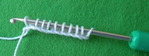 [400x150]
 В начале каждого обратного ряда захватываем нитку и протаскиваем в одну петлю на крючке.
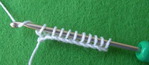 [400x174]
 Потом захватываем крючком нитку и протаскиваем её через две петли на крючке и так повторяем до конца ряда. В конце ряда остаётся одна петля на крючке, она будет первой в следующем ряду.
 [400x196]
 Обратный ряд провязан, теперь опять вяжем справа налево ряд с вытянутыми петлями (так же, как вязали его из цепочки с воздушными петлями), крючёк вводим справа налево под вертикальную петлю
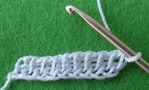 [400x241]
 Теперь начинаем вязать с бисером, первая петля обратного ряда провязывается без бисера и только в одну петлю на крючке, в рапорте бисерного рисунка её не учитывают
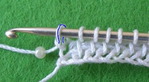 [400x219]
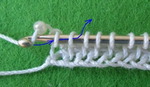
 Потом нитка захватывается за бисериной и протаскивается в две петли на крючке и так до конца ряда. После этого опять вяжем справа налево, вытаскивая ряд петель на крючок (без бисера) и вяжем следующий обратный ряд с бисером (слева направо). Полотно будет обращено к нам всегда изнаночной стороной, бисер будет расположен на лицевой стороне.
 [400x232]
 Последний ряд всегда немного отходит от полотна, так что в конце работы можно связать ряд без бисера, тогда последний "бисерный" ряд отставать не будет.
 [323x400]
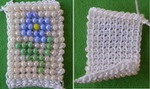
 Вот такой образец должен получиться в итоге (лицевая и обратная сторона)
 [400x238]
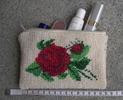
 Таким образом можно создавать разнообразные красивые вещи.
Косметичка связана на длинном тунисcком крючке, вязались две детали отдельно и сшивались
 [400x325]