Это цитата сообщения Оленька_Коваленко Оригинальное сообщение
Высококачественный клипарт "Деревья"

Представляю Вашему вниманию целый лес, хотя нет - парк высококачественного клипарта лиственных и хвойных деревьев. Здесь Вы найдете каштан, дуб и липу, пушистые ели и разросшиеся кустарники, пальму и причудливое дерево банзай, с ярко зеленой и изумрудной листвой, окрашенной позолотой и багряными красками осени.
Приятного просмотра!

Это цитата сообщения AnnaDu Оригинальное сообщение
"Осень" - набор элементов для графических работ

Осенний набор элементов для графических работ
Это цитата сообщения Егорова_Таня Оригинальное сообщение
Необычные осенние листья
|
Код поста и рамочки для Mail.ru здесь
Это цитата сообщения SlavnayaAli Оригинальное сообщение
Осенний вектор PNG (кликабельно).

Это цитата сообщения EgoEl Оригинальное сообщение
Деревья «4 сезона»
 [показать]
 [показать]
 [показать]
 [показать]
Это цитата сообщения griwunjka Оригинальное сообщение
Клипарт Фиалки

Фото с меткой «клипарт png . фиалки» aledremov на Яндекс.Фотках
Это цитата сообщения Оленька_Коваленко Оригинальное сообщение
Распакованный скрап-набор "Морские феи"

Это цитата сообщения griwunjka Оригинальное сообщение
Клипарт эффекты.

Фотографии в альбоме «Эффекты» aledremov на Яндекс.Фотках
Это цитата сообщения Olga_S-M Оригинальное сообщение
МОЙ УРОК. КАК ДЕЛАТЬ РАМКИ В РАМОЧНИКЕ
|



Это цитата сообщения novprospekt Оригинальное сообщение
Создаем флешки в программе Aleo Flash Intro Banner Maker.Часть первая.
Будем учиться создавать флеш ролики (флешки) в программе Aleo Flash Intro Banner Maker. Скачать программу можно здесь " Flash Intro Banner Maker V3.8 русифицированная" Программа эта, небольшая по своему размеру, позволяет создать полноценный флеш для ваших веб-страничек. Вообще, с помощью Flash Banner Maker, можно создавать мультимедийный контент в формате Gif, AVI, и Flash. Мы же пока остановимся именно на создании флешек. Флешка очень интересный и интерактивный мультимедийный продукт. Даже в рекламный флешролик можно встроить игровые элементы, которые, несомненно, будут развлекать потребителей такой рекламы. Кроме того, в флешку можно встроить перенаправленную веб ссылку на необходимую страницу в сети. Все это делает Flash очень привлекательным элементом для оформления вэб страниц. Вот и научимся делать баннеры и флешколлажи для оформления дневников. С программой Aleo Flash Intro Banner Maker сделать это будет просто,поскольку программа имеет весьма удобный интерфейс в виде пошагового меню, пройдя по вкладкам которого и установив необходимые вам парамеры, а также загрузив изображения и готовые флешэлементы, вы в конце получите готовый для публикации флеш-ролик. Этот флешролик вы сможете сохранить себе на компьютер и затем разместить на флеш-хостингах для получения ссылки, а затем уже разместить флешки у себя в дневнике или на сайте. "ЧИТАЕМ ДАЛЕЕ" |
Серия сообщений "Уроки Flash":уроки в разных флешпрограммах, авторские уроки flash
Часть 1 - Делаем элементарные часики.Начинаем учиться созданию flash.
Часть 2 - Как правильно записать код флешки или видео в рамочку для кодов.
Часть 3 - Создаем флешки в программе Aleo Flash Intro Banner Maker.Часть первая.
Часть 4 - Пошаговая инструкция по созданию флешролика в программе Aleo Flash Intro Banner Maker.
Часть 5 - Создаем таймер обратного отсчета в программе Sothink SWFQuicker
...
Часть 19 - Делаем «Вечный таймер обратного отсчета» в Adobe Flash. AS3
Часть 20 - Плеер кнопка из анимашки. Урок для Sothink SWF Quicker.
Часть 21 - Делаем заготовку для флеш-календарика в Adobe Flash CS6..
Это цитата сообщения Gostevoj Оригинальное сообщение
Сохранение флэш-ролика из Интернета: еще легче, еще быстрее
Уважаемые читатели! Вчера опубликовал пост под названием "Как сохранить флэш-ролик и просмотреть его". По количеству процитированных сообщений понял, насколько актуальна эта задача для вас. Спасибо всем, кто процитировал или, просто, прочел мое сообщение. Метод, который я предлагал вчера, совсем не сложный, он не требует никаких программ, но не лишен и недостатков. Иногда в компьютере накапливается много временных файлов (Temporary files) и тогда, приходится почти в потемках искать и определять, тот это флэш-файл или не тот. Конечно, грамотный пользователь может (должен) запросто очистить компьютер от временных файлов или с помощью Tools-> Internet Options, нажав Delete и выбрав Temporary Internet Files или с помощью, например программки CCleaner (полезная бесплатная программка).
Все-же, хотелось бы не самому копаться среди файлов, хотя извесен его тип (Flash Movie), а поручить это компьютеру. Хотелось бы видеть список всех флэш-файлов и видеть, как они выглядят на экране, то есть, видеть, что это за ролик.
Вчера я намекнул, что есть такие программы, которые выглядят, как плагины. Их нужно, правда, установить, зато потом не нужно копаться при выборе: увидел -> нажал и сохранил. Хочу представить вам одну их таких программ - SaveFlash. Ее нужно установить, это делается очень просто. Программа платная, естественно, но в прилагаемом файле-архиве вы найдете серийные номера, которые помогут выйти из положения.
Приятное дополнение для читателей - программа имеет и русский интерфейс тоже.  [показать]
Итак, инсталируем программу. При этом на одной из линеек в Internet Explorer появлется вот такая картинка, будем именовать ее. Save Flash.

Цвет дискеты на картинке, как видите, черный. Но, если Вы находитесь на страничке, в которой есть флэш-ролик, то картинка приобретает другой вид, вот такой:

Нажав на картинку нужно выбрать опцию Help (Помощь) , затем выбрать Register (Регистрация) и ввести туда сериальный номер.
Как пользоваться программой?
Нажать на картинку "Save Flash", находясь на страничке с флэш-роликом. В верхнем меню нажав на Language сразу можно будет выбрать русский язык.


Это цитата сообщения pasigut Оригинальное сообщение
Windows Player 2.6.0.0 Rus Portable by Valx
[показать]Windows Player - новый видеоплеер, предназначенный для просмотра видео, не требующий наличия кодеков в системе! Обладает красивым, удобным и простым интерфейсом, кнопками на главном экране для включения или отключения основных функций.
Читать далее
Это цитата сообщения Владимир_Шильников Оригинальное сообщение
Как быстро перевести pdf в word
Очень часто пользователи задаются вопросом о том, как быстро перевести PDF в Word. Да это и понято, каждый пользователь интернета ежедневно обрабатывает множество текстовой информации (что уж говорить о нас, блоггерах) и задачи перевода текстовой информации из одного формата в другой чуть ли не каждый день.
Давайте все – таки разберемся в том, как выполнить перевод pdf в word быстро и без особых усилий.
Это цитата сообщения Novichok56 Оригинальное сообщение
Исправляем несовместимость программ в Windows 7
|
[показать]Это цитата сообщения Планета_Здоровье Оригинальное сообщение
Как снять боль в спине при помощи стопы?
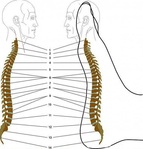
Не можете сделать сами себе массаж спины и снять боль в позвоночнике? Тогда сделайте его на ребре стопы! Удивлены?
На ребре стопы, оказывается, можно найти свой позвоночник - там проецируются все проблемы в спине. Они обнаруживаются в виде болезненных точек, которые и нужно массировать..
Методика массажа.

