Это цитата сообщения svetlera Оригинальное сообщение
Скрап I'm Like A Bird b


СМОТРЕТЬ ПОЛНОСТЬЮ альбом Скрап набор I'm Like A Bird b



Это цитата сообщения Arnusha Оригинальное сообщение
Клипарт картинки декор PNG-сердечки
 [показать] [показать]  [показать] [показать]  [показать] [показать]  [показать] [показать]  [показать] [показать]  [показать] [показать] |
Это цитата сообщения Arnusha Оригинальное сообщение
Сердечки PNG
 [показать] [показать]  [показать] [показать]  [показать] [показать]  [показать] [показать] |
Это цитата сообщения Елена_Сухенко Оригинальное сообщение
Бордюры для творчества- 3
Первая часть здесь
Вторая часть здесь
 [показать]
[показать]
[показать]
[показать]
[показать]


Это цитата сообщения Arnusha Оригинальное сообщение
Новогодние шаблоны рамки для поздравлений
 [показать]
  [показать]
  [показать]
  [показать]
Это цитата сообщения ТомиКА Оригинальное сообщение
МОЙ ДЕКОР ДЛЯ ВАС***КРУГИ***
МОЙ ДЕКОР ДЛЯ ВАС***КРУГИ***
Фотографии в альбоме «МОЙ ДЕКОР-КРУГИ» АЗАЛИЯ на Яндекс.Фотках
 [показать]
 [показать]
 [показать]
 [показать]
Это цитата сообщения Arnusha Оригинальное сообщение
Кластеры PNG
 [показать] [показать]  [показать] [показать]  [показать] [показать] |


Это цитата сообщения marinapetrova1950 Оригинальное сообщение
Работа в Камтазии
Как я записываю свои видео в программе Camtasia Studio 7. Подробная инструкция
Для начала хотелось бы сказать, в чём заключается успешность и качество видео-урока…
Я для себя выделяю такие пункты:
Качественный звук.
Качественные слайды (заранее подготовленные).
Хорошее разрешение.
Внимательная обработка видео после записи.
Теперь дам небольшие пояснения по поводу каждого из пунктов.
Звук должен быть обязательно качественным. Постарайтесь найти для себя оптимальный микрофон — это не обязательно должен быть дорогой девайс. Просто нормальный рабочий микрофон. Если вы записываете в помещении, желательно, что бы окна были закрыты, ведь это уменьшает окружающие шумы ОЧЕНЬ сильно!
Так же в Camtasia Studio есть вкладка Audio, в котрой можно настроить звук после записи. Снизить уровень шума. Но, имейте ввиду, если изначально звук совсем не качественный, то это вас не спасёт. Так же не стоит слишком увлекаться подавлением шума — это искажает голос. Придерживайтесь золотой середины.
Слайды должны быть заранее подготовлены. Если вы записываете видео с разрешением 1024×768, то слайды так же должны быть соответствующего разрешения. Если не удалось найти хорошее изображение по теме, сделайте его динамичным, не концентрируйте внимание зрителей на нём долго в одном положении. Если же слайды под текст и готовятся в фотошопе, то проследите за хорошим и правильным разрешением картинки.
Обработка после записи видео включает в себя несколько важных вещей. Во-первых, вы должны внимательно изучить аудио и вырезать все ненужные части (длительное молчание, может вы закашлялись во время записи или просто сказали какую-то ерунду). Пользователь должен получать видео в «чистом» виде.
Так же хотелось бы отметить одну важную вещь. Я считаю, что слушатели видео не должны слышать фразы вроде: «А вот тут где-то было…А щас…Да где же эта кнопка…...Ой погодите, я помню, что где-то тут я видел что включалось, как его там…» и подобные фразы. Конечно, иногда можно что-то забыть — это нормально. Ведь видео «живые» и заучить не выйдет, да это и не нужно. Но всё, же составить небольшой план для урока желательно. Что бы не было часто фраз, подобных той, что я описал выше, достаточно просто остановить запись, найти нужный пункт или кнопку и продолжить запись. Это же так просто. Просто очень сложно слушать видео, где автор всё время ищет, где же эти затерянные кнопки, ссылки и т.п.
Ещё хочется добавить, что проще записать видео и потом добавлять эффекты, стрелочки, всплывающие подсказки и т.п. Это смотрится гораздо аккуратнее, чем все эти чирканья красной линией. До невозможности коряво, как курица лапой. Предпочитаю при редактировании видео заодно добавлять нужные выделения, зуммирования и т.п.
Как многие из вас уже поняли, речь будет идти о самой популярной программе среди инфо-бизнесменов, блогеров и просто пользователей, у которых возникает потребность записывать всё то, что происходит на экране монитора — Camtasia Studio. Данной программе поклоняются многие, потому что она даёт отличные возмжоности доносить наглядно материал читателям:
Скорее всего вы хотя бы раз слышали про эту программу! :)
Теперь перейдём к рассмотрению интерфейса программы Camtasia Studio 7. Это продукт компании techsmith. Версии программы очень похожи по эргономике, поэтому описание, отчасти, подойдёт и для других версий программы. Хочу так же заметить, что я не собираюсь описывать каждую кнопку программы, потому что это никому не нужно. Я описываю, как я делаю свои видео, и какие вещи в данной программе успешно применяю.
Вот так выглядит программа изнутри:
 [562x409]
В ней три главных области.
Тут содержатся ваши файлы (видео, слайды и т.п.), в этом же окошке будут отображаться настройки различных кнопок, отвечающих за аудио, эффекты и прочее.
В этом окне отображается само видео (можно сделать 100% отображение, либо вписать в окно). При редактировании, в этом окне вы будете видеть ваше видео на данном этапе редактирования.
Третья область — это шкала, которая позволяет производить редактирование видео/аудио. Сюда можно добавлять слайды, компоновать их, редактировать добавленные эффекты переходов, увеличения/уменьшения и так далее…
Запись с экрана монитора можно начинать нажатием кнопки «Record the screen»:
После чего появится окно управления записью:
 [577x148]
 Это окно вы будете видеть очень часто, при каждой записи. Большая красная кнопка «rec» начинает запись видео. При этом идёт трёхсекундный отсчёт в обратном порядке, после чего начинается запись.
Это цитата сообщения Selena-13-amazonka Оригинальное сообщение
Камтасия Студио-программа для захвата видео с монитора
Что такое программа Камтасия Студио? Многим людям, работающим в Интернете или просто обучающимся через Интернет, приходилось смотреть видеоролики по обучению работе на компьютере, и это видео было снято с экрана монитора. Может показаться, что для создания такого видеоурока потребуются различные программы. Например, программа для захвата видео с монитора, аудиоредактор и другие. Но, если у Вас есть Camtasia, то всё это уже встроено в неё и никаких дополнительных программ не потребуется. Для тех, кто собирается делать собственные обучающие видеоуроки, например, для ведения инфобизнеса или другого заработка через Интернет, эта программа необходима. Скачать. С помощью этой программы можно записывать всё, что происходит на экране монитора и сопровождать это собственными комментариями.
[показать]Надеюсь Вам понравилось? |

Это цитата сообщения morela4 Оригинальное сообщение
Как пользоваться программой Камтазия Студио (Camtasia Studio)?
Недавно получила вопрос: «Как пользоваться программой Камтазия Студио или Камстудио? Иногда надо сделать видео с экрана компьютера, а иногда схемку нарисовать с объяснениями». Программа Camtasia Studio является универсальным комбайном для производства собственных видеоклипов и её возможности весьма широки. На начальном этапе давайте рассмотрим процесс записи действий с экрана компьютера.
Для того чтобы сделать запись ваших действий на экране компьютера при помощи Camtasia Studio:
- Нажмите кнопку «Record the screen» в редакторе. Можно также выбрать область записи – весь экран (Record the screen) или только выделенная область (Record PowerPoint), нажав на стрелочку, справа от кнопки.
- При выборе записи всего экрана, главное окно свернется, и вы увидите панель записи
- При нажатии первой кнопки слева (Full Screen), будет производиться запись всего экрана с панелью задач. В этом случае под кнопкой горит синяя точка
- При нажатии кнопки Custom, можно будет выбрать произвольную область. При этом на экране загорится зеленый прямоугольник
- Для перемещения выделенной области, наведите указатель мыши на центральный прицел и протяните экран в нужное вам место.
- Размеры данной области можно изменить и в окне панели записи Dimensions . Не следует забывать о том, что, изменяя значок рядом с полями на замкнутый или разомкнутый, вы сможете изменять типы трансформации области экрана (замкнутый – изменение длины изменяет и ширину, разомкнутый – изменение длины или ширины происходит независимо).
- Нажав на кнопку Custom, вы увидите ниспадающее меню, в котором можно выбрать размеры области съемки из заранее установленных.
- При нажатии на пункт Lock to application, вы закрепите область съемки за активным окном приложения, иными словами ваше окно съемки будет соответствовать размерам окна работающего в данный момент приложения.
- При нажатии на пункт Select area to record вы сможете выделить область записи при помощи мыши.
- Отменить ваши действия по выбору области записи можно, нажав кнопку Esc.
- После этого, можно переходить непосредственно к записи, нажав на клавиатуре кнопку Rec. По краям выделенной для записи области появятся зеленые мерцающие уголки.
- Для остановки записи, нажмите клавишу F10.
- Для того чтобы прервать запись, нажмите не кнопку Pause.
- Для удаления сделанной записи, нажмите Delete.
- После нажатия кнопки Stop, перед вами появится окно предварительного просмотра.
- Если ваше видео полностью удовлетворяет вашим запросам, то можно сразу сохранить его, нажав на кнопку Produce.
- Если же ваша видеозапись требует внесения каких либо изменений, то вам нужно будет нажать на кнопку Save and Edit. Затем, после
Это цитата сообщения AnnaDu Оригинальное сообщение
Клипарт "Южные моря".
Это цитата сообщения Лариса_Гурьянова Оригинальное сообщение
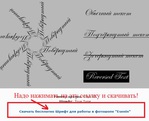
Обалденно красивые шрифты для ФШ!!!
[показать] ПАМЯТКА НАЧИНАЮЩИМ ФОТОШОПЕРАМ
Очень красивые шрифты для ФШ!!! Легко скачиваются по ссылке, расположенной снизу странички, на которой расположен шрифт.
 [622x504]
И, что самое главное, вы можете посмотреть каждый шрифт, прежде чем его скачать к себе на компьютер.
1 Шрифт для работы в фотошопе "Alexandra"
2 Шрифт для работы в фотошопе "Adine Kirnberg"
3 Шрифт для работы в фотошопе "Franklin Gothic Heavy"
4 Шрифт для работы в фотошопе "DEVROYUN"
5 Шрифт для работы в фотошопе "Grixel Kyrou 9 Regular Bold Xtnd"
6 Шрифт для работы в фотошопе "Lucida Grande"
7 Шрифт для работы в фотошопе "Mistral"
8 Шрифт для работы в фотошопе "MS Mincho"
9 Шрифт для работы в фотошопе "1979"
10 Шрифт для работы в фотошопе "Jasper"
Это цитата сообщения novprospekt Оригинальное сообщение
Русские винтажные шрифты. Часть 22.
 [284x300]
 [284x300]
 [680x]
Скачать Русские винтажные шрифты. Часть 22
В часть 22 вошли следующие шрифты:
1. Akvitania Modern
 [700x171]
"Смотреть еще Русские винтажные шрифты Часть 22"
Это цитата сообщения Mademoiselle_Viv Оригинальное сообщение
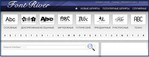
Шрифты на любой вкус
 [700x267]
Серия сообщений "Шрифты":
Часть 1 - Очень красивые английские шрифты
Часть 2 - Красивый шрифт
...
Часть 21 - Красивые русские шрифты
Часть 22 - Устанавливаем шрифты.
Часть 23 - Шрифты на любой вкус
Часть 24 - Пишем по-русски
Часть 25 - Коллекция русских шрифтов