
Это цитата сообщения Legionary Оригинальное сообщение
Делаем простую flash подпись используя шаблонные эффекты.
Делаем простую flash подпись используя шаблонные эффекты.
Продолжаем постигать азы flash. ( Первый урок "создание часиков" ТуТ ) В этом уроке будем делать забавные подписи, при нажатии на которые,- будет осуществлен переход на вашу страничку ( дневник, сайт и т.д.). Получится примерно такое:
Или большего размера естественно:-) В первой части будем делать флешку, а во второй точно такую же, но gif анимацию.
Flash
Делать можно и прямо в сцене, но чтоб привыкнуть к верной последовательности действий на будущее,- будем делать через клипы:-)Поехали:
Открываем программу, в выползшем окошке выбираем первый пункт и жмем "ок" ( как мы делали в первой части про часы).
Далее сверху жмем "insert" и выбираем пункт "new simbol":
 [252x313]
Читать дальше > > >
Это цитата сообщения Legionary Оригинальное сообщение
Делаем элементарные flash часики. Видео шпаргалка.
Специально для тех, у кого еще возникают вопросы по этому уроку:-)
Старался делать все помедленнее , но... у меня это плохо получается
 В общем, надеюсь видео вам поможет:-)
p.s. попытка номер два....:-))
P.P.S. Смотрите на весь экран, чтобы хоть что-то видно было:-)
Это цитата сообщения Legionary Оригинальное сообщение
Делаем flash открытку с музыкой своими руками.
Делаем flash открытку с музыкой своими руками.
Продолжаем постигать азы flash "строительства". Теперь будем делать музыкальную открытку к празднику, в данном случае,- к дню Святого Валентина. В этом уроке узнаем много нового и полезного;-) Так что читаем внимательно и запоминаем,- пригодится)))
Для тех, кто не в курсе,- работаем мы в программе Sothink SWF Quicker. Это первый пост с уроком по этой программе, там же и ссылки на ее скачку.
Итак, в результате мы получим вот такую открыточку ( дождитесь загрузки и нажмите плей, чтобы остановить,- нажмите квадратик справа в углу):
Урок распишу по шагам. А в следующем посте постараюсь прописать какие изменения вы можете сделать в том-то или том-то шаге, чтобы получить что-нибудь другое:-) И чуть позже постараюсь выложить видео шпаргалку к этому уроку:-)
Урок длинный, на первый взгляд кажется очень сложным, но на самом деле, если все делать строго по уроку,- ничего сложного:-) Зато, если вы справитесь с этим уроком,- вы уже сможете создавать подобные флеш открытки с музыкой самостоятельно к любым праздникам и на любой вкус. Советую не отчаиваться, если что-то не получается, а начать все заново или найти упущенный шаг.
В общем, - приступайте без страха и сомнений. Я тут, для страховки, всегда помогу, если что,- вместе разберемся.
Честное слово, урок писал очень долго и мне стыдно вас просить, но честно...так хочется увидеть хоть одну самостоятельно сделанную открыточку в комментариях
... А лучше много Читать дальше > > >
Это цитата сообщения Legionary Оригинальное сообщение
Делаем элементарный плеер сами
Результат очень простой будет:
Плеер на одну песню, с кнопкой плей и стоп. Кнопка плей будет исчезать при нажатии, а на ее месте будет появляться "стоп" и наоборот:) Вот и все. Плюс в том, что внешний вид будет полностью ваш, какой нарисуете.
Напоминаю,- учимся мы в программе Sothink SWF Quicker. Это первый пост с уроком по этой программе, там же и ссылки на ее скачку.
У нас два варианта:
1. Рисовать все в самой программе
2. Рисовать в любой другой, например в фотошопе, а затем импортировать картинки в программу. Первый вариант по идее лучше... но не так удобен.
Вот я не особо мучаясь, ровно за 1 минуту и 30 секунд сделал сию кнопульку-плеер:
Читать дальше > > >
Это цитата сообщения Legionary Оригинальное сообщение
Делаем элементарные часики.Начинаем учиться созданию flash.
Делаем элементарные часики.Начинаем учиться созданию flash
Все тянул, тянул с этой темой, но чувствую, что пора:-) А то без практики сам не учусь и забывать начинаю, а так хоть по ходу написания постов вспомню и может узнаю че нить:-)
Небольшое предисловие:
1.- Я сам только учусь в этой области. Поэтому рассказываю только-то, что умею и как умею:-)
2.- Лично я пользуюсь программой Sothink SWF Quicker. Adobe flash у меня нету и пока устанавливать не планирую.
3.- Исходя из пункта "2", вам надо скачать Sothink SWF Quicker. Программа легкая ( около 15 мб) (ссылка на скачку в конце поста)
Прошу прощения за сурьезное начало)))
Теперь немного теории, многа букаффф))
Используя "технологию флеш" можно создавать много всего, поэтому будьте готовы. Флеш- это не только мультики и открытки, но и вполне работоспособные программы, выполняющие определенные функции.
Но естественно и те же баннеры тоже можно делать во флеш) И вообще много чего)
Теперь к работе в самой программе.
Перед тем как приступить к созданию чего-либо на примерах конкретных, надо немноооожечко уловить самую суть. Т.е. основные вещи в проге) Это я точно знаю, понял на примере обучения
 Inmira
  Я, как всегда, не буду использовать верную терминологию ( сам еще не до конца ее знаю, да и не надо нам это пока)
Итак, в программе мы можем создавать три основные "вещи", это-
1.- Кнопки
2.- клипы
3.- графические объекты
Из этих трех "вещей" мы складываем основную "сцену",- которая уже является окончательным результатом, т.е. нашей флешкой:-)
Представили примерно?
Отлично, теперь идем дальше.
В программе используется Action Script . Т.е. впринципе это язык программирования. Когда-то, говорят, его недооценивали... но не о том речь) Так что готовьтесь к изучению непонятных надписей и иероглифов
 шутка))
Все, теперь к практике. Шаблонные возможности программы пока использовать не будем, делаем все сами)
Вообще конечно, лучше бы не с часов начать, но чтоб зацепить ваш интерес ;-) начнем с них))) а в следущих уроках изучим нужные основы
Открываем программу. В таком выползшем окошке выбираем первый пункт и жмем ок:
[340x263]Читать дальше > > >
Это цитата сообщения Litizija Оригинальное сообщение
Какие первые признаки инсульта у женщин
|
Инсульт – внезапное нарушение кровообращения мозга, закупорка или разрыв какого-либо сосуда головного мозга. При закупорке сосудов возникает ишемический инсульт, при разрыве — геморрагический инсульт. Его принято считать самым распространенным заболеванием головного мозга у взрослого населения. Причем с возрастом риск возникновения инсульта значительно возрастает. По статистике в год инсультом поражает 0,1 — 0,4 % населения в зависимости от страны проживания. Инсульт является лидером среди причин инвалидизации человека и занимает 3 место среди причин смертности населения.
|
 |


Это цитата сообщения AnnaDu Оригинальное сообщение
Делаем открытки в Paint. Урок 5.
Урок 5.
Сегодня будем делать рождественскую открытку!
Коли уж мы сделали рождественскую рамочку, то доведём наше творчество до логического конца – сделаем открытку!

Это цитата сообщения AnnaDu Оригинальное сообщение
P.S. Открытки в Paint.
Была очень приятно удивлена довольно большому (в рамках моего скромного дневника) интересу к изготовлению открыток с помощью Paint. Конечно, не все владеют гениальным Фотошопом (я думаю, они просто не решаются заняться им в конце концов!), поэтому с помощью простенькой программы Paint можно быстро и просто сделать милые открыточки для друзей. Главное, чтобы было из чего делать!
Я сегодня начиталась ОЧЕНЬ приятных для меня комментариев (ещё раз огромное всем спасибо!!!), поискала в своих закромах...И предоставляю на Ваш суд подборку материалов для изготовления довольно симпатичных открыточек.
Вот таких, например:
[показать] [показать] [показать] [показать]
В качестве фонов я взяла замечательные пейзажи Томаса Кинкейда, подобрала немного картинок в формате PNG-8. Возникшие, возможно, проблемы с несоответствием размеров можно легко ликвидировать с помощью Microsoft office picture manager. Уверена, у Вас всё получится замечательно!
Удачи и приятной работы!
Это цитата сообщения AnnaDu Оригинальное сообщение
Делаем открытки в Paint.
Урок 4.
Делаем орнаментальную рамку.
Тоже очень легко и просто.Берём какой-либо элемент, например, вот такой: [показать]И будем делать из него рамочку!
Это цитата сообщения Mademoiselle_Viv Оригинальное сообщение
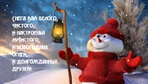
Добавим текст к картинке в Paint.
 [700x393]
Приближается самый главный праздник в году и всем хочется красиво поздравить своих друзей.
По просьбе моего читателя и для тех, у кого нет более навороченных программ, я напишу, как добавить текст к картинке в программе Paint.
Paint - это бесплатный графический редактор, который используется для выполнения простейших действий над изображением.
Кто хочет подробнее ознакомиться с программой и работой в ней, это можно сделать на сайте Paint-net.ru

 [202x58]
Урок смотрим здесь
http://www.slideshare.net/ANSevrukova/7-paint
- 1. Рисование на компьютере в программе Paint Интерактивное занятие Материал подготовлен с использованием учебных пособий и ресурсов Интернет
- 2. Что такое Paint ? В любом компьютере, а если быть более точным, то в любой операционной системе Windows, есть какое-то количество «встроенных» программ. Эти программы принято называть «Стандартные», так как их не нужно специально устанавливать. И одна из этих программ предназначена для рисования. Называется она Paint.Paint – это простейшая программа для рисования на компьютере, которую так обожают дети и высоко оценивают многие взрослые. В ней есть небольшой набор инструментов для рисования (кисть, карандаш, ластик и т.д.) и большое количество цветов. Возможности Paint весьма ограничены, но, несмотря на это, в ней можно создавать чуть ли не шедевры. Все зависит от желания и таланта.
- 3. При помощи графического редактора художник имеет возможность соединять в один рисунок ранее созданные и сохраненные в файлах изображения, сочетать рисунки с текстом, раскрашивать, изменять цвета.Поэтому обычно в графических редакторах реализованы возможности,позволяющие:• вырезать, склеивать и стирать произвольные части изображения;• применять для рисования произвольные краски и кисти;• запоминать рисунки на внешних носителях, осуществлять их поиск и воспроизведение;• увеличивать фрагмент изображения для проработки мелких деталей;• добавлять к рисункам текст и таким образом создавать красочные объявления, рекламные плакаты, визитные карточки. Графический редактор позволяет также масштабировать изображения,поворачивать и перемещать их на экране. •
- 4. Как открыть программу Paint Для того чтобы открыть на компьютере программу Paint, нажмите на кнопку «Пуск» в левом нижнем углу экрана. ИЛИ В открывшемся списке нажмите на пункт «Все программы» (Программы). Появится довольно большой список. Выберите пункт «Стандартные». И, наконец, откройте программу Paint (Paint.net).
- 5. Как выглядит программа PaintЕсть две версии программы Paint. По большему счету, они отличаются только дизайном. Вот так выглядит программа Paint более старой версии:
- 6. А вот так выглядит современная версия этой программы:
- 7. Графический редактор PaintОсновную часть окна составляет рабочая область. Рисунок может занимать как часть рабочей области, так и всю ее, и даже выходить за ее пределы. В последнем случае по краям рабочей области появятся полосы прокрутки. На границах рисунка располагаются маркеры изменения размера (темные точки в середине сторон и по углам рисунка). Строка меню Панель инструментов Палитра
- 8. Панель инструментов Слева от рабочей области располагается панель инструментов. Она содержит кнопки инструментов для рисования. При выборе инструмента в нижней части панели может появиться окно для дополнительной настройки его свойств.В программе Paint, как и в жизни, есть несколько способов того, как можно нарисовать. Можно кисточкой или карандашом, а можно баллончиком с