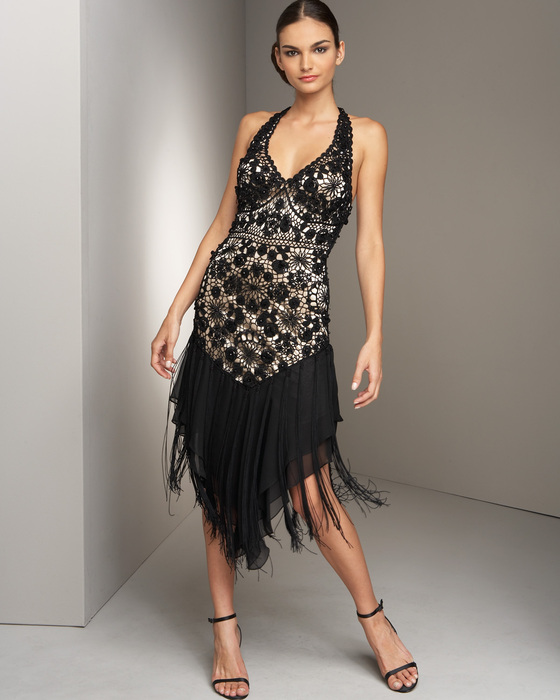
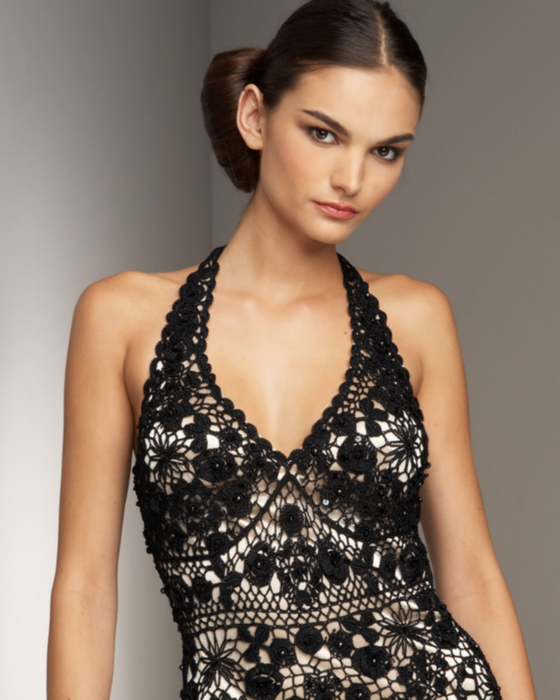
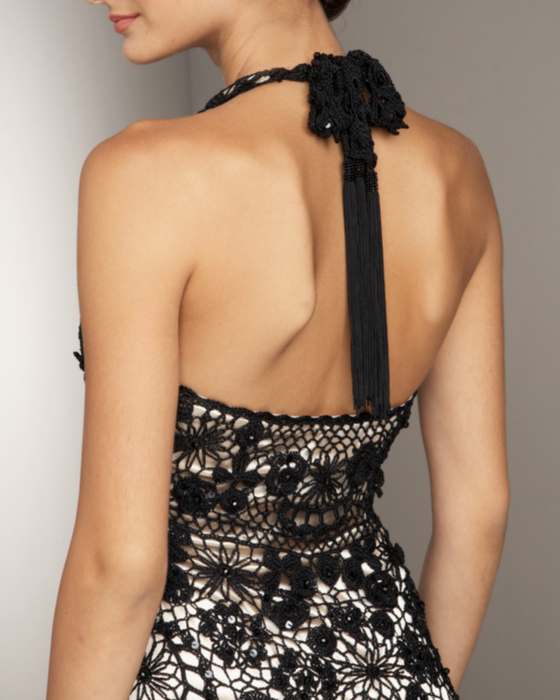
Это цитата сообщения ПростоБелка Оригинальное сообщение
дневник можно сохранить на компьютере
А вы знаете, что ваш дневник можно сохранить на компьютере и в моменты, когда хочется что-то перечитать, а доступа к интернету по каким-то причинам нет, вы можете это сделать? =)
Для того чтобы это сделать, открываем свой дневник так, чтобы перед нами были посты и листаем его до самого упора вниз. Там мы видим:
Жмем на "Экспорт". В появившемся окне видим голубые квадратики, в которых написан период (время года и год соответственно), а ниже под квадратами - XSL-файл. Вот с него то и стоит начать. Жмем на него правой (!!!) кнопкой мыши и выбираем "сохранить как...".
Для дальнейшего удобства и легкости советую под дневник завести отдельную папку где-то в недрах компа, чтобы лишние глаза не прочли, но и так чтобы вы могли ее найти при необходимости.
Так вот, вернумся к нашему xsl-файлу. Сохраняем его в нашу только что созданную папку. При сохранении обязательно поменять имя на rss.xsl и нажать "сохранить"
Далее проделываем подобное на всех (или отдельных) файлах в голубых квадратах. Поочередно нажимаем на них правой кнопкой мыши, выбираем "Сохранить как..." и обязательно помешаем их в ту же папку где хранится наш заранее скачанный xsl-файл. (В том случае если файлы окажутся в разных папках, прочесть дневник будет невозможно). В итоге у вас должно получиться нечто подобное.
Далее ваша задача только открыть файл Зима_2007 или Осень_2008 и прочесть то что вы писали тогда.
Во всем этом есть несколько тонкостей: 1) комментарии не сохраняются, но я думаю, что и не за чем! 2) то что добавлял в цитатник также сохраняется, что очень даже полезно и приятно и 3) картинки, вставленные в посты не грузятся в случае если нет доступа к интернету, но это тоже не страшно.
Удачи!
Это цитата сообщения EFACHKA Оригинальное сообщение
Picasa 3.80.117.24 RuS
Хочу представить Вам интересную и полезную программку, которой я пользуюсь уже давно и очень довольна. Кстати, Вы можете загружать свои фотографии в приложение "Я - фотограф" при помощи этой программы, что намного удобнее и быстрее, чем обычным способом. Для этого надо скачать программу Picasa и установить её на свой компьютер. Добавить в нее кнопку приложения "Я - Фотограф".

Picasa - открывает новые возможности для ваших фотографий... Мгновенно находит и упорядочивает все фотографии на вашем компьютере. С ее помощью вы можете: искать и упорядочивать все фотографии на компьютере; редактировать фотографии и добавлять эффекты; делиться своими фотографиями с друзьями, отправив их по электронной почте, распечатав или опубликовав в Интернете: просто, быстро и бесплатно.
Это цитата сообщения Liepa_Osinka Оригинальное сообщение
описание
ВСЕХ клавиш клавиатуры!
Для появления подсказки щелкните по заинтересовавшей вас клавише.
Подробное описание всех клавиш клавиатуры.
Это цитата сообщения Rost Оригинальное сообщение
Всё, что вы хотели знать о ЛиРу, но... (Самый полный FAQ по ЛиРу).
Скажу сразу и честно: решил собрать у себя, чтобы потом на все подобные вопросы отвечать ссылкой на этот пост (или из этого поста).
Пользуясь случаем, хочу поблагодарить сообщество
 Сама_овца. Оно не только меня вдохновило на создание этого сообщения, но и поделилось первыми ссылками.
Итак, здесь будет что-то типа самый полный FAQ по ЛиРу
LI 5.09.15
Это цитата сообщения Душица Оригинальное сообщение
Убираем сообщения под кат с разными словами
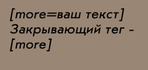
Как убрать часть сообщения под кат таким образом, чтобы ссылка, ведущая на эту скрытую часть сообщения говорила не просто "Читать далее", а содержала какие-то ваши слова, то что вы хотите написать? Это очень просто!
Воспользуйтесь указанными тегами: сначала идет открывающий, потом - закрывающий (курсив не обязателен, это у меня просто шрифт такой)):
Ну а как вообще убрать сообщение под кат, можно прочитать здесь.
 [424x200]
Это цитата сообщения Оленька_Коваленко Оригинальное сообщение
НОВИЧКАМ: вставляем правильно коды картинок в комментарии
Существует два способа вставки картинки в комментарии:
1. путем перехода к полной форме комментариев и прикрепления к своему комментарию нужного файла;
2. вставки в тело комментария готового кода, который можно получить либо путем заливки на специализированные сервисы (www.radikal.ru, www.pixs.ru и т.д.), либо взятия уже готового со множества сайтов с разными красивыми картинками, блестяшками, анимашками и прочими украшалками.
Вот о том, как правильно использовать и вставлять эти коды, мы сегодня и поговорим.
Казалось бы, что проще: скопировал и вставил код на понравившуюся картинку. Но все так то просто)). Вам с готовностью дают коды, но в каждом из них сидит активная ссылка на сайт, оказывающий подобного рода услуги. Фактически, Ваша картинка - это активная внешняя ссылка. А если говорить очень просто, то все внешние ссылки уменьшают вес самого сайта, на котором они размещены. Если блоггер занимается оптимизацией своего дневника и нацелен на его дальнейшее развитие и продвижение, то куче внешних ссылок, ведующих неизвестно куда, он явно рад не будет.
Поэтому мы на конкретном примере расмотрим как вставить код, но при этом сделать это "красиво".
Допустим, я хочу оставить в комментарии вот такую красивую открытку.  [показать]
Это цитата сообщения любовь_павловна Оригинальное сообщение
Как быстро вставить картинку, не используя Радикал, не загружая к себе в комп, и не вывешивая в фотки.
ВСТАВЛЯЕМ КАРТИНКУ - БЫСТРО И ПРОСТО!

Для этого используется такой код:
Это цитата сообщения Tanja_Boitcova Оригинальное сообщение
Уроки фотошоп. Подробный урок по вставке лица для новичков.
Первое, что нужно сказать новичкам – постарайтесь выбрать лицо того же ракурса и освещенности.
1. Берем изображение1
Читать далее

Это цитата сообщения GalaFeya Оригинальное сообщение
Супер видео-уроки по ПРАКТИКЕ фотошоп! №1
Здесь я собрала все видео-урооки со 2-го диска курса Зинаиды Лукьяновой "Фотошоп с нуля"
[показать] Вы можете посмотреть их онлайн по этим ссылкам.
Расположила я их в том же порядке и с теми же названиями, как они находятся на диске.
Уроки интресные - смотреть просто обязательно - не пожалеете.
(Я много нового для себя там почерпнула.)
Ретуширование фото:
УРОК - Повышение резкости фотографии
УРОК - Удаление шума с фотографии
УРОК - Удаление нежелательных объектов
УРОК - Реставрация старых фотографий
УРОК - Возвращение цвета старым фото
УРОК - Портретная ретушь
Фотопревращения:
УРОК - Состаривание фотографий
Текстуры, которые используются в этом уроке:
 [показать]
 [показать]
 [показать]
 [показать]
 [показать]
 [показать]
 [показать]
 [показать]
 [показать]
 [показать]
 [показать]
 [показать]
 [показать]
 [показать]
 [показать]
 [показать]
 [показать]
Это цитата сообщения Emitsu Оригинальное сообщение
Как скачать с Depositfiles.com бесплатно и на большой скорости
[показать]DepositFiles.com - это едва ли не самый популярный файлообменник для русскоязычных пользователей.
Скачать с DepositFiles файлы проще простого, но часто бывает так, что Deposit ограничивает скачивание и выдает сообщение: "для Вашего IP адреса исчерпан лимит подключений, пожалуйста, попробуйте через 5 (25, 55 и т.д.) минут", что очень огорчает. Так как Депозит определяет пользователей по IP-адресу, тем кто сидит из сети с одним внешним IP - скачивать с DepositFiles.com становится весьма проблематично.
Расскажу несколько способов, как бесплатно скачать с DepositFiles.com без покупки Gold аккаунтов, да и на большой скорости.
Это цитата сообщения AAUUMM Оригинальное сообщение
Волшебная шняжка
 Теперь можно читать даже англоязычные сайты!
Чем я сейчас и занимаюсь....
ПЕРЕВОДЧИК ЦЕЛЫХ СТРАНИЦ ТЕКСТА
ПРОСТО ВСТАВЬТЕ АДРЕС СТРАНИЦЫ И ВЫБИРИТЕ ЯЗЫК!
ПРОСТО ВСТАВЬТЕ АДРЕС СТРАНИЦЫ И ВЫБИРИТЕ ЯЗЫК!
Нашла это счастье у Лешика:),а откуда у него - не помню,хоть убейте!
Это цитата сообщения orkxr Оригинальное сообщение
Теперь умеем и Такое - Часть 2
Кто еще не успел зарегистрировать и создать свой сайт - СОЗДАЕМ САЙТ СЕЙЧАС

Сегодня мы продолжим создавать свой бесплатный сайт, который зарегистрировали и начали редактировать ранее (Теперь умеем и Такое - Часть 1) Не Забываем - В конечном результате наша цель научиться бесплатно создавать сайт, а также начать зарабатывать на собственном сайте! Сегодня Мы займемся непосредственно наполнением нашего ресурса.
Переходим к панели настройки сайта:
 - Первая кнопка в панели - Добавить на сайт, как раз отвечает за наполнение сайта, она то нам и нужна! Наш конструктор позволяет добавлять на сайт:
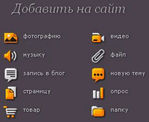
- добавляем на сайт фотографию (можно указать адрес в интернете на данное фото, либо загрузить с вашего компьютера).
Очень понравилось, что в разделе дополнительно есть специальные подробные настройки, позволяющие указывать не только название картинки, но и описание с ключами (метками), что очень нравится поисковым системам. Описание можно редактировать как в визуальном режиме (простой текстовый редактор) так и в HTML редакторе с использованием различных элементов кода. Еще раз повторюсь не знаете как создать свой сайт бесплатно и быстро ? при помощи данного конструктора Фору проще простого.
- добавляем на сайт музыку (все действия и настройки полностью идентичны как в меню добавления фотографии)
- добавляем запись в блог, визуальный редактор для добавления записей очень удобен и прост, а внешне напоминает всем известный Word. Есть также возможность создания и редактирования записи в HTML редакторе.
Но не торопимся нажимать Добавить запись в блог, прежде переходим в раздел Дополнительно и также заполняем все настройки новой записи: через запятую указываем все метки (ключевые слова данной записи), по необходимости прикрепляем данную запись сверху (я не прикрепляла), ну и конечно ставим галочку - разрешить оставлять комментарии к записи.
Мне еще очень понравилось, что каждая запись сопровождается панелью для добавления ссылки на вашу запись в сервисы социальных закладок (twitter, Вконтакте, Одноклассники, Майл.ру и FaceBook). Таким образом посетители вашего сайта смогут дать вам дополнительную рекламу, добавив вашу статью к себе в закладки! В итоге получаем вот такую запись в блоге:
- Добавление страницы на сайт осуществляется аналогичным образом как и при добавлении записи в блог.
- Как Добавить товар мы разберем отдельно! В одной из следующих статей я как раз расскажу все про организацию интернет магазина на своем сайте и его наполнении.
- Видео и Файлы добавляются один в один как и Музыка (можно указать адрес в интернете или загрузить с компьютера).
- Добавление Новой
Это цитата сообщения orkxr Оригинальное сообщение
Сегодня я хочу рассказать вам, как быстро и не сложно можно создать бесплатный сайт самому. Буквально еще недавно, для меня - это было чем-то сложным и невероятным, как тайное знание, которое постигнуть могут только избранные)))
В одном из своих постов я уже писала про программы для создания сайта и бесплатные сервисы! Как оказалось, что сейчас - не так все сложно уже, и процесс создания сайта в различных бесплатных сервисах максимально упрощен и понятен даже новичку! В этой статье я более подробно расскажу об одном из таких сервисов.
Из огромного множества русских конструкторов выбрала сервис Fo.Ru - простой и в тоже время очень функциональный онлайн конструктор, он сразу мне понравился. Главный фактор, который повлиял на его выбор - это возможность нормально зарабатывать на своем сайте, размещая рекламные баннеры, контекст и др. Но более подробно об этом я расскажу в одном из моих следующих постов. Сегодня займемся регистрацией и созданием, а также начальными настройками для личного сайта.
Итак приступаем к созданию сайта, переходим на страницу регистрации в сервисе:
Процесс Регистрации не вызывает никаких трудностей, просто по пунктам заполняем анкету. Обратите внимание на пункт Логин - здесь вам необходимо указать желаемое название вашего будующего сайта, так сказать ваш домен.
! После того как вы зарегистрировались в сервисе Fo.ru - вам необходимо подтвердить вашу регистрацию, перейдя по ссылке в письме, которое вам выслал серсис на почтовый ящик. Ссылка подтверждения уже перенаправляет на ваш сайт, и перед вашими глазами:
(кликните на изображение для увеличения)
! Если вдруг, по какой-то причине сайт открылся без верхнеей администраторской панели настроки сайта - ничего страшного, просто войдите в свой аккаунт админа, нажав кнопку вход возле окна Поиск по сайту (указав свой логин и пароль).

Итак мы внутри конструктора, начнем потихонько изменять и наполнять наш сайт. Наводя курсор мышки на надписи: Название сайта, Слоган и Контакты - слева появляется изображение ключа, кликаем по этой иконке и попадаем в меню для редактирования профиля.
Заполняем все под себя(я например создавала городской сайт портал про Самару) и не забываем нажать кнопку сохранить:
(кликните на изображение для увеличения)
Далее заполняем раздел Обо мне:
и Шапка, здесь можно загрузить собстенное изображения в шапку вашего сайта (Заранее подредактируйте размер загружаемого изображения, чтобы его высота была 120, 220 или 320 пикселей. Фотографию можно отредактировать в фотошоп онлайн на русском языке просто если размер другой, конструктор сам растягивает картинку с искажением качества. Хотя впринципе с шапкой пока можно вообще не париться, там среди шаблонов уже есть с нормальными вариантами шапок):
и снова жмем кнопку Сохранить.
Заходим в настройки Горизонтального меню навигации (кликаем ключ возле кнопки главная) мы можем добавить себе необходимые резделы(кнопки):
Это цитата сообщения auriki Оригинальное сообщение
Компьютерные подсказки. Владельцам ноутбуков. В копилку
|

Это цитата сообщения Tanya_Belyakova Оригинальное сообщение
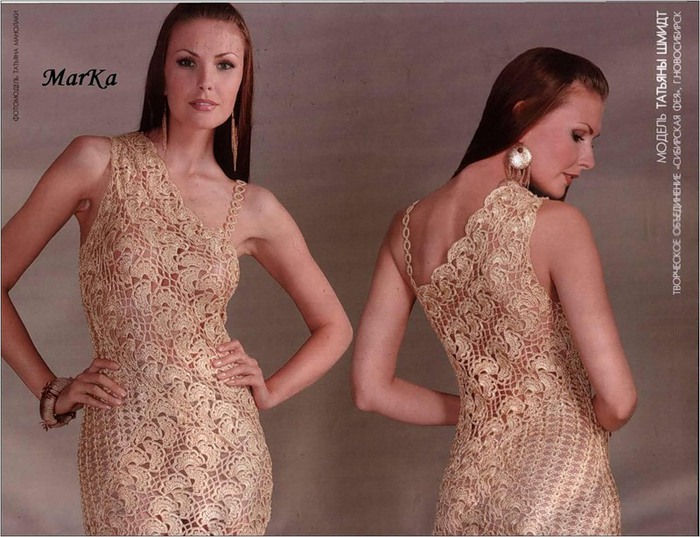
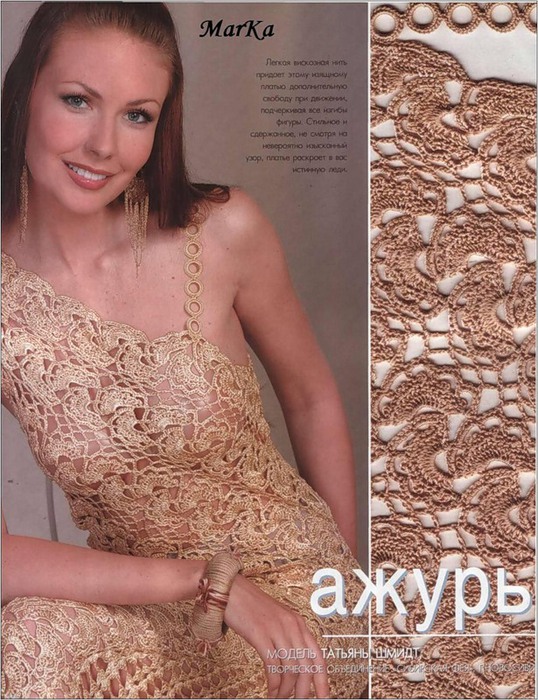
Золотое платье
.
1.
 [700x537]
 2.
 [700x540]
 3.
 [538x700]
  [497x650]
Это цитата сообщения Tanya_Belyakova Оригинальное сообщение
Вязаное свадебное платье
 [491x600]
.
 [530x600]
Это цитата сообщения Tanya_Belyakova Оригинальное сообщение
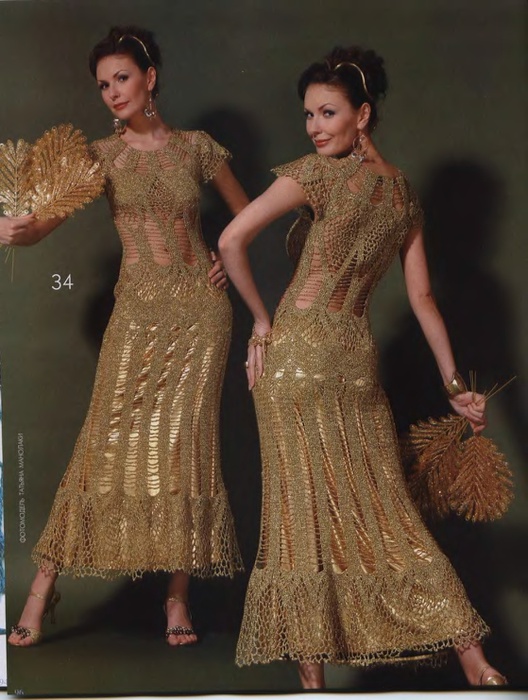
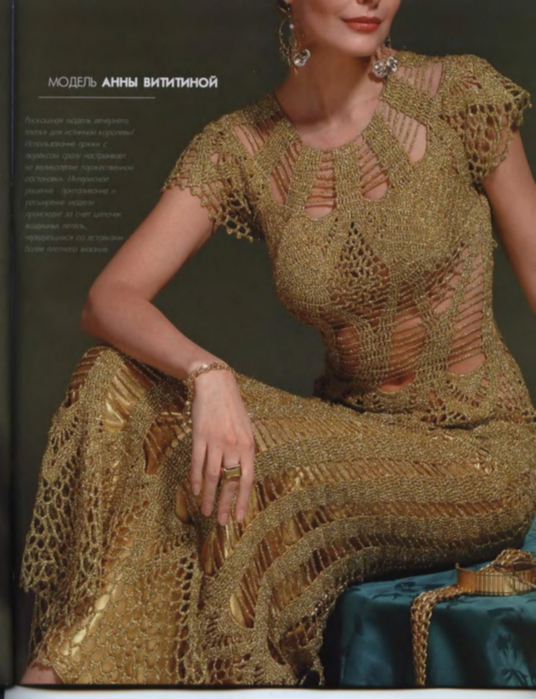
Золотое платье
.
 [528x700]
 [536x700]