Это цитата сообщения Konstancia Оригинальное сообщение
Считалка-напоминалка народного лекаря.
 [450x310]Лечит мята невралгию,
Свеколка - гипертонию,
Земляника гонит соль,
А шалфей - зубную боль,
Арбуз кушай при нефрите,
А бруснику - при артрите,
Чтобы было больше сил,
Помни ты про девясил.
Клюква вылечит цистит,
Редька - кашель и бронхит,
Головную боль - калина,
А простуду - чай с малиной.
Печень подлечи рябиной,
Сердце - мятой и калиной,
Чтоб забыть о диабете -
Топинамбур ешь все лето.
Астму вылечи иссопом,
Мочевой пузырь - укропом.
Раны, язвы, геморрой - подорожником промой.
Коль отеки у тебя - хвощ попей и семя льна,
Это цитата сообщения Arnusha Оригинальное сообщение
10 фишек в фотошопе
Как только вы открыли фотошоп, не нужно лезть в файл и там искать кнопку "Открыть", просто дважды щелкните левой кнопкой мыши по серому фону и перед вами откроется окошко выбора файлов на ПК
 [660x164]


Это цитата сообщения astro-2012 Оригинальное сообщение
Гадание «Кельтский алфавит Огам».
 [показать]
Читать
Интересное:
Эпилепсия - болезнь гениев?
Картины, батик
Это цитата сообщения Mademoiselle_Viv Оригинальное сообщение
Урок «Интересный эффект для фото / Bitmap (Битовый формат)»
ИСТОЧНИК
Материал для написания урока взят из свободных источников интернета и мной отредактирован
В этом уроке мы рассмотрим два цветовых режима Adobe PhotoShop:
Grayscale (Градации серого) и Bitmap (Битовый формат), используя эти режимы, попробуем получить вот такой интересный эффект для фото.
Мой исходник: Здесь
Несмотря на то, что они имеют некоторые общие черты, отсутствие цветного изображения, они имеют также существенные отличия:
Режим Grayscale (Градации серого) основывается на 256 оттенках серого цвета, а режим Bitmap (Битовый формат) имеет только два цвета — черный и белый.
Перейти в режим Grayscale (Градации серого) можно из любой цветовой модели, а перейти в режим Bitmap (Битовый формат) можно только из режима Grayscale (Градации серого)
И так:

Это цитата сообщения Зиновия Оригинальное сообщение
Интересная комбинация клавиш в ФШ
Интересная комбинация клавиш в Фотошопе
Урок от Елены
 [показать]
При работе в Фотошопе вспомнила интересную комбинацию клавиш, которая сохраняет нервы и время в разы. Может быть Вы об этом и знаете, но наверняка будут и такие, кто услышит об этом впервые.
От слов к делу:
Создаем новый документ 500х300.
Выбираем инструмент Текст, я выбрала такие настройки
 [646x43]
 [352x218]
Оформляем текст красиво - применяем стили или оставляем как есть.
Копируем слой Ctrl+J,
жмем Ctrl+T или Редактирование / Свободное трансформирование
Удерживая клавиши Alt и Shift немного растягиваем текст, чтобы он стал немного больше первого ( немного сдвинула его, чтобы была видна разница, вам этого делать не нужно)
 [244x146]
жмем Enter или "галочку" на верхней панели.
Теперь скручиваем пальцы в комбинацию Ctrl+Alt+Shift и жмем T(Раскладка клавиатуры английская).
Жмем столько раз, сколько потребуется.
У меня появилось еще 6 слоев, т.к. я нажимала на "Т" 6 раз.
Легко, правда?
Теперь можно делать анимацию, включая поочередно видимость каждого из слоев и выключая предыдущего.
С помощью Изображение / Тримминг (на слое с самыми большими буквами) я убрала лишние прозрачные пиксели и у меня получился вот такой результат
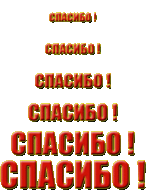 [356x77]
Точно также можно изменить угол поворота и получить вот такой результат
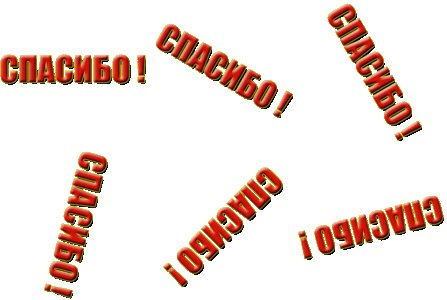 [259x260]
В общем суть в том, что до тех пор пока фигура находится в Свободном трансформировании, комбинация клавиш Ctrl+Alt+Shift и T воспроизводит все движения.
Давайте еще раз проверим.
Делаем пунктирную линию. Раньше требовались какие-то неимоверные движения со слоями.
Чертим линию и жмем Ctrl+T, удерживая клавишу Shift — жмем два раза стрелку вправо →
Дальше Ctrl+Alt+Shift + T, жмем сколько нужно.
 [386x21]
Просто, правда? :)
Ну, а дальше экспериментируйте.
Это цитата сообщения ravingdon Оригинальное сообщение
9 объектов которые могли создать инопланетяне
Большая часть истории человечества по сей день остаётся скрытой во мгле веков — об этом говорят многочисленные таинственные объекты и сооружения, над происхождением которых ломает головы не одно поколение историков, археологов и уфологов.
Вот самые известные из памятников безвозвратно ушедших эпох, в строительстве которых, по заверениям исследователей паранормальных явлений, самое непосредственное участие принимали «прорабы» и «инженеры», прилетевшие на Землю извне. Конечно, большинство этих заявлений не выдерживает никакой научной критики, но на некоторые встречные вопросы уфологов ортодоксальная наука не может ответить до сих пор.
Это цитата сообщения Flash_Magic Оригинальное сообщение
Флеш надписи "С Новым Годом" - заготовки для творчества и поздравлений.
Это цитата сообщения pawy Оригинальное сообщение
Как скопировать текст с сайта, который защищен от копирования.
Я сама опробовала этот способ!!!! Отлично работает!!!!!!!
Цитирую автора:
 Как же меня достали некоторые сайто-делатели, которые очень опасаются, что их тексты тут же своруют злые хакеры. Есть очень простая аксиома: Если любой текст отображается в браузере пользователя, он уже на машине пользователя и защитить его от копирования практически невозможно.
Вообще-то есть, прикладные способы действительной защиты информации, но мы их касаться не будем, это совершенно другая история, а здесь лишь приведем очень простой способ взлома любой защиты от копирования на «защищенных» сайтах. Способ работает в 99.98% случаев.
Итак, вы попадаете на сайт, но автор-чудак (на другую букву), решил запретить копирование своего текста. Просто выполняем несколько элементарных шагов:
- Копируем из браузера адрес «защищенной» странички:
[244x146] - Открываем Microsoft Office Word.
Это цитата сообщения LIKA9966 Оригинальное сообщение
Женский гороскоп в Сонетах
|






Это цитата сообщения LIKA9966 Оригинальное сообщение
Урок фотошопа:Рисуем портрет без карандаша
УРОК ВЗЯТ НА САЙТЕ ДЕМИАРТ-Demiart
Всем привет. Попытаюсь показать как рисовать «мягкий» портрет без построения карандашом.
Первое правило, это построение должно идти от общего к частному! При таком построении, вы не расслабляетесь и строите лицо практический все время рисования (при построении карандашом, многие думают все уже на месте, теперь осталось только «разукрасить»). Строим «тоновыми пятнам».
[показать]
Для начала создаем новый слой, хотя можно все рисовать и на одном слое. Берем мягкую кисть чуть больше среднего размера, ставим прозрачность кисти 50% и начинаем строить. Намечаем этой кистью расположения лица на бумаге, примерно, где должны находиться глаза, нос, подбородок, и прическа.
[показать]
Затем добавляем характерные темные и светлые пятна на портрете (для светлых используйте ластик) , после этого портрет становится более понятен и видно как он будет располагаться на листе. На этом этапе проверяем размер головы и гармонично ли будет смотреться весь портрет на листе.
[показать]
Теперь нам надо будет наметить глаза, нос, абрис лица и линию губ. Для этого берем кисть поменьше намечаем их на лице. Я помечаю верхнее веко, радужку глаза, крылья и кончик носа, уголки губ и линию между губ. Одновременно надо помечать абрис лица, что бы остальное не «уплыло» относительно него. В данном портрете абрис находиться за счет волос, темные волосы и светлое лицо. Ни в коем случае не вычерчивайте четко абрис лица сразу, потому что как правило его придется поправлять, и ни раз. В то время когда намечаете, всегда мысленно сравнивайте расстояния между частями лица относительно друг друга, тобиш когда помечаете допустим губы, смотрите одновременно расстояние до носа и до уха, или до подбородка, все должно быть взаимосвязано. Работать надо одновременно над всем портретом.
[показать]
[показать]
Следующим этапом, мы набираем тон лица и более четко выстраиваем глаза, губы и нос. Также ищем форму волос, без волосинок, просто общую форму. Все это время сравнивайте пропорции лица, что бы глаза, не оказались маленькими или большими, что бы расстояние между ними было нормальное, что бы относительно всей головы, они были на «месте» и т.д. По академии, расстояние между глаз равно ширине глаза, но это все относительно, и это канон, расстояние между глаз бывает разное. И все таки отталкиваться надо от этого канона, а там уже уменьшать или увеличивать расстояние.
Также рисуем шею и одежду (если она имеется)))
[показать]
Сейчас, когда вы уже видите, что лицо построено и все пропорционально, можно приступить к прорисовке глаз и бровей. Когда их рисуете, на забывайте смотреть на работу «в общем», можно увлечься и сделать глаз все таки меньше или больше. На этом этапе можно уже поставить блики и реснички.
[показать]
После глаз преступаем к носу, одновременно можно уточнить форму прически. При рисовании носа (если вы рисуете с фото), чтобы не ошибиться в его ширине, проведите мысленно вертикальные линии от его крыльев к глазам, посмотрите в каком месте они пересекаются с глазами и так же сделайте на рисунке. Что бы не ошибиться с длиной носа, представьте треугольник , где углами являются два глаза и кончик носа. Следите что бы угол на носу не был слишком острый (если с фото, сравните с таким же представленным треугольником на фото). Теперь губы, но для того что бы губы нарисовать в нужном месте, надо четко пометить подбородок. Когда подбородок на месте, то сразу видно куда лепить губы). Широту губ проверяйте так же как и ширину носа.
Займемся теперь волосами. Когда мы их рисуем, в это же время уточняем абрис лица. Следите за тем что бы лицо не оказалось слишком широким. Добавляем к волосам локоны, не надо рисовать все волосинки, нужно добавлять только
Это цитата сообщения LIKA9966 Оригинальное сообщение
Урок фотошопа:«Настоящий» рисунок карандашом
УРОК ВЗЯТ НА САЙТЕ ДЕМИАРТ-Demiart
[показать]
Неоднократно встречаются уроки стилизации картинки «почти под карандаш». Но ведь нам не нужно «почти», правда? Нам нужен карандаш, и точка.
В этом уроке нет ни одного фильтра, который выдает с потрохами технику, ни одного стиля или дополнительного плагина. Есть только две модифицированных кисточки и ваше чувство прекрасного. Дальше – много буков. Но не пугайтесь, это просто подробные разъяснения.
ФОТОГРАФИЯ.
Итак, начнем с фотографии оригинала. Снимок должен быть качественным. Это касается и его разрешения, и эстетики самого фото. Изображение не должно быть плоским (вспышка в лицо) или зернистым (фото с мобилки). Руководствуйтесь таким правилом: чем отчетливее на лицее видно реснички, морщинки и поры – тем лучше. В общем то, любой мало-мальски нормальный цифровик, выставленный на максимальное разрешение, дает подходящее качество. Мне понравился этот снимок из-за хорошо выставленного света.
[показать]
Вот и вы подыщите что-нибудь более художественное. Выбрали? Отлично, идем дальше.
СЛОИ.
Первый шаг – подготовить все необходимые для работы слои. Открываем нашу картинку.
1 (нижний) слой – бэкграунд. Это наш оригинал, мы его, на всякий случай оставляем. Делаем две копии оригинала и переводим их в черно-белый (Ctrl+Shift+U).
Одну копию называем «рисунок» (это и будет наш рабочий слой).
Вторую – «шпаргалка» и задаем ей прозрачность 40% (это только приблизительно, все зависит от тональности фото)
И, наконец, кладем под слой «рисунок» белый лист (Layer 1).
[показать]
Все, можно приступать.
ХИТРОСТЬ.
Чтобы вам сразу стало ясно, что мы будем делать, вспомните одну хитрость из детства. На монетку кладется лист бумаги, а затем мы по листу штрихуем карандашом. И получаем на бумаге изображение монеты. Помните?
Вот и сейчас мы будем делать то же самое, только вместе монеты – картинка в слое «рисунок», а вместо бумаги, которую мы штрихуем, маска этого же слоя.
Чтобы вы не путались, сразу уточню, слой «Layer 1» – это просто подложка, фон, мы не будем по нему рисовать. Он нам нужен только для того, чтобы корректно видеть, что мы делаем. В конце, вы можете заменить этот обычный белый фон на цветной, текстурно-бумажный или такой, какой ваше душе будет угодно.
Теперь все ясно, поехали.
МАСКА.
Выделяем наш слой «рисунок» и создаем маску слоя. Layer > Layer Mask > Hide All.
Hide All означает «спрятать все». То есть, после наложения маски, весь наш слой превратился в чистый лист. Но мы все еще видим изображение, потому что сверху лежит полупрозрачный слой «шпаргалка».
Выделяем маску слоя (
будьте внимательны, работаем только в ней!!!
).
КИСТЬ №1. Линия.
Теперь нам понадобиться подходящая кисть (это будет наша кисть №1, которую мы будем называть «линия») белого цвета (в маске все наоборот:
белый – рисует
, ч
ерный – стирает
, запомните это!)
Выбираем инструмент «кисть», задаем белый цвет и переходим к модификациям:
берем обычную круглую кисть с жесткими краями.
подбираем размер (см. скриншот; назвать вам точное число пикселей не могу, у вас может быть другое разрешение картинки) «на глаз» (у меня от 2 до 6 писк.)
[показать]
Наша кисть должна походить на штрих карандаша. Если присмотреться с карандашному штриху на бумаге, видно, что у него рваный край. Мы хотим такой же эффект.
Задаем ей такие
Это цитата сообщения LIKA9966 Оригинальное сообщение
урок - Гламурная ретушь (Glamor Retouch Tutorial)
Это цитата сообщения LIKA9966 Оригинальное сообщение
Пособие по плагину creativity splatter(продолжение)
СКАЧАТЬ ПЛАГИН МОЖНО ЗДЕСЬ
ПЕРВАЯ ЧАСТЬ УРОКА ЗДЕСЬ
Фотографии в альбоме «Пособие по плагину creativity splatter» NATALI на Яндекс.Фотках


Это цитата сообщения LIKA9966 Оригинальное сообщение
Анимация капелек. Уроки от Бэтт.
Уроки от Бэтт.
Анимация "Капельки".
[421x600]
Это цитата сообщения LIKA9966 Оригинальное сообщение
Рыба горячего копчения по-домашнему (в сковороде)
[600x450]
Приходилось ли вам пробовать рыбу горячего копчения с пылу-жару,из настоящей коптильни? Золотистую,ароматную,покрытую янтарными капельками жира?На природе!С запотевшей рюмочкой? Приготовим не менее вкусную рыбку дома! Берем рыбку,чистим,разделываем на филе.У меня сырок-рыбка белая,жирная,вкусная (даже с икрой попалась)!Солим,перчим как нам нравится.Пусть просолится минут 20-30.