Это цитата сообщения orhideya6868 Оригинальное сообщение
ОСНОВЫ ВЯЗАНИЯ КРЮЧКОМ ПО ЯПОНСКИМ ЖУРНАЛАМ. 5.
 [513x690]
 Это цитата сообщения orhideya6868 Оригинальное сообщение
ОСНОВЫ ВЯЗАНИЯ КРЮЧКОМ ПО ЯПОНСКИМ ЖУРНАЛАМ. 4.
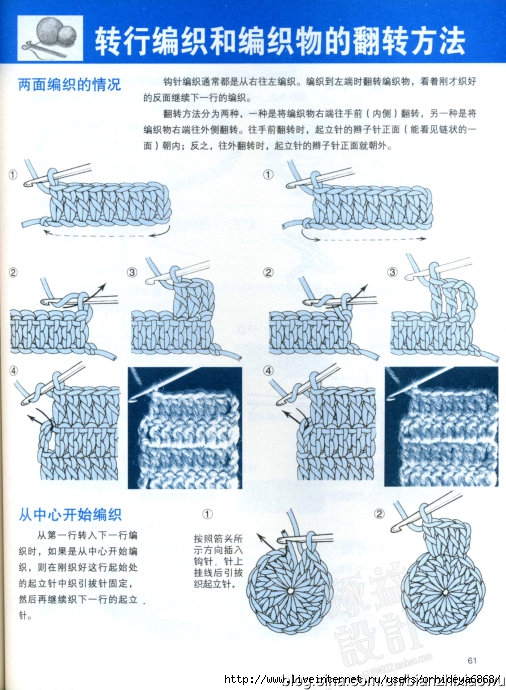 [506x690]
 Это цитата сообщения Gim56 Оригинальное сообщение
Болеро одним полотном Очень удачная выкройка!
 [показать]
 Это цитата сообщения Ирина-ажур Оригинальное сообщение
ЧУДО КОВРИК - ЗВЕЗДА
Такой чудо коврик в виде 12-конечной звезды можно связать по прилагаемой схеме.

Это цитата сообщения ксюшка-мушка Оригинальное сообщение
МК.ИГОЛЬНИЦЫ
Мастер класс «Старая - новая игольница»
| Виды творчества: | Шитье > Шитье |
| Сложность: | низкая |
| Время работы: | 1 час |
Игольниц много не бывает, кому как, а для меня это именно так.
Поэтому вот еще одна фантазия на эту тему, а точнее уже и не фантазия, а мастер класс!
Сегодня нам понадобятся:
Пару отрезов ткани, примерно 20-20 см,
Синтепух,
Скотч,
Два ненужных CD диска,
Ножницы,
Карандаш,
Масляные краски,
Тесьма,
Пуговица,
Нитки,
Кисточки,
Раствор из кофе, клея ПВА, воды и ванилина с корицей.
Один час свободного времени


Для начала возьмем кусочки ткани, прогладим, приложим диски к изнаночной стороне и обведем.
Одна ткань пойдет на нижнюю часть игольницы и будет предназначаться для одного диска ( я выбрала обычную бязь). На этом этапе оставим припуски в один сантиметр относительно обведенного диаметра диска.


Для верхней части игольницы я взяла кусочек американского хлопка с незатейливым рисунком, у вас соответственно это может быть любая хлопчатобумажная ткань, которая вам понравится. На изнаночной стороне мы также обводим диск, при этом припуски нужны4-5см, я просто обвела тарелку большим диаметром.


Теперь мы имеем два кружка разного диаметра.


Следующим этапом, мелкими стежками нажиуливаем край маленького круга, нитку лучше приготовить подлиннее, чтобы в дальнейшем было проще регулировать натяжение нити.


В итоге у нас должен получиться вот такой мешочек.
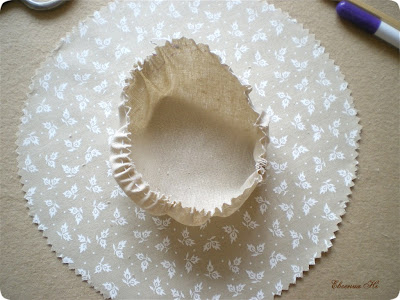

Далее немного расслабляем нить и вставляем туда наш диск, и стягиваем нитку, таким образом, чтобы ткань плотно обтянула наш диск.


Таким же образом поступаем с кругом большего диаметра. В образовавшийся мешочек
Это цитата сообщения милена70 Оригинальное сообщение
ДИАГОНАЛЬНОЕ ВЯЗАНИЕ крючком... интересненько...
[показать] Это цитата сообщения Ирина-ажур Оригинальное сообщение
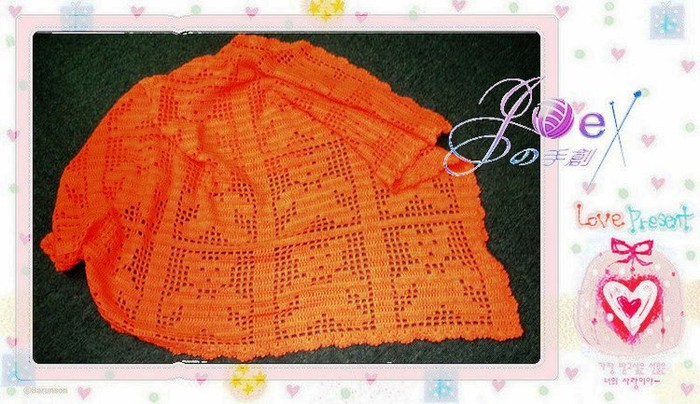
ФИЛЕЙНОЕ ВЯЗАНИЕ. ПЛЕДЫ С МИШКАМИ


Это цитата сообщения cravennat Оригинальное сообщение
ПЛЕД-Шляпки и мастер класс
1.
 [467x600]
 2.
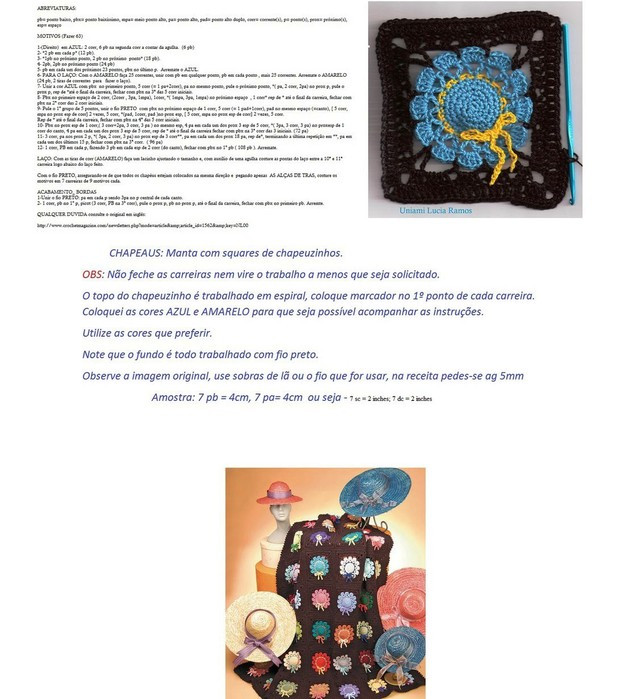 [621x699]
 3.
 [676x700]
 4.
 [636x700]
 5.
 [634x699]
 6.
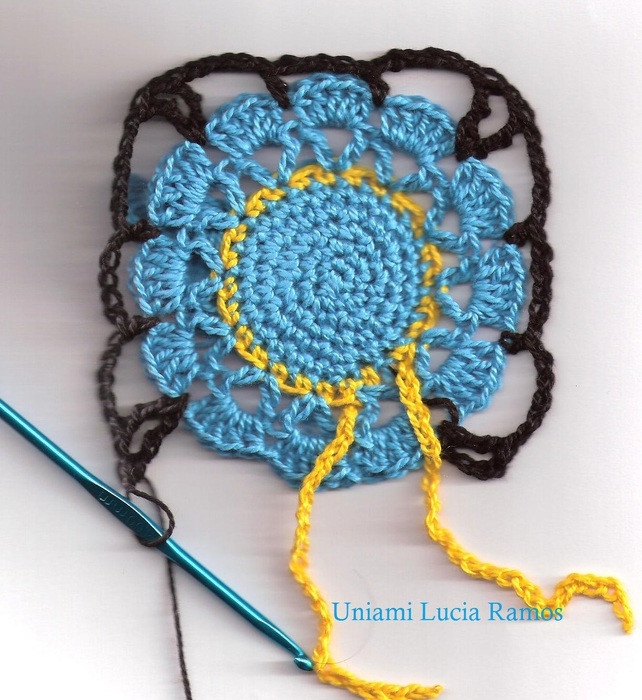 [642x700]
 7.
 [624x699]
 8.
 [563x699]
 9.
 [700x699]
Это цитата сообщения Милая_Любаша Оригинальное сообщение
Урок "Рисуем разделители/декор"
[показать]Это цитата сообщения _Lyubasha_K_ Оригинальное сообщение
ПОИСК 4 В ОДНОМ...
|


Это цитата сообщения Егорова_Таня Оригинальное сообщение
Самоучитель по устранению сбоев и неполадок домашнего ПК
| [показать] Иллюстрированный самоучитель по устранению сбоев и неполадок домашнего ПК Как пользоваться книгой? Загляните в оглавление этой книги, она разделена на двадцать глав, которые вполне подробно рассказывают обо всех ситуациях, встречающихся каждому пользователю в ежедневной практике. Не стоит читать всю книгу подряд. Несмотря на относительно малый объем, в ней можно найти массу интересной информации, которую попросту нет смысла запоминать. Пусть книга лежит в ящике стола - она вам поможет при решении конкретных проблем или, например, если захотите "предохраниться" и заранее изучить интересующий вас вопрос. По ходу изложения материала акцент делается на поиск проблемы в программах, а не в аппаратном обеспечении, что не исключает необходимости периодической диагностики всего оборудования. Это позволит полностью исключить возможность проведения лишней работы, а также избежать потери ценной информации. Предисловие Введение:
Почему компьютер дает сбои? Можно ли избежать сбоев в работе ПК? Классификация сбоев и неполадок Типичные ошибки и заблуждения пользователя |
Это цитата сообщения phthisiatr Оригинальное сообщение
Дефрагментация диска
Заметили, что компьютер работает все медленнее и медленнее и хотите это исправить?
Есть способ увеличить его быстродействие на целых 65%. Думаете, это фантастика? Вовсе нет! Совсем несложно включить дефрагментатор и навести порядок на жестком диске. Ведь если данные разбросаны по нему произвольным образом, это тормозит работу всей системы.
Зачем нужна дефрагментация?
При копировании на новый жесткий диск файлы записываются в виде цепочки последовательно расположенных кластеров. А спустя нескольких недель – после деинсталляции ненужных приложений, удаления «отработанных» папок и т.п. – фрагменты файлов оказываются разбросанными по всему винчестеру. Нет, файлы не повреждаются – просто их части записаны далеко друг от друга, в разных кластерах! В процессе считывания дефрагментированного файла головке диска приходится каждый раз проделывать длинный путь от одного фрагмента к другому и путь этот может быть долгим. Как следствие, работа компьютера замедляется.
Почему файлы разделяются на фрагменты?
При частом сохранении и удалении файлов, например, при обработке видео, на жестком диске образуются свободные промежутки, которые со временем заполняются новыми файлами. Если записываемый файл не умещается в такой промежуток целиком, он разделяется на части.
Что происходит при дефрагментации?
В процессе дефрагментации происходит упорядочение разбросанных по жесткому диску фрагментов файлов: кластеры организуются таким образом, чтобы отдельные кусочки файлов по возможности располагались последовательно, друг за другом. Помимо этого, все данные перемещаются в начало жесткого диска, а свободное место располагается в его конце.
Что дает регулярная дефрагментация винчестера?
При высоком уровне фрагментированности данных упорядочение информации на жестком диске с помощью специальной утилиты позволит быстрее загружать программы и файлы. Иногда дефрагментация помогает повысить быстродействие в ресурсоемких трехмерных играх – это связано с ускорением загрузки графических данных. Повышается и скорость записи на диск, например, при установке новых программ или после удаления ранее установленных.
Как часто следует производить дефрагментацию?
Это зависит от того, сколько времени вы проводите за компьютером каждый день и какие операции выполняете.
Если область вашей деятельности ограничивается офисными программами и электронной почтой, то фрагментированность данных на жестком диске будет нарастать довольно медленно. Поэтому и дефрагментацию следует производить не очень часто – примерно раз в месяц.
Если же вы используете ресурсоемкие приложения, которым для работы требуется много места на диске – к их числу относятся, например, программы видеомонтажа и 3D-игры со сложной графикой, – то дефрагментацию рекомендуется проводить чаще. Лучше делать это еженедельно, а также каждый раз перед установкой нового программного обеспечения.
Делаем дефрагментацию диска
Нажимаем ПУСК-->ВСЕ ПРОГРАММЫ-->СТАНДАРТНЫЕ-->СЛУЖЕБНЫЕ-->ДЕФРАГМЕНТАЦИЯ ДИСКА
Откроется окошко(см.фото).Нажимаем на название диска,потом на ДЕФРАГМЕНТАЦИЯ.
Сначала может начаться анализ.Надо подождать
Затем начнется дефрагментация
Дефрагментирование может занять достаточно большое количество времени.Чем дольше его не делали,тем больше придется ждать.
Вы увидите когда закончится дефрагментация.Потом дефрагментируете следующий диск.
Это цитата сообщения Ксюшичек Оригинальное сообщение
Коды оформления блога
|
Это цитата сообщения melona Оригинальное сообщение
Как найти и скопировать код Flash
Есть Flash-открытки, которыми мы можем только любоваться и не можем скопировать к себе, так как отсутствует код. Попытаюсь рассказать и показать на своем примере .Пойдем не торопясь, по шагам:
1. шаг:
Находим страничку с понравившейся Flash, (например:http://tw.myblog.yahoo.com/889-3558/article?mid=-2&prev=153166&l=f&fid=39 ).
Это цитата сообщения Дайтека Оригинальное сообщение
Как сделать окошко для кодов?
Всем привет. Часто получаю в личку один и тот же вопрос - Как вставить код или текст в окошечко. Вот решила об этом и в блоге написать - вдруг кому ещё интересно будет.
Не буду вдаваться в дебри программирования, а как и всегда буду исходить из самого простого и по возможности наглядного. Внизу перед Вами сам код который нужно скопировать и поставить перед адресом картинки, кодом рамочки или текстом.
Теперь чуть подробнее о коде и как его применять

rows="5" - Цифра 5 это ВЫСОТА окошка
cols="40" - Цифра 40 это ШИРИНА окошка
При необходимости поменяйте эти значения на нужные Вам.
Пример на картинке:
1. Загрузите нужную картинку,
2. Скопируете код окошка написанный выше и поставьте его после загруженной картинки,
3. Скопируете код картинки полностью и вставьте его после кода окошка.
КАРТИНКА --->>> КОД ОКОШКА --->>>КОПИЯ КОДА КАРТИНКИ
 [300x200]
Плюсом, то что Вас ещё может заинтересовать :
1.Сделай слайд-шоу
2.Коды цвета для текстов
3.Сделай для блога кнопку.
4.Как сделать баннер-картинку для блога.
5.Как сделать рамочку для текста самому.
Всё остальное для оформления - рамочки, эпиграфы, картинки и инструкция как вставить их в пост находятся в разделе - Для оформления блога
Это цитата сообщения melona Оригинальное сообщение
Генераторы текстов
|


Это цитата сообщения Елена-рыбка Оригинальное сообщение
Генераторы-оформление текстов
Это цитата сообщения yaqut Оригинальное сообщение
Как сделать многослойную рамочку
|