Это цитата сообщения Arnusha Оригинальное сообщение
Цветы,букеты PNG
|


Это цитата сообщения Arnusha Оригинальное сообщение
Цветы,букеты PNG GIF
 [показать] [показать]  [показать] [показать]  [показать] [показать]  [показать] [показать]  [показать] [показать] |
Это цитата сообщения Лида_Юринец Оригинальное сообщение
Глянцевые фоны
Фотографии в альбоме «Глянцевые фоны» medilium на Яндекс.Фотках
 [показать]
 [показать]
Это цитата сообщения LebWohl Оригинальное сообщение
Много интересного для любителей фотошопа и корела
Вчера нашла еще один интересный сайт,когда то видела,но в закладках потерялось....
кому интересно заходим и смотрим.Думаю найдете для себя много интересного и на любой вкус...
жмем на картинку....
 [показать]
Это цитата сообщения принцеска_1 Оригинальное сообщение
Adobe photoshop - ВСЕ !!!
|


Это цитата сообщения принцеска_1 Оригинальное сообщение
Иллюстрированный самоучитель по Photoshop
[показать]http://blogs.mail.ru/mail/sitner.valya/3FEFD75300E601B2.html
Это цитата сообщения Cadmii Оригинальное сообщение
Самый простой урок фотошопа.
Уроки фотошопа в картинках
Уроки в картинках» Cadmii на Яндекс.ФоткахНе пугайтесь, что так много картинок.
Просто я постаралась максимально полно рассказать о самом простоv уроке в фотошопе.
 [показать]
Cadmii
Это цитата сообщения IRINANSP1 Оригинальное сообщение
64 бесплатных видео-урока по Фотошопу от Алексея Захаренко
http://mytimetea.com/post231125366/
На самом деле, я не только развлекаюсь в сети. Скоро снова пропаду. Решила вам подкинуть полезного и бесплатного. Сама всегда учусь по видео-урокам - они намного понятнее любого текстового объяснения, поэтому тому, кто еще не знает программу Photoshop или кто знает, но не достаточно хорошо, даю ссылочки на видео-уроки от Алексея Захаренко. Да и себе заодно сохраню, чего уже там греха таить))))
Это цитата сообщения Franzuzhenka Оригинальное сообщение
Как сделать подпись в фотошопе. Подробный урок

Это цитата сообщения nextgem Оригинальное сообщение
Фотошоп, даже для чайников ну очень просто.
Этот МК для тех, кто как сказала одна очаровательная дама не просто чайники в фотошопе, а ситечки от чайника. По себе знаю, как нужен фотошоп, когда увлекаешься декупажем и догадываюсь, что для многих дам с гуманитарным складом ума это довольно сложно поначалу. Да и сама программа по цене кусается (про пиратские копии и таблеточки к ним я, конечно, скромно молчу) Так вот, есть программка, не полноценный фотошоп конечно, но вполне для наших декупажных целей годная. А главное, её не надо скачивать, взламывать, искать русификатор. Открывай прямо в сети и работай. Если научились кнопки на компе нажимать, то и освоение этой программы будет зависеть только от вашего желания. Вот первый и самый необходимый для нас урок. Как разместить на одной картинке фрагменты другой.
Да и самое главное, вот эта программка
Это цитата сообщения nextgem Оригинальное сообщение
Урок 1 видеокурса "Фотошоп для всех" "Графические документы"
Как выяснилось ролик размещённый на Rutube не у всех идёт, да и рекламу на него навесили. Поэтому, вот тот же ролик с Ytube
Серия сообщений "Мои уроки ФШ":Мои уроки по фотошопу для чайников.Часть 1 - Фотошоп, даже для чайников ну очень просто.
Часть 2 - Фотошоп, даже для чайников ну очень просто. Визитки на фото.
...
Часть 12 - Вышиваем в фотошопе.
Часть 13 - Вводный урок видеокурса "Фотошоп для всех"
Часть 14 - Урок 1 видеокурса "Фотошоп для всех" "Графические документы"
Часть 15 - Урок 2 видеокурса "Фотошоп для всех" "Слои"
Часть 16 - Урок 3 видеокурса "Фотошоп для всех" Редактирование. Сохранение изображений.
...
Часть 20 - Урок 7 видеокурса "Фотошоп для всех" Инструменты быстрого выделения, ластик.
Часть 21 - Урок 8 видеокурса "Фотошоп для всех" Инструмент кисть, установка кистей.
Часть 22 - Урок 9 видеокурса "Фотошоп для всех" Инструменты штамп, рамка, рука, масштаб.
Это цитата сообщения yaqut Оригинальное сообщение
Урок по ФШ CS5 - Делаем рамку.
|
Это цитата сообщения zomka Оригинальное сообщение
Фотошоп CS5 Установка облегченной версии на русском
Поставила свою работающую ссылку на программу))))Пользуйтесь))
Могу точно заявить, что это самая легкая и самая удобная программа из всех последних фотошоповских сборок..Есть все необходиммое для работы и убрано все лишнее,которое НИКОГДА не применяется в нашей практике))))Ну...если мы не продвинутые вебдизайнеры))Надо просто привыкнуть к новому расположению панелей управления...вот и все....все остальное легко и удобно...Ну а тем, кто только начинает-сам бог велел работать именно в этой программе)))
Удачи..

 [450x450]
Adobe Photoshop 12 CS5 Extended RePack by MarioLast (03.06.2010)
Это цитата сообщения zomka Оригинальное сообщение
Фотошоп CS5 Установка облегченной версии на русском
Поставила свою работающую ссылку на программу))))Пользуйтесь))
Могу точно заявить, что это самая легкая и самая удобная программа из всех последних фотошоповских сборок..Есть все необходиммое для работы и убрано все лишнее,которое НИКОГДА не применяется в нашей практике))))Ну...если мы не продвинутые вебдизайнеры))Надо просто привыкнуть к новому расположению панелей управления...вот и все....все остальное легко и удобно...Ну а тем, кто только начинает-сам бог велел работать именно в этой программе)))
Удачи..
[450x450]Adobe Photoshop 12 CS5 Extended RePack by MarioLast (03.06.2010)
Это цитата сообщения angel_devid Оригинальное сообщение
Кабачково-сырный тортик с мясом
 [604x453]
Ингредиенты:
Кабачок-300 гр.
Сыр-100 гр.
Яйцо-1 шт.
Мука-2 стол.л.
Соль, перец
Фарш-200 гр.
Лук репчатый-2 шт.
Чеснок-2 зубчика.
Майонез-1 стол.л.
Помидор-1 шт.
Рецепт приготовления:
Кабачок и сыр натереть на мелкой тёрке, добавить яйцо, муку, соль, перец. Испечь блинчики и каждый промазать начинкой, сверху уложить кружочками помидор, немножко смазать майонезом.
Запекать при 220гр 10 минут
Для начинки обжарить нарубленный чеснок, лук. Затем добавить фарш, обжарить. Приправить специями. .
Приятного Всем аппетита!
 angel devid
Это цитата сообщения NATAROZENKO Оригинальное сообщение
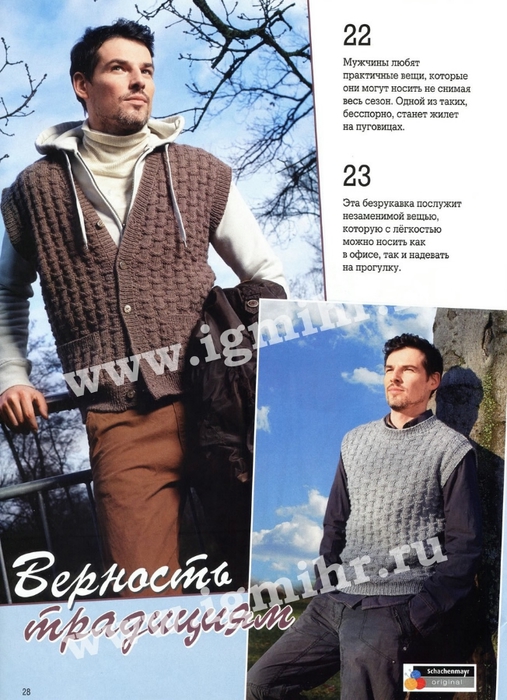
мужчинам: две безрукавки одним узором
1.
 [507x700]
Это цитата сообщения Лариса_Гурьянова Оригинальное сообщение
Красивые рукописные шрифты
[показать] ПАМЯТКА НАЧИНАЮЩИМ ФОТОШОПЕРАМ
Когда-то давно загружала в комп очень красивые шрифты....Вот, решила поделиться ими с вами...))
Скачать их можно как по отдельности, так и одновременно все - из архивной папки снизу поста.
 [400x130]
 [400x130]
 [400x130]
 [400x130]
Это цитата сообщения DALIDAS_1 Оригинальное сообщение
Хочу познакомить вас с замечательным французским сайтом по редактированию фото
| > [640x66] [550x531] [550x808] Заходим на сайт, который [650x232]В открывшейся рамке, выбираем нужное фото, или картинку и загружаем. [672x255]Когда картинка загрузится, можем ее анимировать,. Вы видите что внизу мерцает звездочка, Щелкните по загруженной картинке, или фото, на том месте, где вы хотите ее видеть. Сколько раз щелкните. [676x262]Нажав внизу МОРЕ АНИМАЦИИ, вам откроется большой ее выбор. Выберите нужную вам и щелкните по ней. Она появится на основной панельке. И так же щелчком мыши поставьте ее куда надо, и отредактируйте. Если не понравится, удалите крестиком на панельке. [676x472]После того как вставили всю анимацию, и картинка нас устроила, жмем СДЕЛАТЬ КОЛЛАЖ [671x548]И сохраняем его в компьютер, в нужную вам папку. [671x499]Вот и все. Сайт поддерживает и формат PNG. поэтому можно анимировать и любую картинку или надпись без фона. Вот пример, я взяла красивую восьмерку, (к 8 марта) и легко ее анимировала. Было Стало. [252x450] [252x450]Теперь рассмотрим Когда фото загрузится, выбираем слева эффект. Так же м\жмем внизу, кнопочку МОРЕ ЭФФЕКТОВ. [581x515]И так же нам открывается табличка эффектов. Щелкаем по нужному, и наше фото готово. [672x428]Теперь остается только сохранить его, нажав на первую кнопку внизу. [636x393]Эффектов там много, есть отражение в воде, карандашный рисунок, и много другого. Выбирайте, вам понравится. У меня получилось вот такое фото. [482x641]Нажав на [662x374]Нажав на |