Это цитата сообщения YaromilaVolkova Оригинальное сообщение
Морковный рулет
Морковь — забытый секрет молодости, красоты и долголетия. В ней очень высокое содержание каротина, который в организме превращается в витамин А. Никакие другие овощи или фрукты не могут сравниться с морковью по содержанию каротина.
Удивительно, что в вареном виде морковь содержит больше полезных веществ, чем в сыром. Поэтому морковь присутствует в супах, блюдах с тушёными овощами, запеканках и пирогах. Сегодня у нас в меню интереснейший и довольно вкусный рецепт морковного рулета.
Полезный бисквит с морковью зарядит вас энергией солнца и создаст летнее настроение.
Это цитата сообщения _Lyubasha_K_ Оригинальное сообщение
Синий экран смерти Windows 7 — что делать?
|





Это цитата сообщения tanuuusa Оригинальное сообщение
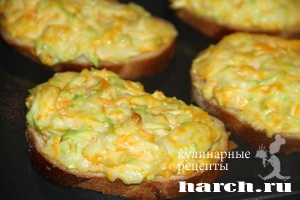
Бутерброды с колбасным сыром и овощами
Бутерброды с колбасным сыром и овощами - вкусные, нежные, и при этом совершенно без мяса…
 [показать] [показать] |
|
 [показать] [показать] |
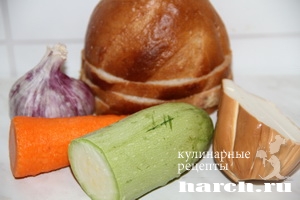
Ингредиенты:
|
Это цитата сообщения Ipola Оригинальное сообщение
Скумбрия маринованная.

Это цитата сообщения LiveMelenKa Оригинальное сообщение
ВЕТЧИНА ИЗ СВИНОЙ РУЛЬКИ
 [500x388]
Ингредиенты:
рулька свиная - 1350г
соль - 4 ст.л.
перец черный молотый - 0,25 ч.л.
паприка сладкая - 0,25 ч.л.
кориандр молотый - 0,25 ч.л.
чеснок - 8 зубчиков
Способ приготовления:
Это цитата сообщения DALIDAS_1 Оригинальное сообщение
Легкое выделение сложных обьектов Photoshop CS5
Это цитата сообщения Джоан Оригинальное сообщение
УРОК КАК ПЕРЕКАЧАТЬ МУЗЫКУ ИЗ МОЕГО МИРА НА КОМП.
из сообщества "Хочу всё знать!" Для того ,чтобы скачать музыку с мира на комп-р : нужно под разделом «моя музыка» нажимаете «вся музыка».
Читать далее  |
Это цитата сообщения almiria_kh Оригинальное сообщение
Отделяем объект от фона.
отделения объекта от фона. 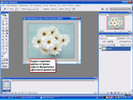 [700x525] [700x525] |
Это цитата сообщения Tanja_Boitcova Оригинальное сообщение
Уроки фотошоп. Палитра Layers (слои)
Палитра Layers
Ни для кого не секрет, что работа со слоями в Photoshop является ключевой, и именно палитра Layers подверглась многим изменениям, эти модификации часто становились предметом спора, кому-то нововведения нравились, кому-то нет. Данная статья также написана с определенной долей субъективизма, но это не помешает вам сформировать свою точку зрения новые возможности, которые нам предоставила Adobe.
Несмотря на все изменения внесенные в эту палитру, я больше чем уверен, что вы не почувствуете дискомфорта при работе с ней, поскольку основа все же осталась прежней.
Теперь поговорим о том, что пропало:
«Колонка ссылок» - помните для того, чтобы связать слои, например для их комплексного перемещения по изображению, мы ставили иконку скрепки/цепочки возле нужных слоев, теперь эта колонка отсутствует, однако это не значит, что функция начисто пропала, просто она стала доступна другим способом. Теперь нам необходимо выделять нужные слои и жать кнопку Link Layers  , как для связывания слоев так и для снятия связки.
Layer Set - мы больше не найдем название Layer Set, теперь оно носит имя Layer Group, все функции Layer Set были сохранены
Загрузка выделения кликом - если вы привыкли загружать выделение слоя посредством щелчка мыши по тексту, расположенному справа от слоя, при удержании клавиши Ctrl, то теперь вам придется щелкать не по тексту, а по эскизу слоя. Разница небольшая.
Команда Merge Linked - пропала из меню палитры Layers данная команда, ну и ладно, мы то с вами знаем, что для выполнения операции слияния объединенных слоев, потребуется щелкнуть правой кнопкой мыши по любому из связанных слоев и выбрать из появившегося контекстного меню пункт Select Linked Layers и нажать клавиатурное сочетание Ctrl+E (либо выполнить команду Merge layers из меню палитры Layers).
Но не будем о грустном, на мой взгляд достоинств в переработанной палитре все же больше.
Выделение нескольких слоев
Одним из удобнейших изменений стало поддержка возможности выделения сразу нескольких слоев, причем данную операцию можно проводить как в самой палитре, так и с помощью инструмента Move.
КАК ЭТО СДЕЛАТЬ
Есть несколько способов выделить сразу несколько слоев одновременно, какой вам выбрать вопрос сугубо личный, каждый останется при своем мнении, а доступны нам следующие:
С помощью мыши и клавиатуры - чтобы выделить, к примеру первые пять слоев из десяти, вам нужно щелкнуть левой кнопкой мыши по первому слою, а затем удерживая клавишу Shift щелкнуть по пятому, таким образом вы выделите слои с 1 по 5. Если же вам требуется выделить слои выборочно, то щелкайте по нужным слоям удерживая клавишу Ctrl.
С помощью функции автоматического выбора слоя - как вы знаете инструмент Move всегда заведовал перемещением слоев. В его опциях есть такая строка Auto Select Layer, и если установить флажок возле нее, то при щелчке левой кнопкой мыши в документе по нужной области, становился активным слой содержащий указанные вами пикселы.
Если раньше, чтобы выделить нужные слои нам приходилось для поиска использовать эту функцию, отключать видимость других слоев, соединять их, а уже потом только перемещать, то теперь мы можем выделять слои работая напрямую с изображением, они будут выделяться автоматически, и если уж вы захотите, то сможете их соединить (разница состоит в том, что при простом выделении нескольких слоев, после щелчка по любому слою выделение снимается, если вам вдруг опять понадобиться переместить ту же группу слоев ,ее придется выделять снова, а в случае их соединения (кнопка Link layers, не путать с объединением слоев в один командой Merge Layers) этого можно избежать.
Обратите внимание, что при выделении нескольких слоев в документе требуется щелчок левой кнопки мыши при удержании клавиши Shift. Если щелкнуть по выделенному таким способом слою, аналогичной комбинацией - выделение снимается.
Есть еще один способ выделения нескольких слоев посредством мыши. При активной опции Auto Select Layer растяните прямоугольное выделение с помощью левой кнопки мыши, выбранными станут все слои входящие в эту область.
Иногда требуется, запрещение изменения положения слоя на изображении, если в область выделения постоянно попадает такой слой вы можете заблокировать
Это цитата сообщения EgoEl Оригинальное сообщение
Как отделить объект от фона с помощью быстрой маски - урок фотошоп
Еще один способ работы с быстрой маской.
Вырезать будем птичку вот на этой картинке
 [показать]
начнем
Это цитата сообщения Arnusha Оригинальное сообщение
97 Видеоуроков по Adobe Photoshop от Игоря Ульмана
|
Это цитата сообщения Njamochka Оригинальное сообщение
Пасхальное меню
Пасха "Царская" заварная
Это цитата сообщения Лариса_Гурьянова Оригинальное сообщение
Обалденно красивые шрифты для ФШ!!!
[показать] ПАМЯТКА НАЧИНАЮЩИМ ФОТОШОПЕРАМ
Очень красивые шрифты для ФШ!!! Легко скачиваются по ссылке, расположенной снизу странички, на которой расположен шрифт.
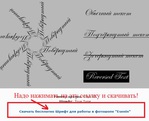 [622x504]
И, что самое главное, вы можете посмотреть каждый шрифт, прежде чем его скачать к себе на компьютер.
1 Шрифт для работы в фотошопе "Alexandra"
2 Шрифт для работы в фотошопе "Adine Kirnberg"
3 Шрифт для работы в фотошопе "Franklin Gothic Heavy"
4 Шрифт для работы в фотошопе "DEVROYUN"
5 Шрифт для работы в фотошопе "Grixel Kyrou 9 Regular Bold Xtnd"
6 Шрифт для работы в фотошопе "Lucida Grande"
7 Шрифт для работы в фотошопе "Mistral"
8 Шрифт для работы в фотошопе "MS Mincho"
9 Шрифт для работы в фотошопе "1979"
10 Шрифт для работы в фотошопе "Jasper"
Это цитата сообщения Arnusha Оригинальное сообщение
Волосы перестали выпадать
| Литровую банку плотно набить луковой шелухой, залить водкой, добавить один пакетик гвоздики. Держать 10 дней в темном месте, периодически встряхивая. Перед мытьем головы тампоном смазывать корни волос этой настойкой. Затем накрыть голову полиэтиленовой пленкой (у меня шапочка для душа) и укутать на 2-3 часа теплым платком или полотенцем. Эффект потрясающий. Волосы быстро отрастают, становятся густыми. Испытано на себе! Удачи!!!   |
Это цитата сообщения Arnusha Оригинальное сообщение
Уроки анимации в фотошопе от T-Abissinka
|
Это цитата сообщения Arnusha Оригинальное сообщение
Фотошоп.Скачать плагины Alien Skin бесплатно.
Alien Skin - Bokeh 1.0.0.174 for Adobe Photoshop
Alien Skin Bokeh новый плагин для Photoshop, предназначенный для привлечения внимания к определенному объекту на фотографии. При помощи этого дополнения можно добавить на изображение эффект глубины резкости, сделать виньетку или подчеркнуть главный объект другим доступным способом. Особенность плагина в том, что он точно имитирует эффект смазывания, который можно получить при помощи настоящих объективов. Bokeh - акцентирование на главном объекте фотографии.
Alien Skin Bokeh позволит во время постобработки снимков при помощи регулировочных ползунков "управлять" размытием фона, задавать диаметр воздействия, глубину, жесткость, значение диафрагмы, фокусное расстояние линз и дистанцию съемки. Поскольку плагин позволяет изменять эти параметры в ходе постпроцессинга, то есть уже на готовых изображениях, тем самым он позволяет компенсировать некоторые недостатки цифровых камер.
Позволяет в реальном времени просматривать возможные результаты при работе с изображением, причем в нескольких режимах.
Предлагает уже готовые пресеты размытия, симулятор объективов Canon® EF 85mm f/1.2 II и Micro-Nikkor 105mm f/2.8, добавление зернистости, сферические аберрации, фотометрическая засветка (имитирует эффекты съемки против источника освещения.)


