Это цитата сообщения Деда-еу Оригинальное сообщение
Романтика в рамках

 [показать]
Романтика в рамках

|

|

Это цитата сообщения Sweets_Cherry Оригинальное сообщение
Оформляем текст и картинки
Картинка обтекаемая текстом [показать] Не забывайте, что картинка должна быть не очень большой, иначе текст просто выдавит ее вверх. цифровые значения vspace="10" и hspace="10"- это всего навсего расстояние от картинки к тексту вправо и вниз, можно их менять, по вашему вкусу. [показать] Не забывайте, что картинка должна быть не очень большой, иначе текст просто выдавит ее вверх. цифровые значения vspace="10" и hspace="10"- это всего навсего расстояние от картинки к тексту вправо и вниз, можно их менять, по вашему вкусу. |
Код обтекания картинки текстом <img src="httр:адрес картинки" align="left" vspace="10" hspace="30" alt=>"здесь нет картинки, хотя должно быть изображение. Какое оно будет, решать вам" |
|
| Картинка слева от текста [показать]Снова пишем свой текст. Если картинка длинная, бордюрного типа, то и весь текст будет вдоль нее. Если не очень большая, то продолжится ниже. Снова предупреждение в постах, картинка не должна превышать размер 200 в ширину иначе просто снова уйдет вверх. |
Код картинки слева <img src="URL адрес картинки" align="left" border="0"> И снова пишем свой текст, или стихотворение, или.... придумали? молодцы! |
|
| Картинка справа от текста: [показать] Все правила написания для правой стороны такие же , как и для левой. |
Код для картинки с права: <img src="URL адрес картинки" align="right" border="0">Пишем свой текст, что напишем, то и увидим |
|
| Картинка в центре текста: Обратите внимание, что текст пишется перед кодом и после кода. Это для того, чтобы обтекание было полноценным, [показать] и как бы обкутывало вашу картинку. Поэтому, часть текста вверху, часть внизу и создают такой эффект. |
Код для картинки в центре текста: Первая часть текста <img src="URL адрес картинки" align="middle" border="0"> Вторая часть текста. |
|
Текст между двух картинок
|
Это цитата сообщения Rost Оригинальное сообщение
Как размещать текст и картинки в одной строке?
[показать]Порой при написании сообщения в дневнике надо в одной строке разместить картинку и текст. И вот как сделать это красиво?
В этом нам поможет вот этот атрибут "align" (про него можно прочитать тут в примечании №2) и вот этот квадратик:
[показать]Читать тут
Update
Как установить этот атрибут при добавлении картинки в расширенном редакторе?
LI 5.09.15
Это цитата сообщения Arnusha Оригинальное сообщение
Каждый раз новая картинка!
друзья и читатели будут видеть ее разной,она будет меняться!!!
Это цитата сообщения light2811 Оригинальное сообщение
Все о Лиру
Все о Лиру
Общие вопросы
Что такое "блог"?
Правила пользования сервисом дневников
Краткий словарь Лирушника
"Официальный" FAQ (не все разделы заполнены)
Как устроен ЛиРу?
Главная страница
Верхняя панель
Нижняя панель
Звёзды и отношения (симпатии и антипатии)
Звездный статус на Li.Ru или Все звёзды
За что дают звёзды?
Всё про симпатии и антипатии
Всё про специальные коды
Все специальные коды (из официального faq-ка)
Ещё про коды
Шпаргалки по HTML
16 основных названий цветов, используемых во всех браузерах.
Как оформить ссылку?
Как сделать картинку, рисунок или фотографию ссылкой?
Всё про тег «[more]»
Подписи для пользователей ЛиРу и ЖЖ
Как сделать ссылку на пользователя ЛиРу? Как сделать ЛиРушную подпись?
Как сделать ссылку на ЖЖ-юзера?
Советы по оформлению
Как вставить картинку в эпиграф или графу «О себе»?
Как разместить текст или картинку слева, справа или посередине?
Как размещать текст и картинки в одной строке?
Параметры для html-кода изображения
Свойства картинки при загрузке в расширенном редакторе
Бегущая строка и как её настроить
Картинка вместо сплошного фона
Как подписать картинку?
Советы по ведению дневника
Как писать сообщение? (простой редактор)
Что такое «Черновик» и зачем он нужен?
Всё про эпиграф
Как создать голосование, опрос или тест?
Как создать свое сообщество?
Что делать, если не меняется дизайн?
Как убрать уведомления ЛиРу на почту?
Как закрыть дневник от посторонних?
Это цитата сообщения ольга_ялозюк Оригинальное сообщение
Сделать кнопку - это целое искусство
Незаменимым специфическим элементом дизайна любых Web-страниц являются графические элементы управления — кнопки, без которых просто невозможно представить страничку. Рисование кнопок сегодня стало своеобразным «жанром», а Adobe Photoshop позволяет создавать самые замысловатые варианты. Можно, конечно, найти и более простой способ, позаимствовав кнопки в Сети, заглянув, к примеру, по адресу http://creativemadness.com/graphics/. Правда, в этом случае придется создавать дизайн страницы не в соответствии с вашими планами, а учитывая внешний вид найденных кнопок — ни один профессионал по такому пути не пойдет. Разновидностей кнопок создано уже немало, ведь любой штрих может придать кнопке неповторимость и оригинальность, поэтому рассмотреть все возможные нюансы в статье не представляется возможным. Остановимся лишь на разработке основных типов кнопок.
Жмем на кнопку - и учимся делать кнопки!
Серия сообщений "полезные ссылки":
Часть 1 - Вопрос-ответ
Часть 2 - ПроЧтение
...
Часть 71 - Как сохранить закладки в один клик
Часть 72 - СЛУШАЕМ КНИГИ
Часть 73 - Сделать кнопку - это целое искусство
Часть 74 - Ссылки на качественные уроки фотошоп
Часть 75 - Еще одна довольно полезная программа.
...
Часть 98 - Как пользоваться Яндекс фотками. Основа для фотоальбома.
Часть 99 - ВСЕ для ведения и оформления дневника
Часть 100 - В помощь автору поста
Это цитата сообщения Tatjana_Weiman Оригинальное сообщение
Помошник...
|
Это цитата сообщения yaqut Оригинальное сообщение
Делаем кликабельную картинку
Серия сообщений "урок":
Часть 1 - Интересные и полезные ссылки
Часть 2 - Для изучения немецкого
...
Часть 98 - Картинка из кодов
Часть 99 - Как расположить табличку с картинками по центру страницы?
Часть 100 - Как сделать рамочку для текста самому.
Это цитата сообщения ValeZ Оригинальное сообщение
Обновленный расширенный редактор + встроенная пакетная загрузка фотографий
Выбирая из возможных начал этого сообщения - "Свершилось" "Наконец-таки" или "Я так давно этого ждал" я ограничусь простой констатацией: теперь при добавлении и редактировании сообщения можно легко и быстро закачать как угодно много фотографий. Фотографии перед отправкой ужимаются, поэтому грузиться будет достаточно быстро. Работает во всех браузерах, используя в каждом наиболее быструю технологию.
Итак, первое: обновленная версия расширенного редактора, он должен работать быстрее и стабильнее, он легче и современнее.

Второе: под редактором можно нажать на ссылку "Прикрепить несколько файлов" и откроется загрузчик, в поле которого можно и перетащить картинки мышкой из папки и выбрать их разом в окне выбора, потом одним нажатием всех закачать и опубликовать.
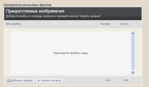
Радуемся, пробуем, тестируем, пишем комментарии!:)
Это цитата сообщения SvetlanaT Оригинальное сообщение
Делаем Приветствие-Эпиграф в дневник?
У меня многие девочки спрашивают:
"Как сделать Приветствие-Эпиграф которое всегда бы было вверху?"
Кто уже немного освоился здесь и знает как это делать,переходите к другому постику.
Этот пост для тех кто только учится.Есть 2 варианта где можно написать что-то о себе.
ВАРИАНТ №1.ПОД АВАТАРКУ.
а) Открыли дневник на главной страничке.
б) В левой колонке чуть ниже вашей АВАТАРКИ
увидели надпись О СЕБЕ.
 [показать]
Как видите у меня там разные кнопочки.
Вы же здесь можете написать о себе всё что захотите.
Как личное, так и разные красивые штучки для оформления вашего дневника.
КАК ЭТО СДЕЛАТЬ?
Выходим в Панель настроек.
а) Нажали на кнопочку. 
б) Находим и кликаем. 
в) Затем находим надпись.
И в окошко напротив вставляйте любую
ЛИЧНУЮ информацию О ВАС.
г)Не забудьте нажать.
Вот и всё.С личными данными на ГЛАВНОЙ страничке мы закончили.
ЗДЕСЬ ВАРИАНТ №2
 SvetlanaT
Это цитата сообщения Елена_Мишакова Оригинальное сообщение
Разделители маленькие (36 штук)

|

|

| 
|

|

|
|---|

|

|

| 
|

|
|
|---|

|

|

|
|---|
Это цитата сообщения Нежные_чувства Оригинальное сообщение
Разделители: золотые, серебряные, цветные
| [показать] [показать] [показать] [показать] [показать] [показать] [показать] [показать] |
А ещё розовые, голубые, красные, зеленые... >>>
Это цитата сообщения rottam Оригинальное сообщение
Тысяча и одна полезность
Тысяча и одна полезность
Тысяча и одна полезность
[показать]
[показать] ternosvit
|
|
6 декабря, 17:50 [показать] |
В этой теме собраны ссылки на подсказки и ответы на вопросы пользователей ярушки.
Это цитата сообщения kIrena_Snake Оригинальное сообщение
Море разделителей
    [301x239] [301x239] [301x239] [301x239] [343x104] [343x104] |
 [x50]
[x50]Это цитата сообщения Логово_Белой_Волчицы Оригинальное сообщение
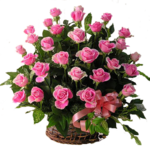
Цветочные букетики - 2 для украшения дневничка.
[показать] [296x300] [296x300] |  [276x300] [276x300] | 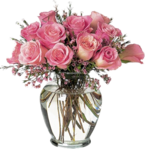 [291x300] [291x300] |
 [250x249] [250x249] | 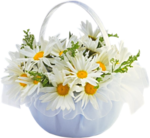 [244x225] [244x225] |  [300x243] [300x243] |
 [300x300] [300x300] |  [250x283] [250x283] |  [299x300] [299x300] |
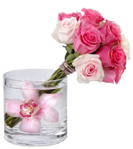 [267x300] [267x300] | 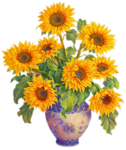 [252x300] [252x300] | 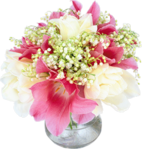 [285x300] [285x300] |
Это цитата сообщения Елена_Мишакова Оригинальное сообщение
Разделители разные 3 часть
http://www.liveinternet.ru/users/2872708/post131588909/
Разделители с кодами ( 20 штук)
http://www.liveinternet.ru/users/2872708/post154392059/
***
 [450x296]
Это цитата сообщения LJILJANA Оригинальное сообщение
Oсенние рамки для текста!
LJILJANA [показать]
iz bloga.....tala65
Это цитата сообщения Nella__solneshko Оригинальное сообщение
Рамочки текстовые для Ваших постов с иллюстрациями и текстом под ними. часть 1
Рамочки текстовые для Ваших постов с иллюстрациями и текстом под ними.часть 1
1.
|

2.
|
3.
|
4.