Это цитата сообщения Нина_Гуревич Оригинальное сообщение
Изучаем фотошоп( видеоуроки) с мейла
Это цитата сообщения fljuida Оригинальное сообщение
Мастер-класс "Декупаж: Sospeso trasparente"
Мастер-класс "Декупаж: Sospeso trasparente"
|
Sospeso Trasparente – это техника трехмерного моделирования с использованием специального материала, пластичного при нагреве, который позволяет придать 3D-форму плоским изображениям. Теперь вы можете совершенно по-новому декорировать любые поверхности и предметы, создавать уникальные объемные украшения. О том, как сделать плоское декупажное изображение реалистичным и добиться потрясающих эффектов декорирования, нам рассказала художник-декоратор Наталья Жукова. Наталья Жукова - художник-декоратор, закончила художественно-графический факультет МПГУ. В настоящее время активно занимается Декупажем, сочетая его с другими техниками декорирования предметов интерьера. Каждая работа Натальи особенная и имеет свои характер и стиль.В нашем новом виртуальном Мастер-классе "Объемный Декупаж Sospeso Trasparente" мы подробно познакомим вас с этой новой техникой на примере создания нежного цветочного украшения. Для работы мы воспользуемся материалами и инструментами для техники Sospeso Trasparente, |
 [показать] [показать] |
Это цитата сообщения Нина_Рудакова Оригинальное сообщение
Выращивание сеянцев петунии в пластиковой бутыли-тепличке
автор Струлева Е., фото Зиборова Е.Ю.
[240x180]Петуния входит в список непростых растений при семенном размножении.
Первая причина: у петунии мелкие светочувствительные семена, которые следует сеять поверхностно.
Вторая причина: тонкие нежные сеянцы петунии не терпят переувлажнения субстрата - это провоцирует болезнь «чёрная ножка». Но и пересыхание грунта для них тоже опасно. Поэтому сеянцы часто гибнут, и вырастить рассаду петуний непросто.
Однажды при покупке семян цветов я посетовала, что петуния у меня обычно очень плохо всходит. Да и ухаживать за её маленькими сеянцами проблематично...
Тогда продавец рассказала, как лучше выращивать рассаду петунии (да и других видов растений с мелкими семенами) при поверхностном посеве.
А теперь я хочу поделиться этим проверенным мною способом с читателями Gardenia.ru
Это цитата сообщения Dushka_li Оригинальное сообщение
Шьем яркое воздушное платье на лето!
Источник
[показать]Главный акцент этого воздушного летнего платья, бесспорно, цвет! Яркий лимонный цвет как нельзя лучше подходит для пошива летних платьев. Это платье выполнено из гофрированного шифона. Лиф платья – двухслойный.
Особенно выигрышно летнее платье будет смотреться в сочетании с шоколадным загаром. Так что, пока еще есть время, смело принимайтесь за работу, тем более, что выкройка этого летнего платья очень простая.
Это цитата сообщения Olia2010 Оригинальное сообщение
Как удалить ЛИШНИЕ рубрики и как перенести из одной рубрики в другую все сообщения? Читаем...

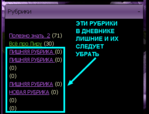
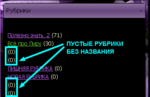
 Olia2010 вам расскажу, это не сложно. Читать далее

Если вы считаете эту информацию полезной,
то нажмите пожалуйста кнопочку "ПОНРАВИЛОСЬ"
Всегда ваша Olia2010
Серия сообщений "Всё про Лиру":
Часть 1 - ЛиРу - основы работы в расширенном редакторе ( часть 1-ая)
Часть 2 - ЛиРу - основы работы в расширенном редакторе ( часть 2-ая)
...
Часть 29 - Как установить аватар в дневник, на Лиру? (Для новичков на Лиру)
Часть 30 - Как добавить в дневник фон с любого сайта в интернете_цитата rimirk
Часть 31 - Как удалить ЛИШНИЕ рубрики и как перенести из одной рубрики в другую все сообщения? Читаем...
Часть 32 - Как добавить сообщение в свой дневник? Написано очень доступно, для новичков на Лиру.
Это цитата сообщения бурный_поток Оригинальное сообщение
Как делать схемы для дневника в фотошопе
Попробую рассказать и объяснить, как я делаю свои схемки для дневника. У меня фотошоп CS3.
1.Открываем в фотошопе понравившуюся картинку
2. Открываем новый документ со следующими параметрами - 1440на 750 пикселей
3. С помошью инструмента - перемещение - перетаскиваем нашу картинку на новый документ
Должно получиться так
4. Немного корректируем параметры- Редактирование-трансформирование-масштабирование
Параметры масштаба мы изменяем или в строке верхней или с помощью мышки (кликаем и растягиваем)
5. После того как мы определились с параметрами, кликаем мышкой на инструмент перемещение (самый верхний в панели инструментов) и подтверждаем результат
6. У нас имеется два слоя. Делаем активным первый слой (просто жмем на него мышкой и он должен выделиться)
7. Далее в палитре цветов выбираем цвет наиболее близкий к основному цвету картинки
8. После того как выбрали цвет, мы его копируем
и вставляем цифры цвета в окошко настроек дневника на ли.ру
9. Далее переходим к нашему документу))
ДОбавляем векторную маску
9. Далее в панели инструментов выбираем инструмент заливка
жмем на него и выбираем инструмент - градиент
10. Далее наводим курсор мышки на край нашей основной картинки и ведем мышку к центру
ПРи этом градиент должен быть выбран такой
Видно как граница между большим выбранным нами цветом фона и картинкой исчезает. Вы можете эксперементировать по своему усмотрению.
У нас получилось примерно так
11. Сохраняем наш документ
12. Наш документ может весить больше чем необходимо, поэтому выставляем его вес
Выставляем нужный нам размер файла
13. После оптимизации веса - сохраняем
14. Загружаем нашу картинку в настройках дизайна дневника и выбираем параметры загрузки - по вертикали
Это для того, чтобы картинка не повторялась.
15. Далее делаем прозрачный фон для записей. Этот урок можно посмотреть тут
Это цитата сообщения Lina333 Оригинальное сообщение
Восточная красавица
Из этого урока Вы узнаете, как сделать свою кожу матовой и гладкой, как у моделей на обложках глянцевых журналов.
Вот фото молодой девушки, которая очень хочет попасть на обложку журнала. Но с такими неровностями на коже ее туда никто не пустит.
Единственный, кто может ей помочь - это Фотошоп.
Это цитата сообщения Mademoiselle_Viv Оригинальное сообщение
Как сделать рамку с размытым краем или применяем Feather
 [600x423]
Вы наверняка видели такой эффект, особенно часто это использовалось на старых черно-белых снимках. Но согласитесь, в нем что-то есть, некий романтизм, воздушность. Поэтому он смотрится интересно и на цветных снимках.
В Фотошоп есть возможность растушевывать выделение, и отвечает за это функция Feather (Растушевка), но давайте сразу перейдем к практике и посмотрим, как это работает.
Открываем снимок и инструментом  (М) создаем прямоугольную рамку выделения.
[показать]Не обязательно прямоугольную, можно создать овальную рамку, все получиться точно также, только растушевываться будет овал.

Вот теперь мы применим растушевку выделения: Select(Выделение) – Modify (Модифицировать) – Feather (Растушевка)
[показать]
и у вас откроется окошко, в котором вы задаете радиус растушевки. Его вам нужно будет подбирать экспериментальным путем. Радиус будет зависеть от разрешения снимка и от того, насколько сильно у вас должен быть размыт край.
Углы рамки выделения после применения растушевки должна округлиться.
Если вы нарисовали овальную рамку, то рамка выделения не измениться.
Теперь нам нужно инвертировать выделение: Select (Выделение) – Inverse (Инвертировать). Теперь “Бегущие муравьи” или пунктирная линия выделения стала двойной. Одна осталось там же, и появилась вторая по периметру фотографии.

А теперь переходим к финальному аккорду.
Нажимаем клавишу Del – и мы получили растушеванную рамку. Причем растушевываться она будет к тому цвету, который обозначен в качестве цвета заднего плана. В данном случае – прозрачный.

или
Ну и перед тем, как закончить хочу дать вам одно важное сочетание клавиш, чтобы вам было проще экспериментировать.
Ctrl + Alt +Z — удерживая Ctrl + Alt, нажимаем Z столько раз, сколько отмен мы хотим сделать. По умолчанию доступна отмена двадцати действий.
 [467x375]
Удачных работ!
Курсы Фотошоп
Это цитата сообщения ВЕТЕР__ПЕРЕМЕН Оригинальное сообщение
Сложное выделение волос за 5 минут в Photoshop CS5.
Сложное выделение волос за 5 минут в Photoshop CS5
Это моя проба
 [показать]
Очень понравился урок.
Исходники
 [показать]
 [показать]
Это цитата сообщения Mademoiselle_Viv Оригинальное сообщение
Создание схем для вышивания в Photoshop
CS2 rus.
Обращаю ваше внимание на то, что перевод в разных версиях программы
может быть разным. Для корректировки в скобках буду приводить и
англ. написание.
Это цитата сообщения DiZa-74 Оригинальное сообщение
Adobe Photoshop CS5 с нуля +Видеоуроки 2011
[показать]
Adobe Photoshop CS5 с нуля +Видеоуроки 2011
Особенностью данной книги, выгодно отличающей ее от аналогичных изданий, является большое количество примеров с пошаговыми инструкциями, а также подробное описание интерфейса, команд и инструментов программы Adobe Photoshop CS5.
 [показать]
Содержание:
1. Интерфейс программы Adobe Photoshop CS5
2.Новые функции программы Adobe Photoshop CS5
2.1. Заливка с учетом содержимого
2.2 Точечная восстанавливающая кисть
3. Простые примеры редактирования изображений
3.1. Инструменты рамка и линейка
3.2. Настройка тонового диапазона
3.3. Яркость и контрастность
3.4. Цветовой тон и насыщенность
3.5. Осторожное изменение насыщенности
3.6. Свет и тени
3.7. Замена цвета на изображении
3.8. Выборочное увеличение насыщенности
3.9. Выборочное увеличение яркости
3.10. Увеличиваем резкость изображения
4. Ретуширование изображений
4.1. Новый инструмент: заливка с учетом содержимого
4.2. Новый инструмент: точечная восстанавливающая кисть
4.3. Используем инструмент штамп для восстановления
4.4. Используем инструмент заплатка для восстановления
4.5. Используем инструмент заплатка для удаления
4.6. Новый инструмент: удаление родинок на лице
4.7. Удаление морщин на лице
5. Работа со слоями
5.1. Порядок наложения слоев
5.2. Выбор слоя для редактирования
5.3. Защита слоя от редактирования
5.4. Прозрачность и переименование слоя
5.5. Создание и удаление слоев
5.6. Связанные слои
5.7. Папки слоев
5.8. Создание композиции из слоев
5.9. Слияние слоев
Год выпуска: 2011
Жанр: Видеокурс
Разработчик: Лучшие книги
Таблэтка: Не требуется
Язык интерфейса: Русский
Размер: 404 МБ
Это цитата сообщения Silvestr Оригинальное сообщение
Бродилка по моему Фотошопу.
Побродил я по своему дневнику и понял, что мои дорогие читатели ломают ноги и ногти. И решил я облегчить им жизнь. Так как самым читаемым контекстом являются статьи о Фотошоп, то и решил я с него начать. Потом, наверное, и по остальным рубрикам бродилки сделаю. Этот пост по мере добавления нового материала, будет часто редактироваться. Так что фотошоп-мастерам советую заглядывать сюда почаще.
Краткое содержание АУРЫ для фотошоперов.
Сборники уроков по Photoshop:
Уроки по Фотошоп даром. Сайт со сборниками уроков
Школа по Photoshop Сборники уроков прямо на АУРЕ
Стили для Photoshop:
Стили для Фотошоп 115 различных стилей
Стили для Фотошоп еще 49 различных стилей
Кисти для Photoshop:
Кисти/Brushes три подборки кистей: тату, водопады, девушки
Сделать кисть урок о том, как сделать кисть самостоятельно
Уроки по Photoshop онлайн:
Проделки Амура рисуем сердце, пронзенное стрелой
Эффект горячего напитка завариваем горячий кофе в Фотошоп
Хочешь на Пандору? сделай свой Аватар в Фотошоп
Текстура на неровной поверхности именно про это
Ножницы и веревка для мастера подвешиваем и режим фото
Плавкая вставка плавим фотоаппарат в Фотошоп
Плавный переход изображений только так и не иначе
Эффект древней рукописи ну очень старая бумага
Эффект шахматной доски не обязательно быть Каспаровым
Хамелион замена цвета предмета в Фотошоп
Пошалим? дружеский шарж из фото
Молодильные яблоки в Photoshop как выглядеть моложе
Календарь в Photoshop настольный календарь не проблема
Это цитата сообщения Лариса_Гурьянова Оригинальное сообщение
Видео-урок от Зоси "ПАДАЮЩИЕ ЛИСТЬЯ"
Клипарт листьев можно взять ЗДЕСЬ.
Серия сообщений "Видео-уроки от Зоси":
Часть 1 - Видео-урок от Зоси "Разговорное облачко"
Часть 2 - Видео-урок от Зоси "Текстовой эффект"
Часть 3 - Видео-урок от Зоси - "ЛУЧИ"
Часть 4 - Видео-урок от Зоси "ОЖИВЛЯЕМ ВОДОПАД"
Часть 5 - Видео-урок от Зоси "ПАДАЮЩИЕ ЛИСТЬЯ"
Часть 6 - Видео-урок Зоси "РАЗДВИГАЕМ СТВОРКИ"
Часть 7 - Видео-урок от Зоси "Улетающее сердце"
...
Часть 21 - Видео-урок от Зоси "РАЗВЕВАЮЩИЕСЯ ВОЛОСЫ" в программе Fanta Morph
Часть 22 - Видео-урок от Зоси - "Красная роза"
Часть 23 - Прекрасные видео-уроки CS5 от Зоси
Это цитата сообщения Лариса_Гурьянова Оригинальное сообщение
Видео-урок от Зоси "ОЖИВЛЯЕМ ВОДОПАД"
Серия сообщений "Видео-уроки от Зоси":
Часть 1 - Видео-урок от Зоси "Разговорное облачко"
Часть 2 - Видео-урок от Зоси "Текстовой эффект"
Часть 3 - Видео-урок от Зоси - "ЛУЧИ"
Часть 4 - Видео-урок от Зоси "ОЖИВЛЯЕМ ВОДОПАД"
Часть 5 - Видео-урок от Зоси "ПАДАЮЩИЕ ЛИСТЬЯ"
Часть 6 - Видео-урок Зоси "РАЗДВИГАЕМ СТВОРКИ"
...
Часть 21 - Видео-урок от Зоси "РАЗВЕВАЮЩИЕСЯ ВОЛОСЫ" в программе Fanta Morph
Часть 22 - Видео-урок от Зоси - "Красная роза"
Часть 23 - Прекрасные видео-уроки CS5 от Зоси
Это цитата сообщения Лариса_Гурьянова Оригинальное сообщение
Видео-урок от Зоси "Текстовой эффект"
Серия сообщений "Видео-уроки от Зоси":
Часть 1 - Видео-урок от Зоси "Разговорное облачко"
Часть 2 - Видео-урок от Зоси "Текстовой эффект"
Часть 3 - Видео-урок от Зоси - "ЛУЧИ"
Часть 4 - Видео-урок от Зоси "ОЖИВЛЯЕМ ВОДОПАД"
...
Часть 21 - Видео-урок от Зоси "РАЗВЕВАЮЩИЕСЯ ВОЛОСЫ" в программе Fanta Morph
Часть 22 - Видео-урок от Зоси - "Красная роза"
Часть 23 - Прекрасные видео-уроки CS5 от Зоси
Это цитата сообщения Franzuzhenka Оригинальное сообщение
Фотошоп. Уроки от Зоси.4
|
Серия сообщений "уроки ои Зоси":
Часть 1 - ПРЕКРАСНЫЕ ВИДЕО-УРОКИ CS5 ОТ ЗОСИ
Часть 2 - Простой коллаж
Часть 3 - Мерцающие звездочки
Часть 4 - ФШ, пар над чашкой, видео урок
Часть 5 - Фотошоп. Уроки от Зоси.4
Часть 6 - Фотошоп. Уроки от Зоси.5
Часть 7 - Фотошоп. Уроки от Зоси.6
...
Часть 36 - видеоурок от Зоси ПОЗДРАВЛЯЮ С 8 МАРТА!
Часть 37 - Уроки от Зоси ЛИСТАЕМ ФОТОАЛЬБОМ.wmv
Часть 38 - Урок фотошопа "З А Н А В Е С".
Это цитата сообщения MissKcu Оригинальное сообщение
Мерцающие звездочки
Урок для начинающих: "Открытка градиентами"
Воть что у меня получилось...
