Это цитата сообщения ЕЖИЧКА Оригинальное сообщение
♥ღ♥Лучшее Ирины Аллегровой♥ღ♥
 [681x93]
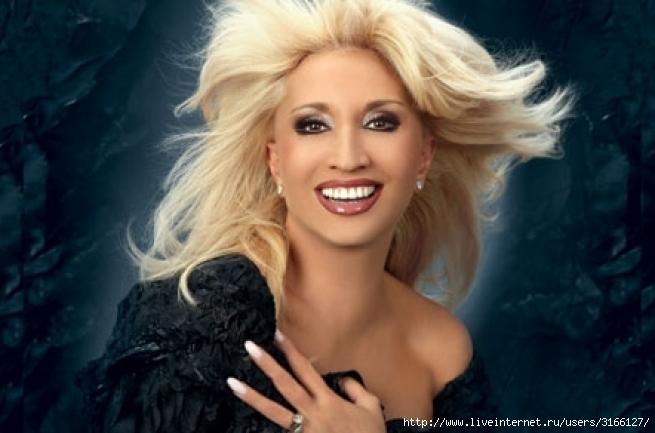
В день рождения исполнительницы мы решили вспомнить ее самые популярные песни.
 [655x433]
Певица Ирина Аллегрова родилась 20 января 1952 года в Ростове-на-Дону. Ее отец, театральный актер Александр Саркисов, поменял фамилию еще в молодости, будучи артистом цирка. Ирине досталась звучная, музыкальная фамилия, произошедшая от слова allegro, что значит «резвый, веселый».
Ее мать была оперной певицей, но, несмотря на талантливую семью, музыкальные способности у девочки проявились не сразу. Тем не менее, обнаружив у дочки слух, родители отдали ее в музыкальную школу. После нее Ирина собралась поступать в консерваторию, но заболела во время экзаменов и не пошла сдавать экзамены.

Это цитата сообщения orhideya6868 Оригинальное сообщение
ПОДЕЛКИ ИЗ МУСОРА.
1.
 [575x404]
 2.
Это цитата сообщения КРАСУЛЯ73 Оригинальное сообщение
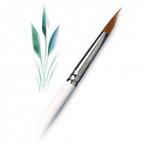
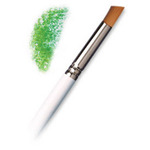
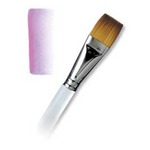
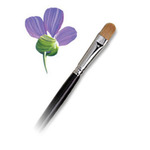
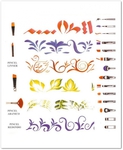
Приемы рисования разными кистями
 [показать]
 [показать]
 [267x267]
 [267x267]
 [267x267]
 [267x267]
Анатомия мазка.
Это цитата сообщения Putniza_Strannaja Оригинальное сообщение
Ангелы плачут

На старинном парапете плачет ангел.
Глупо, но он стучался в закрытую дверь.
Ангел, коль чудеса творить ты охладел,
Не рви сердце точеным осколком потерь.
Терзает душу ангела такой вопрос:
Где он ошибся и куда он не успел?
Все напрасно: старанья и длительный пост.
Неужели так сильно он сдал и постарел?
Плачет ангел, по твоей судьбе страдает.
Слишком уж часто души стали пропадать
«Люди, чего же вам еще не хватает?» -
Кричал. Звал помочь, но ни кого не видать.
Мой ангел-хранитель тоже плачет горько.
Мы друг друга в толчее не заметили,
Мимо прошли с черствыми сердцами только,
Как две прямые изломленной плоскости.
Дождь идет или ангелы наши плачут?
Глупое сердце твое надрывно кричит,
Зачем звал в темноте Госпожу Удачу,
Фортуна страданья его не залечит!
Ангелы плачут на разных парапетах,
Глупые люди выбирают сами путь,
Словно доты строят на разных планетах.
Боже, помоги их на эту Землю вернуть!
Ваша Putniza Strannaja.
Похожие посты:
1. За милых дам
2. Зараза. 18 +
3. Подружки
4. Белых яблонь дым...
5. Позвольте розу подарить
Серия сообщений "Стихотворения":Часть 1 - Убежать
Часть 2 - Ангелы плачут
Часть 3 - Он называл её
Часть 4 - Бессонница
...
Это цитата сообщения TATYSIY Оригинальное сообщение
Кальмары фаршированные
 [550x462] [550x462]Ингредиенты: - 4 тушки кальмара, предварительно очищенных - 6 средних яиц - 300 г шампиньонов - небольшой пучок укропа - 150 г полутвердого сыра - соль и молотый черный перец по вкусу |

Это цитата сообщения TATYSIY Оригинальное сообщение
Горячий"Наполеон"
Автор: zolotaia [500x375]В нашей семье все любят торт"Наполеон" с заварным кремом,но он бывает не только сладким,но и закусочным или даже полноценным вторым блюдом.Вот такой я сегодня Вам и покажу. Для"Наполеона" понадобится: 1 упаковка слоеного бездрожжевого теста(500гр) 4 небольшие картофелины 150 мл сливок (чем жирнее тем вкуснее) 1 крупная луковица 100-200 г сыра 300 г грибов соль, перец |
Это цитата сообщения TATYSIY Оригинальное сообщение
Очень вкусный салат из кальмаров с плавленым сыром
| [500x345] Ингредиенты: - кальмары — 300 г, - яйца — 2 шт, - зелень, - сырок плавленый — 1 шт, - чеснок — 2 дольки - майонез |
Это цитата сообщения TATYSIY Оригинальное сообщение
КАК СВЯЗАТЬ ШАПОЧКУ УЗОРОМ "ЗАМОЧЕК" СО СПИРАЛЬКАМИ..НА ПОДКЛАДКЕ.МАСТЕР КЛАСС
| [604x453] Уже наступили холода, но мы успеем с Вами связать чудную шапочку. А кто-то может быть свяжет ее к весне. Шапочка вяжется очень быстро! |
Это цитата сообщения karina-1952 Оригинальное сообщение
Выпечка дрожжевого теста в молоке!!!
Это цитата сообщения TomaMos Оригинальное сообщение
Как сшить трикотажную шапку шлем для ребенка.Выкройка детской шапки шлема

Это цитата сообщения orhideya6868 Оригинальное сообщение
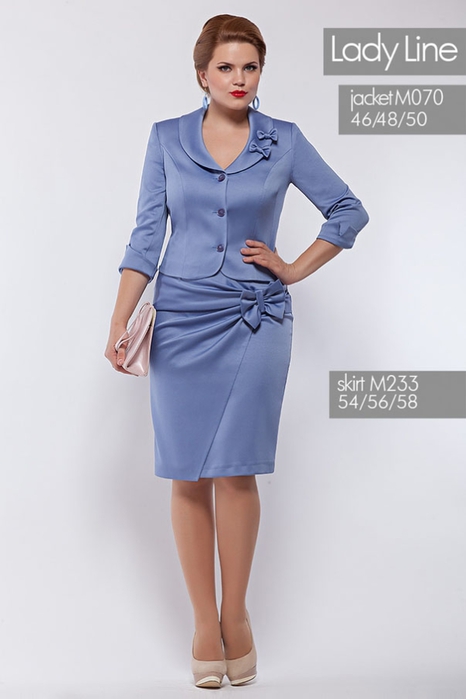
ОБНОВЛЯЕМ ГАРДЕРОБ. ИДЕИ ДЛЯ ШИКАРНОЙ ЖЕНЩИНЫ.
1.
 [466x700]
 2.
Это цитата сообщения dikulya67 Оригинальное сообщение
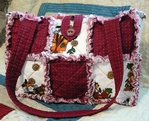
Лоскутные сумочки
Сумок много не бывает и по-этому предлагаю добавить в вашу коллекцию вот такие лоскутные сумочки.
1.
 [640x518]
2.
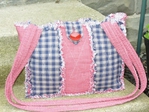 [500x375]
3.
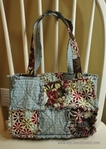 [498x700]
4.
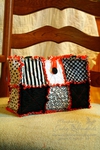 [466x700]
5.
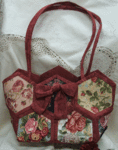 [355x450]
Это цитата сообщения Галина_Бикмуллина Оригинальное сообщение
Вторая неделя Святок. Подружитесь с Домовым!
Вторая неделя Святок. Подружитесь с Домовым!
Это цитата сообщения natali2311 Оригинальное сообщение
Помидоры по-корейски. Быстро и вкусно!
[показать]Ингредиенты:
● 2 кг помидор порезать крупно (пополам)
● 4 шт. болгарских перца
● 2 головки чеснока
● зелень
Заправка:
● 100 гр. уксуса
● 100 гр. растит. масла
● 100 гр. сахара
● 2 ст. л. соли.
Приготовление:
Перец, чеснок (я добавляла 2 шт. горького перца) перекрутить на мясорубке . Перемешать. Зелень порезать.
Укладывать слоями в 3-х литровую банку: помидоры, затем смесь из овощей, зелень.
Банку закрыть крышкой и поставить в холодильник в перевернутом виде на горлышко. Это для того, чтобы через 8 часов уже было готово к употреблению сверху. Вечером сделала, утром уже готово! А после можно держать в обычном положении. На следующий день еще вкуснее!
Позитивчик
[показать]
Это цитата сообщения EgoEl Оригинальное сообщение
PicMarkr - онлайн сервис по добавлению на изображения водяных знаков
PicMarkr - онлайн сервис по добавлению на изображения водяных знаков (одни из вариантов защиты от воровства контента)
Один из способов, помогающих при борьбе с воровством контента (статей) с сайта - это добавление водяных знаков на изображения, которые вы используете в статье. Водяной знак можно наложить различными способами, в том числе и с помощью фотошопа. Но если по каким-либо причинам все эти способы покажутся вам не удобными или у вас не будет под рукой подходящих программ, то можно будет воспользоваться онлайн сервисом, на подобии PicMarkr, который позволяет за раз добавить водяной знак на пять изображений. Причем, в качестве водяного знака можно использовать как текст, так и изображение (например, логотип).
Давайте рассмотрим работу с сервисом поподробнее. Когда вы заходите на , то видите из описания, что добавление водяного знака на ваши изображения разбито на три шага: загрузка нужных изображений, настройка положения и внешнего вида водяного знака и сохранение изображений уже с водяными знаками. Сейчас вы находитесь на странице первого шага мастера добавления водяных знаков на изображения.
На этом шаге вам нужно будет выбрать способ загрузки изображений на сервис PicMarkr. Возможен вариант загрузки изображений со своего компьютера (установлен по умолчанию), а так же изображения можно будет взять с сервисов Flickr, Facebook и Picasa. Вариант загрузки выбирается в верхнем меню мастера первого шага. При выборе варианта загрузки изображений со своего компьютера, вам нужно будет используя кнопку "Обзор" найти нужное изображение на своем компьютере, причем, одновременно можно будет загрузить до пяти изображений общим весом не более 25 мегабайт.
[показать]
Одновременно с добавлением на изображение водяного знака вы можете еще и уменьшить размер итогового изображения до одного из трех вариантов, предлагаемых в выпадающем списке "Optional: resize uploaded pictures" (см. рисунок выше). По умолчанию размер изображения изменяться не будет, но вы можете выбрать из выпадающего списка варианты уменьшения ширины итогового изображения до 500 px (считается оптимальных для блога), 800 px (часто используется такой размер на форумах) или 1024 px (для отправки изображений по электронной почте).
Для перехода ко второму шагу мастера добавления водяного знака на изображение нажмите на кнопку "Ok! Go to Step2". В левой части открывшейся страницы сосредоточены всевозможные настройки положения и внешнего вида водяного знака, а в правой части - приведена картинка примера со схематичным отображением на ней выбранного вами варианта водяного знака. В левой части вы можете выбрать один из трех вариантов водяных знаков.
Если вы поставите галочку напротив "Text watermark", то откроется вкладка с настройками текстового водяного знака. Вы сможет ввести в поле "Text to display" содержимое водяного знака (например, URL своего сайта), а в поле "Presets" вы сможете выбрать один из вариантов отображения водяного знака на изображении. Причем, при выборе из выпадающего списка того или иного варианта отображения текстового водяного знака, на превьюшке, расположенной справа, будет показано, как это будет выглядеть на изображении. В области "Watermark align" вы сможете выбрать положение (выравнивание) водяного знака на результирующем изображении.
[показать]
Если вы поставите галочку напротив "Image watermark", то откроется вкладка с настройками графического водяного знака. Вы сможете загрузить со своего компьютера с помощью кнопки "Обзор" нужное изображение водяного знака (например, ваш логотип или заранее подготовленный в графическом редакторе текстовый водяной знак, сохраненный в формате изображения), а затем выбрать в области "Watermark align" положение (выравнивание) водяного знака на изображении.
Для того, чтобы наложить на изображение не один водяной знак, а целую россыпь водяных знаков, вам нужно будет поставить галочка напротив "Tiled watermark". В открывшейся вкладке с настройками вы сможете либо ввести текст водяного знака, либо загрузить изображение водяного знака, нажав на
Это цитата сообщения natali2311 Оригинальное сообщение
Удивительный рецепт!
[показать]Ингредиенты:
1 пакет замороженного теста
лимонный мусс - 1/2 банки сгущенного молока сбитая в блендере с соком 2 лимонов
2 столовые ложки сахарной пудры
Вам понадобится следующее оборудование:
форма для кексов (на 24 формы)
Приготовление:
1 . Разверните замороженное тесто и оставьте на 30 мин. при комнатной температуре. Начинайте с разделения теста ножом на форму цветка.
2 . Поместите каждый цветок внутри формы, загнув лепестки.
3 . Сделайте отверстия в каждом цветке. Выпекать при температуре 180 градусов в течение примерно 5-7 минут.
5 . Заполните каждый цветок лимонным муссом .
6 . Посыпать сахаром цветы и вуаля !
Это цитата сообщения Шрек_Лесной Оригинальное сообщение
Три рецепта отличного теста.
Предлагаю Вашему вниманию три рецепта отличного теста для выпечки. Начинка может быть любая. Ингредиенты в составе все простые, которые найдутся у каждого дома. Выпечка получается просто изумительной. Если Вы ещё не знакомы с такими рецептами, то их обязательно надо добавить в Ваши закладочки.

Это цитата сообщения orhideya6868 Оригинальное сообщение
Жюльен. Рецепт с пошаговыми фото
1.
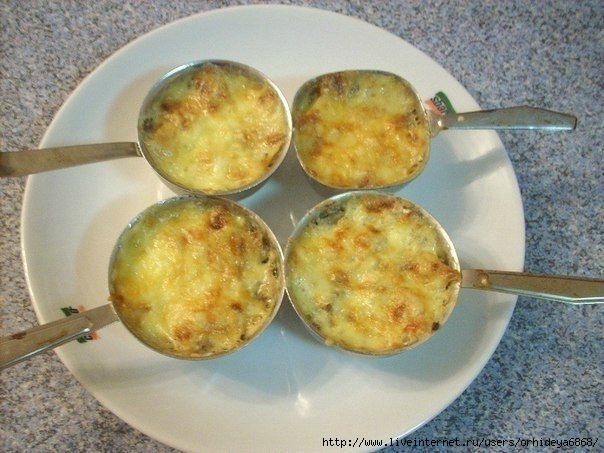 [604x453]
 На 4 порции: