• Авторизация


Без заголовка 01-10-2011 12:55

Это цитата сообщения Оксана_Андрусенко Оригинальное сообщение

Букет нежных роз

[500x345]


Читать далее...
комментарии: 0 понравилось! вверх^ к полной версии
Без заголовка 01-10-2011 12:52

Это цитата сообщения Сима_Пекер Оригинальное сообщение

Вязаная розовая ажурная накидка (болеро)

[531x699]
[700x577]
Размер: 38

Вам потребуется: 350 г розовой пряжи MONDIAL SIDNEY (100% мериносовой шерсти, 150м/50г) прямые спицы № 3 и № 3,5

Двойная резинка: контрастной нитью набрать половину требуемых петель; 1-й р.: рабочей нитью вязать "1 лиц., 1 накид*, повторять от* до *, 2-й р.: провязать накид лиц., снять 1п. как изн.. не провязывая, нить перед работой', повторять от " до *; 3-й и последующие ряды: *1 лиц., снять 1 п. как изн., нить перед работой", повторять от * до "; в готовой детали контрастную нить распустить.

Резинка 1 /1: попеременно 1 лиц , 1 изн.

Основной узор: вязать по схеме.
1-й, 5-й, 9-й и 13-й р.: *8 лиц., 1 накид, 2 п вместе протяжкой (снять 1 п. как лиц., 1 лиц. и протянуть ее через снятую петлю), 1 лиц., 2 п. вместе лиц., 1 накид", повторять от " до *, 8 лиц.;

2-й и все четные ряды: изн. п.; 3-й и 11 -й р.: *9 лиц., 1 накид, 3 п. вместе двойной протяжкой (снять 1 п. как лиц., 2 п. вместе лиц. и протянуть эту петлю через снятую), 1 накид, 1 лиц.*, повторять от * до *, 8 лиц.,

7-й р.: 48 п. перекрестить направо (оста вить 4 п. на вспом. спице за работой, 4 лиц. и провязать петли со вспом. спицы лиц.), 1 лиц., 1 накид, 3 п вместе двойной протяжкой, 1 накид, 9 лиц., 1 лиц., 1 накид, 3 п. вместе двойной протяжкой,1 накид, 1 лиц.*, повторять от * до 8 п. перекрестить направо;

15-й р.; *9 лиц., I накид, 3 п. вместе двойной протяжкой, 1 накид, 1 лиц., 8 п. перекрестить направо, 1 лиц., 1 накид. 3 п. вместе двойной протяжкой. 1 накид, 1 лиц.*, повторять от * до ", 8 лиц., 17-й р.: повторять раппорте 1 - го р.

Плотность вязания, основной узор: 19п. и 30 р; = 10 х 10 см.

Описание работы: на спицы № 3,5 набрать 90 п. и связать 72 см основным узором; закрыть>все петли. Набрать средние 60 п. по одной из коротких сторон связанного полотна и связать 9 см резинкой 1/1. при этом в 10-м р. удвоить число петель Затем связать 2 р. двойной резинкой и закрыть все петли трикотажным швом. Так же обвязать вторую короткую сторону. Набрать по одной из длинных сторон связанного полотна 209 п. и связать 30 р резинкой 1/1, при этом в 10-м р. удвоить число петель. Затем связать 2 р. двойной резинкой и закрыть все петли трикотажным швом Так же обвязать вторую длинную сторону. Сложить полотно пополам вдоль и сшить нижние края коротких сторон на 16 см, включая планки, связанные резинкой.

Материал взят с сайта: http://www.knitinfashion.ru/


Серия сообщений "вязание спицами":

Часть 1 - Сарафан-туника для девочки
Часть 2 - Узорное платье с большим воротником
...
Часть 82 - Шаль и берет
Часть 83 - Комплект для малышки
Часть 84 - Вязаная розовая ажурная накидка (болеро)
Часть 85 - Элегантная накидка- болеро с косами
Часть 86 - Ажурный костюм
...
Часть 98 - Жилет с карманом
Часть 99 - Топ с узором из снятых петель
Часть 100 - Женские чулки “Филигрань”


комментарии: 0 понравилось! вверх^ к полной версии

Без заголовка 01-10-2011 12:51

Это цитата сообщения Сараева_Катющка Оригинальное сообщение

Вышивка "Шикарная кошара"

[400x268]
Читать далее...
комментарии: 0 понравилось! вверх^ к полной версии
Без заголовка 01-10-2011 12:43

Это цитата сообщения SwetlanaS Оригинальное сообщение

ВЫШИТЫЕ ЧАСЫ - СХЕМЫ

[показать]

ДАЛЕЕ

комментарии: 0 понравилось! вверх^ к полной версии
Без заголовка 01-10-2011 12:39

Это цитата сообщения SwetlanaS Оригинальное сообщение

ВЗГЛЯД

[516x698]

далее

комментарии: 0 понравилось! вверх^ к полной версии
Без заголовка 01-10-2011 12:36

Это цитата сообщения Сараева_Катющка Оригинальное сообщение

Вышивка "Тюльпаны. Блеск росы"

[482x698]
Читать далее...
комментарии: 0 понравилось! вверх^ к полной версии
Без заголовка 01-10-2011 12:33

Это цитата сообщения SwetlanaS Оригинальное сообщение

Мастер-класс по оформлению вышитых часов.

Мастер-класс по оформлению вышитых часов.

Мастер-класс провела Elena08 Шитенкова Елена Владимировна

stitchua.com/index.php/articles/4-masterclass/9-master-class-on-design-embroidered-hours.html

 Что нам потребуется.


1. Сами часы - любые, подходящие по размеру
2. Лист плотной бумаги
3. Ножницы, большие и маленькие
4. Скотч двусторонний и простой
5. Иголка
6. Мягкая основа
7. Линейка
8. Отвертка
9. Карандаш
10. Конечно же ВЫШИВКА

[показать]

Итак, начнем. Переворачиваем часы, купленные в магазине и откручиваем шурупчики. Самое главное - это не потерять их. Можно для этой работы привлечь мужа (пускай тоже участвует в процессе, моему понравилось, теперь гордый ходит, что тоже руку приложил к шедевру)


[показать]

Теперь очень аккуратно снимаем стрелочки. Предварительно можно посмотреть, как они сидят на штырьке, чтобы потом так же их надеть обратно. А теперь нам нужно отклеить бумажку с циферблатом. Желательно это делать осторожно, не повредив самой бумажки. После того, как мы ее благополучно отодрали, берем лист бумаги и точно обводим наш кружок. А если отдирание бумажек - не ваш конёк и вы все-таки малость ее испортили, тут вам поможет только циркуль

[показать]

После этого острыми ножницами вырезаем круг, Не забываем также вырезать и дырочку посередине, для этого мне понадобился нож для бумаги и опять муж На следующем этапе прилепляем полоски двустороннего скотча к центру, но пока не отклеиваем защитную полоску. А теперь очень важный момент. Нам надо расположить нашу вышивку точно по центру. Конечно, у кого глазомер отличный, тот может и не заморачиваться, но я решила подстраховаться. Для этого я расстелила полотенце, положила на него свой кружочек, закрепила его обычным скотчем в двух местах, и в серединку воткнула иголку.

[показать]


А после этого уже как бы нанизала свою вышивку на эту иголочку точнехонько в центре картинки Ну а далее мы осторожно отклеиваем защитный слой со скотча и приклеиваем нашу вышивку в центре


[показать]

Потом вынимаем иголочку, убираем, чтобы не потерялась, убираем полотенце и начинаем обклеивать двусторонним скотчем края нашего кружка. Я еще и по квадратику наклеила. Причем, по краям клеим так, чтобы половинка скотча выходила за границу круга. (А вот здесь важно иметь гладкую поверхность стола, чтобы потом отклеить безболезненно прилипший скотч)

[показать]

Ну а потом аккуратно разглаживаем нашу вышивку и приклеиваем ее к бумажке (Тут нам помогут хорошие ногти, чтобы управляться с двусторонним скотчем) Когда процедура будет закончена, можно перевернуть свою поделку, вот что получилось у меня

[показать]


А теперь самое страшное. Берем ножницы и обрезаем ткань точно по границе бумажки, вот так получилось у меня

[показать]

Затем маникюрными ножничками прорезаем дырочку в центре, ОСТОРОЖНО! Я надрезала лишь один квадратик. Потом примеряем нашу заготовочку на часы, штырек под стрелки сам расширит ваше вырезанное отверстие. На данном этапе правильно расположить по вертикали вышивку. Т.е надо посмотреть, как часики потом висеть будут. Я по линейке пыталась определить вертикаль А дальше уже все просто. Соединяем двусторонним скотчем нашу заготовку и каркас часов. Надеваем опять стрелочки: часовую, минутную, секундную, вставляем стекло, рамку, завинчиваем шурупчики. Вот и все А теперь любуемся и гордимся нашим произведением

Читать далее...
комментарии: 0 понравилось! вверх^ к полной версии
Без заголовка 01-10-2011 12:28

Это цитата сообщения -lapusik- Оригинальное сообщение

Вышивка "Птицы"

[496x699]
 

[показать] [показать] [показать] [показать]
[показать] [показать] [показать]

комментарии: 0 понравилось! вверх^ к полной версии
Без заголовка 01-10-2011 12:25

Это цитата сообщения SwetlanaS Оригинальное сообщение

Может кому пригодится - Вставляем вышивку в виртуальную рамку


[545x61]

[400x2]
Вставляем вышивку в виртуальную рамку
[400x2]
     ДЛЯ ЧЕГО это нужно? Думаю, есть несколько причин для оформления работы в виртуальную рамку. Первая, и наиболее важная, на мой взгляд - примерка. Хорошо, если вы точно знаете, как хотите оформить работу. Если же нет, виртуальная рамка - это то, что надо, чтобы «обрамить» вышивку несколько раз и выбрать самое удачное решение.
    Поэкспериментируйте с различными цветами и вырезами паспарту, разными по форме и толщине багетами, с шириной полей вокруг работы. Таким образом можно вычислить размер рамы и паспарту. Проделав дома на компьютере всю предварительную работу, вам остается только надеяться, что в багетной мастерской смогут воплотить ваш замысел.
    Вторая причина - вы вышили только одну работу из запланированной серии или пока не хотите оформлять работу, но похвастать хочется законченным шедевром. Отсканируйте вышивку и оформите ее с помощью Photoshop. Виртуальная рамка - это просто, если следовать нашим пошаговым инструкциям.

[380x15]


ВЫБОР РАМКИ
 
 
    Для начала определите, в какую рамку вы будете вставлять работу - квадратную, прямоугольную, овальную, круглую; с паспарту или без. Рамку вы можете взять в нашей библиотеке рамок или же найти что-то подходящее самостоятельно.
    Мы с вами будем вставлять в рамку фотографию этого сердитого котика. Вашу вышивку вы сможете вставить точно так же, как мы это сделаем с этой фотографией.


Обращаемся ко всем с большой просьбой принять активное участие в пополнении коллекции библиотеки рамок. Подходят любые варианты - сканированные или сфотографированные вами картины с рамками, найденные в Интернете или сканированные с буклетов или журналов
Читать далее...
комментарии: 0 понравилось! вверх^ к полной версии
Без заголовка 01-10-2011 12:24

Это цитата сообщения SwetlanaS Оригинальное сообщение

Создаём виртуальную рамку в программе Photoshop


[545x61]

[400x2]
Создаём виртуальную рамку в программе Photoshop
[400x2]
     В ПРЕДЫДУЩЕЙ СТАТЬЕ мы рассказали, как в программе Photoshop вставить изображение в готовую виртуальную рамку.
    Сегодня мы расскажем читателям «Пятницы», как с помощью графического редактора создать собственную, неповторимую виртуальную рамку для своей неоформленной ещё работы, чтобы во всей красе представить ее своим виртуальным друзьям по увлечению.
    Сделать это несложно, тем более что в програме Photoshop есть функции, позволяющие создать имитацию виртуальной рамки.

[250x15]


ПОДГОТОВИТЕЛЬНЫЕ ОПЕРАЦИИ
 
    Попробуем создать такую рамку для картинки c вышивкой.

    1. Активируем картинку, нажатием на нее курсором. Затем с помощью «горячих» клавиш Сtrl+A выберем всю картинку и скопируем ее в буфер программы с помощью «горячих» клавиш Сtrl+C.


    [285x300]
[251x194]    

    2. Создадим новое окошко. В этом окошке мы будем создавать рамку, поэтому она должна быть БОЛЬШЕ окошка оригинальной картинки на размер рамки по периметру. Обычно я прибавляю 50 пикселей к каждой стороне. Размер моей картинки 285 на 300 пикселей, поэтому, прибавив по 50 пикселей, я получаю 335 на 350 пикселей. Для создания самого окошка в верхнем меню выберем File, затем New.


    В открывшемся диалоговом окошке введем новые параметры размера для создания нового окошка (335 на 350).


[587x398]

Полученное окошко по размерам больше, чем окошко самой работы.


[600x363]

[389x425]


Читать далее...
комментарии: 0 понравилось! вверх^ к полной версии
Без заголовка 01-10-2011 12:21

Это цитата сообщения SwetlanaS Оригинальное сообщение

Фотошоп: как склеить части схемы

Фотошоп: как склеить части схемы

  1. Открываем все части схемы в Фотошопе.
  2. Сделаем размеры каждой части 25-30% если у вас до 4 частей схемы, 15% - если 6. Если Ваша схема состоит из большего количества частей, подберите размер для каждой так, чтобы все они смогли поместиться на экране. Это делается для того, чтобы удобно было работать.
    Как изменить размер картинки
    Размер в процентах можно ввести вручную в нижнем левом углу окна Фотошопа. Введём нужное число в маленьком белом окошке и нажмём ENTER.
  3. После того, как все части приведены к одному процентному размеру, расположим их на экране так, чтобы они составили целую картинку и выберем одну из угловых частей. В нашем случае мы возьмём за точку отсчёта левую нижнюю часть. Наша схема состоит из 6 частей.
  4. Найдём в верхней части функцию Image и выберем из открывшегося подменю Canvas Size.
    В открывшемся окошке изменим сантиметры на пискели, поскольку с ними удобнее работать. В самом низу этого окошка нарисована схема, щёлкнем на ней в левый нижний угол и белый квадратик, который находится в середине, переместится туда. Это мы пометили расположение на основе нашей части.

    Мы перевели размеры в пиксели для того, чтобы работать с целыми числами. В нашем варианте схемы мы имеем три части – по горизонтали и две по вертикали.

    Исходя из этого зададим размеры основы следующим образом. В строчке Width (ширина) нам надо задать три ширины (поскольку у нас три части по горизонтали). Чтобы высчитать значение нужно просто умножить имеющееся в этой строчке число на 3. В нашем случае округлим число до 800, умножим на 3, получим 2400, именно это число и надо ввести теперь вручную в строчку Width. В строчке Height (высота) нам нужно ввести две высоты (поскольку у нас всего две части по вертикали). В нашем случае это округленно 1200, которую мы умножим на 2 и получим 2400. Именно эту сумму мы введём в строчку Height.
    Нажмём на кнопку ОК, чтобы наша команда выполнена. Как только это окошко закроется, вы увидите подготовленную основу для размещения на ней всех частей вашей схемы, причем та, с которой вы начали работу, будет находиться в нижнем левом углу, так как вы и задали.
  5. Далее мы будем работать со слоями. Каждая часть схемы, которую мы будем помещать на приведённую выше основу, будет находится в своём собственном слое, работать с которым можно будет только в случае, если этот слой активен. Для того, чтобы работать со слоями, нужно найти окошко, которое называется Layers (слои). На начальном этапе вкладка Layers выглядит как небольшое окошко, в котором находится горизонтальная синяя полоска с белым прямоугольником слева. И который называется Background. Так изображается первый слой – слой основы, на который мы будем накладывать наши слои – части схемы. Каждый слой(часть) будет появляться в этом окошке такой же горизонтальной полоской и нумероваться как 1, 2 и так далее. Для того, чтобы работать со слоем номер 3, к примеру, необходимо нажать на него мышкой, чтобы активировать его.
  6. Итак начинаем работать со слоями.
    Для начала составим нижнюю часть, которая, напомним, состоит из 3 частей схемы. Переключимся на ту часть схемы, которая должна находится посередине, щёлкнув на неё мышкой. Выберем в верхнем меню Select и из подменю All

    Далее в верхнем же меню выберем Edit из из его подменю Copy
  7. Переключаемся в окошко основы, активировав его щелчком мышки. Выбираем из верхнего меню Edit и из его подменю Paste

Читать далее...
комментарии: 0 понравилось! вверх^ к полной версии
Без заголовка 01-10-2011 12:14

Это цитата сообщения SwetlanaS Оригинальное сообщение

Pattern Maker Viewer (version 4.04)


Pattern Maker Viewer (version 4.04)


http://webfile.ru/4762544


Категория: Программа для просмотра и распечатки схем вышивок
 Платформа: Windows® XP, Vista
Таблетка: Не требуется
Язык: Английский
Размер архива: 2.33 Мб

Программа Pattern Viewer служит для просмотра и распечатки рабочих файлов схем вышивки, без которой вы просто не сможете работать с файлами формата *.xsd. С ее помощью вы можете только просматривать и распечатывать работы в нужном вам порядке. Она является приложением к программе создания и редактирования схем “Pattern Maker for cross stitch”.

комментарии: 0 понравилось! вверх^ к полной версии
Без заголовка 01-10-2011 12:12

Это цитата сообщения SwetlanaS Оригинальное сообщение

Таблица соответствия цветов ниток мулине Gamma - DMC - Anchor - Madeyra

Таблица соответствия цветов ниток мулине Gamma - DMC - Anchor - Madeyra

Обратите внимание: из-за индивидуальных настроек вашего монитора

возможны небольшие расхождения в точности передачи цветов.

 * - наиболее похожий цвет


liza-shop.com/muline-gamma.html

сортировать по:  DMC  Anchor  Madeira  по цветам.

DMC
Gamma
Anchor
Madeira
Цвет

blanc

0415

2

2402


Ecru

0001

831

Ecru


150

3235

59

509


151

3236

73

607


152

3013

-

-


153

3251

Читать далее...
комментарии: 0 понравилось! вверх^ к полной версии
Без заголовка 01-10-2011 12:11

Это цитата сообщения SwetlanaS Оригинальное сообщение

Красивая вышивка (узелки) - книга

ОЧЕНЬ КРАСИВАЯ ВЫШИВКА \УЗЕЛКИ\!  
 
комментарии: 0 понравилось! вверх^ к полной версии
Без заголовка 01-10-2011 12:08

Это цитата сообщения salonbisera Оригинальное сообщение

Stitch Art Easy - программа для перевода картинки в схему для вышивки.

Stitch Art Easy (Вышивка Просто!) - простая и удобная программа для создания схем по вышиванию крестиком.
Автор этой программы Николай Ковальчук (http://ravlyk.net).
Плюсы Stitch Art Easy в том, что она совершенно бесплатна!
Схемы можно сохранять в форматах Bmp, Jpg, Emf, Microsoft Excel, Microsoft Word, Pdf.
Работает на Windows 95/98/NT/Me/2000/2003/XP/Vista.

Программа проста в применении, убедитесь сами:

1. Скачайте и установите программу на свой ПК. Скачать можно здесь http://ravlyk.net.

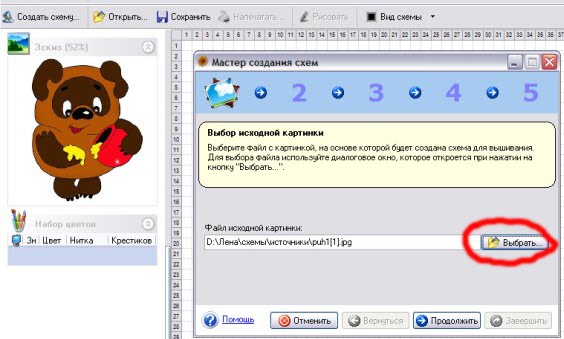
2. Откройте программу. Нажмите обзор и выберите нужную картинку на своем компьютере. Нажимаем продолжить.

[показать]

3. Выбираем желаемый размер будущей схемы, т.е. количество крестиков. Нажимаем продолжить.

[показать]

4. Выбираем количество используемых цветов. Нажимаем продолжить.

[показать]

5. Можно отредактировать и значки, отображаемые на схеме (а можно оставить как есть). Нажимаем продолжить.

[показать]

[показать]

6. Нажимаем завершить.

[показать]

7. Смотрим, что получилось. Прежде чем вывести на печать, отредактируйте внешний вид схемы. Если у Вас черно-белый принтер, то лучше выбрать только значки.

[показать]

На печать выводим как обычный документ: Файл -- > Печать

Вы еще не выбрали себе телефон? Загляните в интернет магазин китайских телефонов. Цена Китайская - Качество Европейское.

Выбираем прыгунки детские цена радует, ассортимент вдохновляет.
.
.
.
комментарии: 0 понравилось! вверх^ к полной версии
Перевод цветов ниток мулине 01-10-2011 12:03

Это цитата сообщения SwetlanaS Оригинальное сообщение

Вышивальщицам....


Это перевод цветов он-лайн

 http://round-robin.ru/color_table.html

[показать]

комментарии: 0 понравилось! вверх^ к полной версии
Без заголовка 01-10-2011 11:58

Это цитата сообщения SwetlanaS Оригинальное сообщение

PCStitch. Разберём по косточкам


[500x61]

[400x2]
Многие вышивальщицы хотят пользоваться программой для вышивки, но их останавливает то, что программа на английском языке. Ничего сложного нет, советую открыть любую схему и нажимать на все, на что можно нажать:-). Если боитесь испортить схему, сделайте её копию и... начните изучение.

[400x15]


    Во всех программах Windows верхняя панель называется «меню» (обозначена красным), чуть ниже располагаются «быстрые» кнопки (обозначены цифрами).

[630x85]

ПО ПОРЯДКУ 12. Палитра цветов
1. Новый файл 13. Масштаб
2. Открыть 14. Масштаб определённой, выделенной области
3. Сохранить 15. Увеличить
4. Печать 16. Уменьшить
5. Вырезать 17. Вернуться к прежнему масштабу
6. Копировать 18. Текст печатать
Читать далее...
комментарии: 0 понравилось! вверх^ к полной версии
Без заголовка 01-10-2011 11:56

Это цитата сообщения Ирина-Р Оригинальное сообщение

Вышитые подушечки "Старомодные розы"

[508x699]
[показать] [показать] [показать] [показать]
комментарии: 0 понравилось! вверх^ к полной версии
Без заголовка 01-10-2011 11:53

Это цитата сообщения Rukodelkino Оригинальное сообщение

Журнал: Вышитые картины №3 2011

[показать]

Читать далее...
комментарии: 0 понравилось! вверх^ к полной версии
Без заголовка 01-10-2011 11:45

Это цитата сообщения boirina Оригинальное сообщение

Носки с разъёмной пяткой .

Наконец зима вступает в свои права и пора подумать о том, как утеплить свои ножки . Существует много способов вязания носков, предлагаю познакомиться ещё с одним способом: вязание носков с разъёмной пяткой.

Носки с разъемной пяткой ~ ВЯЗАНЫЕ НОСКИ ДЛЯ ВСЕХ

Кому интересно, можно узнать о вязании носков на двух спицах .

Носки, связанные на двух спицах ~ ВЯЗАНЫЕ НОСКИ ДЛЯ ВСЕХ
комментарии: 0 понравилось! вверх^ к полной версии