
Это цитата сообщения LediLana Оригинальное сообщение
USB флеш-накопитель, портативное устройство для хранения данных, которое позволяет легко передавать и принимать данные с компьютера.
Это цитата сообщения Лариса_Гурьянова Оригинальное сообщение
 [300x150]
Новая операционная система Microsoft - Windows 8 Consumer Preview смогла преодолеть отметку в один миллион скачиваний вскоре после выпуска, и я уверен, что многие из вас уже протестировали ее. В этой статье я расскажу о некоторых нюансах новой ОС.
Вне зависимости от того, как вы установили себе Windows 8 CP – будь то двух-загрузочная система, апгрейд, чистая установка или виртуальная машина – если в прошлом вы были пользователем Windows 7, то вы сразу же заметите некоторые отличия новинки от "семерки.
Какие-то изменения Windows 8 вам понравятся, а какие-то – нет. Идеальным примером радикального изменения может служить отсутствие меню Пуск. От того уже появились возможности вернуть его назад: раз, два.
Говорят, что дьявол кроется в деталях, так что помимо экспериментов с чистой установкой Windows 8 я также попробовал проапгрейдить свою систему, чтобы посмотреть, как работает эта часть будущей ОС. И, надо сказать, переход с годовалой установки Windows 7 на Consumer Preview оказался совершено безболезненным.
[600x376]
Диалоги копирования файлов, менеджер задач и поиск в новой ОС выглядят лучше, работают быстрее, и дополняют общее хорошее впечатление. Пока любителем Metro на своем настольном компьютере я не являюсь, но интересно, сохранится ли эта ситуация, когда все мои любимые программы получат полноту преимуществ живых панелей.
Горячие углы
Да, меню Пуск отсутствует, но в качестве компенсации пользователю предоставлены так называемые "горячие углы” – углы экрана, при наведении мыши в которые можно получать различные функции. Да, это аналог активных углов из OS X.
Левый нижний угол + Левый клик – ведет в стартовый экран Start Screen (Metro).
Левый нижний угол + Правый клик – предоставляет пользователю меню доступа к различным частям ОС, вроде диспетчера устройств, панели управления, командной строки, опций питания и т.п.
Верхний левый угол – показывает миниатюры открытых окон, клик по ним позволяет переключаться между приложениями.
Нижний левый угол – открывает меню Windows 8 Charm или Windows Aero Peak.
Правый верхний угол – открывает меню Windows 8 charm.
Левый или правый клик по левому нижнему углу удивят вас полезной заменой меню Пуск:
[600x406]
Комбинации клавиш
Windows 8 предлагает различные комбинации горячих клавиш. Вот самые, на мой взгляд, полезные из них:
Клавиша Windows – показывает новый стартовый экран Start screen (Metro).
Win + набор слова – мгновенно вызывает поиск приложения (как в Windows 7).
Win + D – вызывает стандартный рабочий стол Windows. Также сворачивает/разворачивает все открытые окна в режиме рабочего стола.
Win + Q – показывает все установленные приложения.
Win + W – мгновенный поиск настроек.
Win + F – мгновенный поиск файлов.
Win + I – панель настроек (панель управления, сеть, громкость, яркость, уведомления и т.п.).
Win + P – открывает мультимониторные опции, также данная комбинация клавиш полезна при подключении внешнего монитора или проектора.
Win + X – открывает
меню доступа к различным частям ОС, вроде диспетчера устройств, панели управления, командной строки, опций питания и т.п.
Win + Z – показывает App Bar в приложениях Metro.
Win + .
Это цитата сообщения Hersonckay Оригинальное сообщение
Ингредиенты:
креветки
кукуруза 1 б.
листья салата
авокадо 2 шт
болгарский перец-2шт
огурец свежий-2 шт
заправить майонезам
лимон для авокадо что бы не почернел.
для украшения сверху яйца куриные терла, креветки, майонез,
Приготовление:
Авокадо почистить, сбрызнуть лимоном, порезать. Добавить кукурузу. Листья салата порвать.(айсберг 2 шт, или ассорти, китайский).
Болгарский перец и свежий огурец порезать. Перед подачей заправить майонезом ( если останется, заправлять майонезом только перед подачей). для украшения сверху яйца куриные терла, креветки, майонез.
Это цитата сообщения Kanfo Оригинальное сообщение
Посвящается светлой памяти советских и российских актёров. Они ушли из жизни, но останутся
Это цитата сообщения angel_devid Оригинальное сообщение
|
Это цитата сообщения Ipola Оригинальное сообщение

Это цитата сообщения Елена_Ориас Оригинальное сообщение
Вопрос: дневник недоступен, пароль не действует, кто поможет?
Раньше проблем не возникало: в самом низу страницы у всех в списке "О проекте" была ссылочка "Контакты". Жмакаешь на нее и оказываешься на странице где все наши старатели представлены с портретами, именем-отчеством и перечнем обязанностей. И там же бланк для письма. Хошь - жалуйся, хошь - благодари (а есть за что, ЛиРу работает, хотя хозяйство тут огромное, и каждый второй блоггер норовит напихать собственных скриптов. Да и любители составлять вирусы резвятся...).
А сейчас в некоторых дневниках почему-то эта ссылка затерта, забита, кликанье по этой невнятице ведет незнамо куда, но нам туда явно не хотелось...
Поглядите, я поставила галочку около этого "незнамо что".
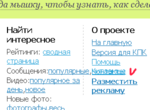 [300x220]
Так вот, настырно публикую: адрес той полезной странички: http://www.liveinternet.ru/corp/contacts.html.
Или, в более привычном варианте: "Техподдержка".
Только просьба: все-таки ежели совесть есть, то зря их дергать не надо, нас тут полтора миллиона (вроде так, а?), а в техподдержке единицы. Им трудно.
Вы б себе записали, вдруг когда-то понадобится...
А я на всякий случай даже в подзаголовок рубрики эту заметку внесу.
Если у себя потеряете - у меня найдете.
Это цитата сообщения НЯМ-НЯМ_блог Оригинальное сообщение
Это цитата сообщения Liudmila_Sceglova Оригинальное сообщение
|

Это цитата сообщения RemDomTeh Оригинальное сообщение
[показать] Сброс Mozilla Firefox – лёгкое решение большинства проблем
Учитывая популярность и количество пользователей Mozilla Firefox, при всём моём равнодушии к данному браузеру, решил поделиться одним из способов как "починить" вашего любимца. Итак, приступим...
Со временем в Firefox могут появиться такие проблемы, как медленная работа, падения, нежелательные панели инструментов и многое другое. Поиск причин и решение этих проблем может быть сложным, трудоёмким и требовать большого количества времени. Функция Сброса Firefox может решить многие проблемы путем сброса настроек Firefox на настройки по умолчанию, сохранив при этом важную для вас информацию.
Все ваши персональные данные и настройки Firefox хранятся в вашей папке профиля. Функция сброса работает путём создания для вас новой папки профиля и сохранения наиболее важных для вас данных:
Firefox попытается сохранить следующие данные:
• Закладки
• Историю веб-серфинга
• Пароли
• Куки
• Информацию для автозаполнения веб-форм
• Персональный словарь
Следующие функции и параметры будут восстановлены по умолчанию или удалены:
• Расширения и темы: Хотя они могут быть очень полезны, некоторые расширения и темы могут вызывать проблемы. Если вам нужно переустановить важные расширения, прочтите статью Настройка Firefox с помощью дополнений.
• Открытые вкладки, окна и группы вкладок: В процессе сброса будут закрыты все открытые веб-сайты. Так как ваши закладки и журнал посещённых страниц будут сохранены, вы сможете легко вернуться к вашим любимым сайтам. Для получения дополнительной информации прочтите статьи Где я могу найти мои закладки? и Автозаполнение панели адреса. Кроме того, так как ваши куки будут сохранены, вы не будете разрегистрированы на веб-сайтах, на которых вы были зарегистрированы до сброса.
• Индивидуальные настройки сайтов, поисковые системы, личный словарь проверки орфографии, журнал загрузок, хранилище DOM, параметры сертификатов безопасности, параметры устройств защиты, действия при загрузке, MIME-типы плагинов, настройки панелей и пользовательские стили также не будут сохранены. Для получения о них дополнительной информации прочтите статью Профили - Где Firefox хранит ваши закладки, пароли и другие пользовательские данные.
Примечание: После завершения процесса сброса, информация из вашего старого профиля Firefox будет размещена на вашем рабочем столе в папке под названием "Старые данные Firefox". Если сброс не исправил вашу проблему, вы можете восстановить часть несохраненной информации путем копирования файлов в созданный новый профиль. Для получения инструкций прочтите статью Копирование файлов между папками профиля. Если эта папка вам больше не нужна, вам следует удалить её, поскольку она содержит конфиденциальную информацию.
1. В верхней части окна Firefox нажмите на кнопку "Firefox", перейдите в подменю "Справка" и выберите "Информация для решения проблем".
[показать] 2. Нажмите на кнопку "Сбросить Firefox" в правом верхнем углу страницы "Информация для решения проблем".
[показать] 3. Чтобы продолжить, в открывшемся окне подтверждения нажмите на кнопку "Сбросить Firefox".
4. Firefox будет закрыт и сброшен. По завершении сброса в появившемся окне будет перечислена импортированная информация. Нажмите на кнопку "Готово" и Firefox будет открыт.
Это цитата сообщения Лариса_Гурьянова Оригинальное сообщение
[показать] ПАМЯТКА НАЧИНАЮЩИМ ФОТОШОПЕРАМ
В этом уроке по работе с фотошопом будет показан метод коррекции дефектов на снимке, который по другому называется метод "заплатки". Этот способ предполагает использование фрагментов изображения в качестве своего рода "заплаток".
Определяем область, нуждающуюся в коррекции, и копируем в неё фрагмент подходящего размера из другой части изображения, а может даже и из другого изображения.
Данный алгоритм ретуши полезен, когда отсутствует часть изображения, но такая же деталь есть или в этом, или в другом изображении.
[600x414]Откроем исходное изображение. Можно легко заметить, что на фотографии отсутствует левая часть часов.
[319x474]Так как слева нет места, для того, чтобы вставить туда будущую "заплатку", то первым делом нам необходимо увеличить размер холста фотографии влево. Переходим в "Изображение - Размер холста".
[264x216]Открывается одноимённое окно, в котором снимаем галочку "Относительно" и сразу в полях "Ширина" и "Высота" проставятся размеры фотографии. Я выбрал единицы измерения сантиметры. Для этого достаточно щёлкнуть по чёрной стрелочке правее поля "Ширина" и выбрать сантиметры.
[489x355]Цвет расширения холста выбираем "Другое", автоматически откроется окно "Цвет расширения холста". Щёлкаем курсором мыши в левой части фотографии по фону рядом с часами. Этим действием мы выбрали цвет расширения холста. В поле "Расположение" щёлкаем по среднему квадратику в крайнем правом ряду. В поле "Ширина" вместо 11,43 см ставим 13,43 см, т.е. увеличили размер холста влево на 2 сантиметра. Нажимаем в обоих открытых диалоговых окнах на кнопки "Да".
[472x725]Получаем вот такую фотографию.
[378x476]Выбираем инструмент "Прямоугольная область" (М) с параметрами, установленными по умолчанию, и обводим правую часть часов. Она будет использоваться в качестве "заплатки".
[425x570]Копируем выделение на новый слой - Ctrl+J.
[336x388]С помощью инструмента "Перемещение" (V) скопированную часть часов перетаскиваем влево.
[298x446]Вызываем "Свободное трансформирование" (Ctrl+T). Правой кнопкой мыши щёлкаем внутри рамки трансформации и в раскрывшемся списке выбираем "Отразить по горизонтали".
[344x338]Точно совмещаем части фото и нажимаем Enter.
[154x340]Получаем часы с восстановленной левой частью.
[378x476]Сравните изображение часов до, и после обработки фотографии в фотошопе.



Это цитата сообщения Legionary Оригинальное сообщение
ЛиРу - кнопки быстрого перехода по страницам дневника
Очередная полезность для ЛиРу сделанная лично мной ( да, хвастаюсь
 ). Короче говоря, это такие кнопочки с небольшим текстовым окошком, куда надо вводить номер страницы:-)
Для чего это надо? У многих уже давно дневники и страниц в нем ооочень много. Переходить на нужную страничку не очень удобно используя обычные лирушные ссылки, т.к. не все страницы там указаны. Если не понимаете о чем я,- вот скрин ссылок на странички моего дневника, а у меня то их мало... бывает и намного больше:
[373x67]Как видите, чтобы быстро попасть, допустим, на "8" страничку... придется сделать не один переход:-( В этом и неудобство такого способа.
Есть еще специальное приложение по такому же принципу, но дизайн не всем нравится:-(
Так вот, сделал я вам такие специальные кнопочки, все разные, но пока не очень много. Будет время,- еще порисую, или
 Inmira порисует ( обещала вроде). Или.. можете попросить:-) сделаю с вашим дизайном:-) По мере сил и времени конечно :-)
Пользоваться ими очень просто,- вписываете номер странички и жмете "ок" :-))
Как их поставить себе в дневник?
Это цитата сообщения принцеска_1 Оригинальное сообщение
Привет, друзья!
Осень щедра яркими красками, а облетевшая с деревьев листва часто служит не только источником вдохновения, но и сама является благодатным материалом для различных видов рукодельного творчества. Так, золотистые кленовые листья могут послужить роскошным обрамлением для осеннего букета из конфет, который можно сделать своими руками и преподнести в подарок учительнице в предстоящий профессиональный праздник.
// ]]>
Мастер-класс о том, как сделать осенний букет из конфет, для вас подготовила Светлана Матвеева (г. Санкт-Петербург).
Светлана – творческий человек, безудержно влюблённый в свит-дизайн. Как это часто бывает, её увлечение началось совершенно спонтанно – с желания порадовать друзей красивыми и оригинальными подарками в виде букетов из конфет. Но вскоре сработало сарафанное радио, стали поступать заказы, их становилось всё больше и больше. И вот, хобби для души, которым Светлана занялась во время декретного отпуска, постепенно перерастает в творческий бизнес.
<<Это цитата сообщения lipa_fv Оригинальное сообщение
В целом, заморозки имеют неблагоприятные последствия и природа гибнет. Но гибнет она красиво и смотреть на цветы, растения и зелень при заморозках - одно удовольствие...
 [700x668]
 [700x525]
 [700x466]
 [показать]
 [700x527]
 [252x74]
Это цитата сообщения Klarissa124 Оригинальное сообщение
http://cooking.forblabla.com/blog/45304958182/Samy...615457613&bpid=43615457613
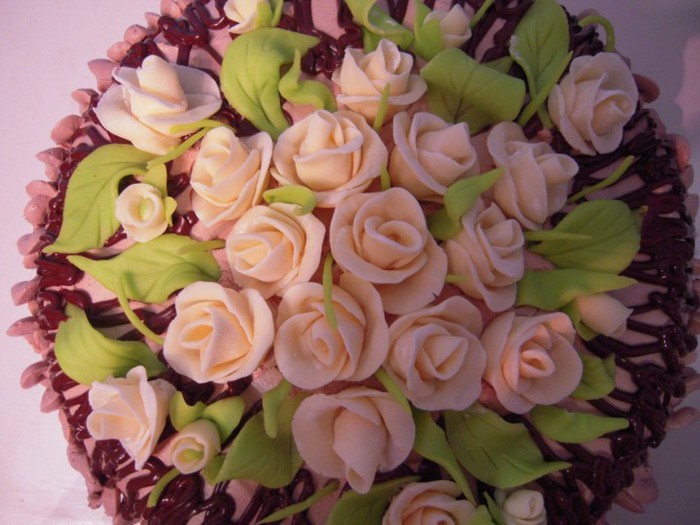
Самый вкусный торт - это домашний торт. И если приложить ещё немного усилий и украсить его, то он будет главным украшением стола.
Это цитата сообщения Лариса_Гурьянова Оригинальное сообщение
[показать] ПАМЯТКА НАЧИНАЮЩИМ ФОТОШОПЕРАМ
В этом уроке по работе с фотошопом будет показано, как увеличить размер холста в фотошопе для создания рекламного материала с использованием фотографии. Кроме того, Вы увидите интересный приём заполнения области расширенной части холста фотографии, уже существующим на изображении градиентом.
[597x497]Откроем исходное изображение.
[299x497]Наша задача расширить поле слева от фотографии. Переходим в "Изображение - Размер холста".
[263x193]Снимите галочку "Относительно" и в поля "Высота" и "Ширина" автоматически подставятся размеры открытой в фотошопе фотографии, в моём случае - это 300 пикселов по ширине и 500 пикселов по высоте. Если у Вас стоят единицы измерения не пикселы, то щёлкните по чёрной стрелочке (выделена зелёным цветом) и в раскрывшемся списке выберите пикселы.
[492x350]Так как мы расширяем холст только по ширине, то в поле "Ширина" вводим, к примеру, 600 пикселов - в 2 раза больше, чем была ширина исходной фотографии. Поле "Высота" оставляем без изменений. И самое главное, чтобы расширение холста произошло вправо, щёлкаем один раз левой клавишей мыши по среднему квадратику в крайнем правом столбце. Схема стрелок в поле "Расположение" изменилась. Теперь она показывает, что расширение холста будет происходить влево и вверх. Но, так как мы увеличили значение только ширины, а высоту оставили без изменений, то соответственно, изменение размеров холста будет происходить только влево. Внизу Вы можете установить цвет расширения холста. У меня стоит "Фон". Так как цвет фона у меня установлен белый, то и расширенный холст будет белого цвета. Но цвет, в нашем случае, не имеет никакого значения, так как мы будем заливать его градиентом, который уже имеется на исходной фотографии. Нажимаем "Да".
[491x355]Получаем фото с расширенным полем слева от фотографии.
[600x502]Теперь нам надо залить градиентом уже имеющимся на изображении белую часть фотографии так, чтобы создавалось впечатление, что градиент применялся сразу к расширенной фотографии. Выбираем инструмент "Область (вертикальная строка)" и щёлкаем один раз левой клавишей мыши в любом месте левее фигуры девушки.
[368x493]Вызываем "Свободное трансформирование" (Ctrl+T), щёлкаем на среднем маркере и перетягиваем его влево до конца белого холста. Применяем трансформирование - Enter и снимаем выделение - Ctrl+D.
[600x500]Получаем вот такую симпатичную девушку на фоне, залитом градиентом.
[594x493]Нанесём текст в соответствии с рекламой, которую Вы создаёте. Выбираем инструмент "Горизонтальный текст" (Т), подбираем его параметры и наносим надпись.
[531x483]Получаем вот такую красивую рекламную фотографию.
[597x497]