Это цитата сообщения SvetlanaT Оригинальное сообщение
Отдыхаем,наслаждаясь звуками природы.
За компом мы сидим всегда достаточно долго. Обычно глаза начинают уставать, вот чтобы этого не происходило. Хочу предложить вам немножко отдохнуть и раслабиться. Включите звук, послушайте звуки природы и водопада. Посмотрите как завораживает и раслабляет зрелище льющийся воды. Нажимаем на картинку.  [500x422] [500x422] |
Это цитата сообщения SvetlanaT Оригинальное сообщение
Флеш часики для дневничков.
Очередное украшение для ваших дневников. Но это украшение ещё и полезное. Красивые флеш часики с кодами. Если вы хотите установить такие Часики в ЭПИГРАФ ДНЕВНИКА нужно: Скопируйте код , а дальше... НАСТРОЙКИ—СТАРОЕ ОФОРМЛЕНИЕ ДНЕВНИКА— НАСТРОЙКИ ДНЕВНИКА—ЭПИГРАФ ДНЕВНИКА. В окошко эпиграфа ВСТАВЛЯЙТЕ КОД . И в конце остаётся только не забыть нажать ВНЕСТИ ИЗМЕНЕНИЯ. КОД РОЗОВЫХ ЧАСИКОВ. ЗДЕСЬ далее... |
Это цитата сообщения ASPIDISTRA1 Оригинальное сообщение
Программа отличник.
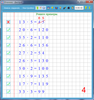
 Программа отличник предназначена для оценки знаний по математике и русскому языку учеников начальной школы. Интерфейс программы оставляет приятное впечатление, он прост и в тоже время оригинален, как говорится всё гениальное просто. Если Вы проверяете познания в математике, окно программы принимает вид тетрадного листа в клетку, если занимаетесь русским языком, тетрадь в линию.
 [377x400]
Начало работы с программой "Отличник".
Читать далее
Данная программа является удобным средством проверки знаний и отработки навыков решения различных задач и повторения правил русского языка.
Свое название программа оправдывает, пройдя все задания, ученик наверняка станет отличником.
Программа "Отличник" скачать ЗДЕСЬ
Это цитата сообщения SvetlanaT Оригинальное сообщение
Маленькие компьютерные хитрости для пользователей.
 [320x240]Несколько полезных хитростей для пользователей компьютера.
А знаете ли вы, что если удерживая кнопку "Ctrl"
на клавиатуре и тихонько покрутить колесико на мышке вверх,
то видимая вами страница в браузере, в инете:
увеличит масштаб.
Очень просто и удобно для тех, у кого проблемы
с чтением мелкого шрифта.
------------------------------------
Очистить корзину компьютера без самой КОРЗИНКИ.
Очистить Корзину можно просто щёлкнув по ней правой кнопкой мыши
и выбрав пункт "Очистить корзину".
Но есть способ удалять файлы, не помещая их в корзину.
Делается это так. Выделяем нужный файл (или несколько файлов)
и нажимаем комбинацию клавиш Shift + Del.
Файлы будут удалены без помещения в Корзину.
Единственное что не следует забывать это то,что удалённые
таким способом файлы обычным способом восстановить будет невозможно,
т.к. их попросту нет в Корзине.
------------------------------------
Чтобы в ICQ послать сообщение, не обязательно нажимать кнопку "send",
можно использовать более удобную комбинацию [Ctrl]+[Enter] .
------------------------------------
Вы можете отменить некоторые действия, произведенные вами
в Windows (например, копирование, перемещение, удаление объектов),
путем нажатия комбинации [Ctrl]+[Z].
Причём буфер отмены, похоже, сохраняет только десять операций.
------------------------------------
Чтобы восстановить читаемость компакт-диска, попробуйте
вымыть его поверхность (круговыми движениями) с хозяйственным мылом.
Во многих случаях действительно помогает.
Это цитата сообщения SvetlanaT Оригинальное сообщение
Основные горячие клавиши на клавиатуре.
[показать]
Очень полезный Пост для нас "Чайников".
Основные сочитания клавиш на клавиатуре.
Работу в Windows можно сделать более эффективной и быстрой,
если пользоваться не только мышью, но и применять «горячие клавиши»
- специальные комбинации клавиш, призванные упростить и ускорить работу.
Детальная информация про каждую клавишу на КЛАВИАТУРЕ.
Эта флешечка,детально объясняет что за клавиши имеются у нас на
стандартной клавиатуре. А если кликнуть на девушку за компьютером,
то можно всё в подробностях прочитать..
SvetlanaT

Это цитата сообщения SvetlanaT Оригинальное сообщение
Как сделать СКРИНШОТ своего компьютера.
Как сделать СКРИНШОТ.
Иначе- Снимок экрана компьютера.
Переидически забываю как это делать.Зарубка на память...
Простейший способ получения снимка экрана для
операционных систем Microsoft Windows —
использование клавиши PrtScr (для всего экрана)
На клавиатуре верхний ряд 3 кнопка справа.
[553x230]
или сочетания клавиш Alt + PrtScr
(для текущего окна) на клавиатуре.
При нажатии клавиши Print Screen ничего не происходит.
При этом снимок копируется в буфер обмена
операционной системы и может быть затем вставлен и
при необходимости отредактирован в любом графическом
редакторе, например, в Paint, входящем в стандартный
набор приложений Windows.
Запустить его можно, пройдя по ссылке
Пуск — Программы — Стандартные — Paint.
Чтобы вставить картинку из буфера обмена,
надо зайти в меню Paint
«Правка» и выбрать действие «Вставить».
При желании скриншот можно обработать в редакторе
(сделать подписи, что-то выделить и т.д.) и сохранить
в отдельный файл (Файл — Сохранить как…).
Вот и всё.
Набор этих несложных действий может серьёзно помочь
в решении некоторых проблем.
Это цитата сообщения SvetlanaT Оригинальное сообщение
Чайникам нет.Компьютер просто о сложном.
[показать]
Хочу поделиться с вами одной интересной ссылочкой.Она как раз ведёт на сайтик для нас "Чайников",
кто ещё совсем плохо разбирается в своём компьютере.На их страницах вы найдёте бесплатные уроки по работе со всевозможными полезными программами, которые важно знать и использовать каждому пользователю компьютера.И ещё много всего полезного.Нажимайте на картинку.
Это цитата сообщения SvetlanaT Оригинальное сообщение
Как открыть закрытую картинку?
Маленькая хитрость.
Не знаю замечали вы или нет,но иногда бывает, заходишь на сайт,
а вместо картинок стоят вот такие крестики.
Одни картинки открылись,а другие нет.
Как это можно исправить?
Нужно кликнуть правой кнопкой мыши на крестик.
И выбрать в меню название ПОКАЗАТЬ РИСУНОК.
Через несколько секунд картинка должна открытся.
Хотя бывает,что и этот метод не срабатывает.Тогда ничего не попишешь.
Остаётся сожалеть что вы её не увидите.
Это цитата сообщения SvetlanaT Оригинальное сообщение
Для "чайников".Основные HTML теги.
|
[показать] |
Это цитата сообщения SvetlanaT Оригинальное сообщение
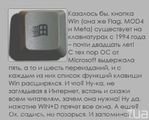
Неизвестные функции кнопки WIN на Вашей клавиатуре
Кнопочка Win довольно удобна в использовании, так как с её помощью мы можем обращаться с Главным меню Windows даже при отсутствии мыши!
И ещё несколько полезных функций этой кнопочки.
 [567x457]
ЗДЕСЬ далее...
Это цитата сообщения SvetlanaT Оригинальное сообщение
Удаляем объекты или надписи с фото и картинок.
Замечательный и абсолютно бесплатный ОНЛАЙН ФОТО РЕДАКТОР
для тех, кого что-то не устраивает в фотографиях которые вы наснимали.
Очень удобно, если вы хотите убрать с фото, случайно сфотографированных,
чужих людей. Или на любой картинке, ненужный вам объект.
Также здесь можно убрать любую надпись.
И нужно для этого всего 3 шага. Смотрите на фото как это сделать.
И внизу подробное объяснение.
 [600x354]
ЗДЕСЬ далее...
Это цитата сообщения SvetlanaT Оригинальное сообщение
Учимся делать СЛАЙД-ШОУ на компьютере.
|
Это цитата сообщения SvetlanaT Оригинальное сообщение
Украшаем фотку анимацией бесплатно без фотошопа.
 [200x250]
Кто не умеет пользоваться фотошопом, а очень хочется
украсить свою фотку или картинку анимацией.
Можно воспользоваться
ОНЛАЙН РЕДАКТОРОМ АНИМАТОРОМ.
Где можно сделать красивые анимационные эффекты,
на любой картинке или фотке.
В нём есть широкая цветовая палитра и он достаточно
прост в использовании!
Я попробовала и вот что у меня в итоге получилось.
Взяла замечательную картинку.
ЗДЕСЬ далее...
Это цитата сообщения SvetlanaT Оригинальное сообщение
Учимся делать свои банеры.
 [378x139]Слово Банер произошло от англ. banner - транспарант, растяжка.
Баннер - это статическая картинка или несложная
мультипликация (анимированная картинка),
размещаемая на веб-страницах .
Обычно эта картинка является ссылкой, по
которой можно перейти на нужный сайт или
на страницу, содержащую более развернутую
информацию о вас или каком-то товаре.
Вот так выглядят МОИ БАНЕРЫ, которыми я пользуюсь.
 [показать]
 [показать]
 [показать]
 [показать]
 [показать]
ЗДЕСЬ далее...
Это цитата сообщения SvetlanaT Оригинальное сообщение
Сохраняем все картинки со странички за один раз.
 [470x321] [470x321]Очень люблю разных Художников и их творчество. Вообщем картинки это моя слабость. Если попадается одна или две красивые картинки это не страшно. Обычно я нажимаю правой кнопкой мыши на картинку и выбираю (в выскочившем окошке) СОХРАНИТЬ ИЗОБРАЖЕНИЕ КАК. Конечно и вы тоже все так делаете. Но вот если нахожу много работ одного автора... Вот здесь замучаешься сохранять каждую в отдельности. Я нашла другой быстрый и простой способ как сохранить, за один раз все картинки которые есть на данной страничке. Хочу с вами поделиться как это можно сделать. ЗДЕСЬ далее... |
Это цитата сообщения SvetlanaT Оригинальное сообщение
Сочетание клавиш на Компьютере.
 [536x420] [536x420]Я с компьютером на "ВЫ". Постоянно, что-то забываю. Сделала вот такую небольшую шпаргалочку, чтобы в случае чего знать когда и на что нажимать. А не бегать без конца, у сыновей спрашивать. Работа с вкладками: Ctrl+1-8- Переключение на вкладку, положение которой на панели вкладок соответствует нажатой вами цифре. Ctrl+9 – Переключение на последнюю вкладку независимо от ее номера. Ctrl+Tab – Переключение на следующую вкладку, то есть на одну вправо. Ctrl+Shift+Tab – Переключение на предыдущую вкладку, то есть на одну влево. Ctrl+W, Ctrl+F4 – Закрыть текущую вкладку. Ctrl+Shift+T – Открыть повторно последнюю закрытую вкладку. Ctrl+T – Открыть новую вкладку. Ctrl+N – Открыть новое окно браузера. ЗДЕСЬ далее... |
Это цитата сообщения SvetlanaT Оригинальное сообщение
Обрезаем песни для мобильного телефона Онлайн.
 [500x219] [500x219]    [381x60] [381x60]Так повезло что нашла этот замечательный контент. Здесь можно ОБРЕЗАТЬ любую песню и сделать из неё любой РИНГТОН для мобильного телефона. Заходим и делаем...ОБРЕЗАТЬ ПЕСНЮ ОНЛАЙН. ЗДЕСЬ далее... |
Это цитата сообщения SvetlanaT Оригинальное сообщение
Осваиваем компьютер.
 [630x143] [630x143]Я не особо продвинутая в компьютерном плане. Иногда столько вопросов, как и что сделать на компе, а ответов нет. Вот нашла для себя шпаргалочку и хочу с вами ею поделиться. Может быть и вы здесь найдёте ответы на ваши вопросы.  [показать] [показать] |
Это цитата сообщения SvetlanaT Оригинальное сообщение
Компьютер это просто.
Чтобы освоить компьютер с нуля, некоторые уроки должны быть всегда под рукой, чтобы в случае если что-то будет забыто, можно было вернуться к ним и повторить. Жмём и учимся или повторяем.  [показать] [показать] |
Это цитата сообщения SvetlanaT Оригинальное сообщение
Что такое картинка и как вставить её код-ссылку?
|