Это цитата сообщения selwas Оригинальное сообщение
Лечение компьютера от вирусов.
Онлайн-лечение от вирусов своего компьютера:
Скачать Dr.Web CureIt! бесплатно!
http://freedrweb.com/download+cureit+free/?lng=ru

Это цитата сообщения Помогай-ка Оригинальное сообщение
Kaspersky Virus Removal Tool 2011: Настройка параметров автоматической проверки
Ну, вот - проснулась утром, а эта замечательная утилитка Kaspersky Virus Removal Tool 2011 обнаружила две угрозы на моём компьютере. И куда мой антивирус-то смотрит?

Это цитата сообщения selwas Оригинальное сообщение
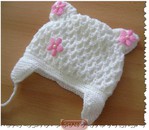
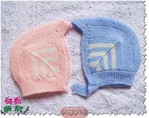
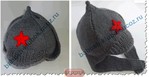
Шапочки с ушками детские,подборка 11
Шапочки с ушками детские ,подборка 11
|
|
|
|
http://liveinternet.ru/users/selwas/post240436680/
|








http://stranamam.ru/post/3748250/
Шапочки вязаные с ушками детские,подборка 10 здесь:
http://www.liveinternet.ru/users/selwas/post297820382/
 [показать]
Это цитата сообщения Julia_Pushkar Оригинальное сообщение
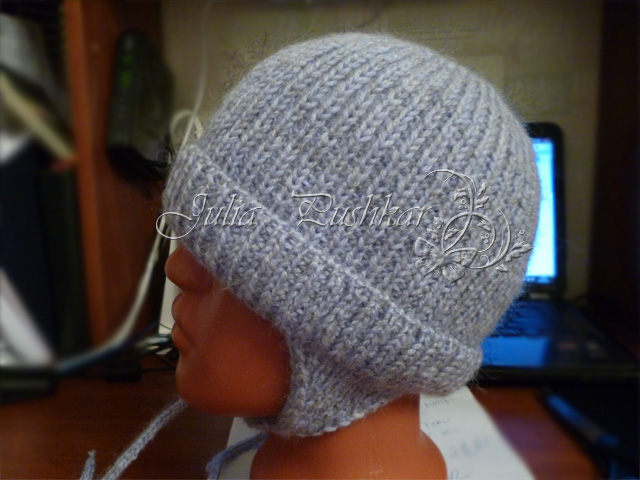
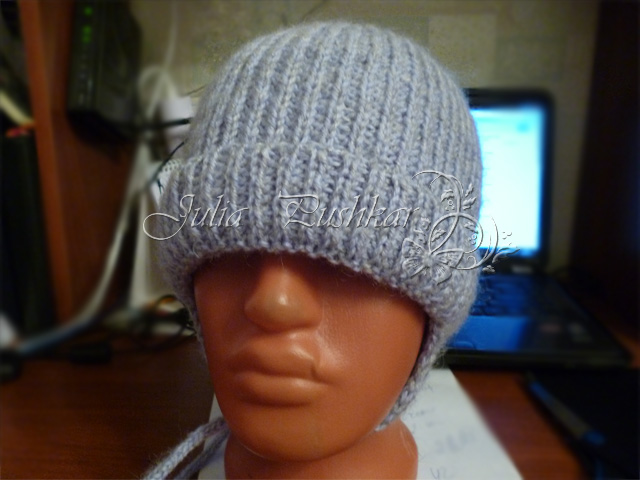
Шапка жемчужной резинкой с отворотом.
Заказ выполнен!)))
 [640x480]
 [640x480]
 [640x480]
 [показать]
Это цитата сообщения lyiolik Оригинальное сообщение
платье и болеро
http://stilnoevyazanie.com/vyazanie_na_spicah_i_kruchkom/figaro-i-plate/

Это цитата сообщения lyiolik Оригинальное сообщение
болеро
http://www.crown6.org/publ/7-1-0-2764
 [558x700]
Это цитата сообщения Ipola Оригинальное сообщение
Лечо с опятами
Мы все любим лечо, запасаемся им на зиму, и у каждой хозяйки свой рецепт приготовления этого вкуснейшего зимнего стратегического запаса. Но случайно увидев оригинальный рецепт лечо с опятами, мы сразу же решили приготовить его у себя на кухне.
Это цитата сообщения принцеска_1 Оригинальное сообщение
Компьютерный ликбез
Серия сообщений "Компьютерный ликбез":
Часть 1 - Горячие клавишы
Часть 2 - Почистим компьютер
Часть 3 - Секреты поиска в Google.
Часть 4 - Об этике в интернете
Часть 5 - Горячие клавиши (Картинка дня)
Часть 6 - Тысяча и одна полезность
Часть 7 - Как удалить баннер блокера-вымогателя с Рабочего стола?
Часть 8 - Как убрать порно баннер с рабочего стола компьютера?
Часть 9 - БЕСПЛАТНЫЕ УРОКИ ДЛЯ ПОЛЬЗОВАТЕЛЕЙ ИНТЕРНЕТА
Часть 10 - Как выяснить, инфицирован ли Ваш компьютер?
Часть 11 - Уроки новичку для быстрого освоения компьютера.
Часть 12 - Моментальная оплата
Часть 13 - Что такое клипарт?
Часть 14 - Какой браузер лучше?
Часть 15 - Советы по поиску информации в Интернете
Часть 16 - Как создать сайт бесплатно
Часть 17 - Как правильно сидеть за компьютером!!!очень важно
Часть 18 - Список поисковых систем
Часть 19 - Как увеличить размер шрифта при чтении страницы ?
Часть 20 - Как создать временный почтовый ящик и для чего это нужно..
Часть 21 - Программа Xara 3D 6.0 - трехмерное моделирование.
Часть 22 - Поиск видео на YouTube с помощью простых команд
Часть 23 - Если Вам нужно удалить страницу в одноклассниках
Часть 24 - Компьютерный ликбез.Обучающие ролики.
Часть 25 - Как я делаю скриншот без применения программ
Часть 26 - Помощь блоггеру! Путеводитель по Photoshop
Часть 27 - Главные расширения для Google Chrome / Бесплатные программы в картинках
Часть 28 - КАК КОПИРОВАТЬ КОД КАРТИНКИ
Часть 29 - Если компьютер работает медленно или зависает. Что делать. Компьютерные подсказки
Часть 30 - Полная энциклопедия Windows на Windata.ru
Часть 31 - Как скачать видео?
Часть 32 - Антивирус Касперского. Только в Яндекс-версии бесплатная лицензия на 6 месяцев!
Часть 33 - Видеокурсы по видеомонтажу на своем компьютере
Часть 34 - Тысяча и одна полезность
Часть 35 - Punto Switcher — программа, которая следит за раскладкой клавиатуры.
Часть 36 - Бесплатные полноценные видеокурсы для начинающих по программам для ПК
Часть 37 - Помогите своему компьютеру! CCleaner-бесплатная программа по очистке операционной системы.Обучающее видео.
Часть 38 - Переводчик страниц
Часть 39 - Программа Advanced SystemCare Free 5-скорая помощь для компьютера
Часть 40 - Как увеличить
Это цитата сообщения Егорова_Таня Оригинальное сообщение
Как отправить в виде открытки любую картинку из альбомов Mail.ru. Узнать электронный адрес человека.
 [x16]
[x16] ИЗ АЛЬБОМА MAIL.RU В ВИДЕ ОТКРЫТКИ
[224x192] В виде открытки можно отправить почти любое изображение из альбомов Mail.ru(из своего или из любого доступного других пользователей). Например, анимационную картинку или любое фото. Единственное условие, чтобы альбом был открыт для всех пользователей. Сделать это легко и просто.Это цитата сообщения подружка5 Оригинальное сообщение
ИЗУЧАЕМ КОМПЬЮТЕР
найдено здесь
Лучше один раз увидеть, чем сто раз услышать (с).
Находясь в интернете вы имеете возможность не только прочитать о том, как пользоваться компьютером и различными программами, но и увидеть это.
С этой целью созданы видеоуроки и видеокурсы - достаточно популярный и востребованный способ обучения.
К сожалению, большая часть выложенных в сети уроков - не бесплатны, а из оставшихся значительная часть ведут на зараженные ресурсы.
Найти что-нибудь действительно полезное в открытом доступе бывает не так просто.
В этом посте собраны некоторые видеокурсы и видеоуроки, найденные на просторах интернета. Возможно, какие-то из них могут быть полезными для вас.
| [200x] | Обучающий видео-курс "Основы работы на компьютере" Курс состоит из десяти видео-уроков, которые можно просмотреть он-лайн (прямо в интернете). Здесь изложены азы, значительно облегчающие общение с компьютером. Содержание видео-курса. Урок 1. Включаем компьютер. Урок 2. Меню «Пуск». Урок 3. «Мой компьютер» Урок 4. Что такое папка и как их создавать. Урок 5. О правой кнопке мыши. Урок 6. Установка программ. Урок 7. Установка игр. Урок 8. Работа с текстом. Урок 9. Работа с таблицами Excel. Урок 10. Запись на диск. Кроме того на сайте есть и другие небольшие статьи и видеоуроки на компьютерные темы. читать дальше |
Это цитата сообщения BraveDefender Оригинальное сообщение
Видеоуроки: 10 советов начинающим пользователям Интернета
Интернет давно стал незаменимой частью нашей жизни. Он помогает нам общаться с друзьями по всему миру и быть в курсе последних новостей. Не нужно никаких специальных знаний, чтобы работать в сети Интернет, нужно лишь сделать первый шаг.

10 советов Google начинающему Интернет-пользователю с Николаем Фоменко - интересные, а главное полезные советы для всех начинающих пользователей (от детей и домохозяек до бабушек и дедушек) всемирной паутины представлены на сайте Google.
На этом сайте Вы найдете 10 советов, которые помогут Вам сделать свои первые шаги в Интернете.
1. Знакомимся с Интернетом
2. Вводим адрес сайта
3. Добавляем закладки на сайты
4. Устанавливаем домашнюю страницу
5. Используем клавиши навигации
6. Ищем информацию в Интернете
7. Сохраняем файлы из Интернета
8. Заводим электронную почту
9. Общаемся через Интернет
10. Выбираем пароль
Это цитата сообщения Егорова_Таня Оригинальное сообщение
Если завис компьютер
[x16] [показать]Сколько раз бывало,что зависает какая-то программа на компьютере или страница в интернете. И не закрыть ее и не обновить, а то и сам комп не перезагрузить, не отключить (((. Многие просто отключали компьютер от сети, подвергая ПК "стрессу", который может закончиться рано или поздно серьезными проблемами. Есть более правильный выход из такой ситуации.Что можно скачать бесплатно
код поста для Mail.ru
Это цитата сообщения милена70 Оригинальное сообщение
КОМБИНАЦИИ НА КЛАВИАТУРЕ, которые облегчат Вашу жизнь...
http://leonidson.livejournal.com/48660.html

Если вы много работаете с компьютером (а давайте исходить именно из этого), то вы знаете, что для быстрой и продуктивной работы нужно стараться обходиться без мыши. Вы, конечно, используете общеизвестные комбинации клавиш.
Но пользуетесь ли вы всеми возможностями, которые предоставляет программа быстрого переключения?
Firefox
- Поднять или опустить страницу. Пробел – опустить страницу, Shift+пробел – поднять страницу.
- Найти. Ctrl+F или Alt-N для следующей страницы.
- Добавить страницу в закладки. Ctrl+D.
- Быстрый поиск./.
- Новая вкладка. Ctrl+T.
- Перейти на панель поиска. Ctrl+K.
- Перейти в адресную строку. Ctrl+L.
- Увеличить размер текста. Ctrl+=. Уменьшить размер текстаCtrl+-
- Закрыть вкладку. Ctrl-W.
- Обновить страницу. F5.
- Перейти на домашнюю страницу. Alt-Home.
- Восстановить закрытую страницу. Ctrl+Shift+T.
- Закладки по ключевым словам. Это наиболее продуктивно. Если вы часто заходите на сайт, вы делаете закладку (конечно!), затем перейдите к свойствам закладок (щёлкните по ним правой кнопкой мыши). Добавьте короткое ключевое слово в строку ввода ключевых слов, сохраните, и после этого вы можете просто вводить в адресную строку (Ctrl+L) это ключевое слово и сразу же переходить на сайт.
Gmail
- Написать новое письмо. C.
- Ответить на письмо. R.
- Ответить всем.A.
- Переслать письмо. F.
- Сохранить текущее письмо и открыть следующее письмо.Y+O.
- Удалить письмо и открыть следующее. #+O (или Shift-3+O).
- Отправить написанное письмо. Tab-Enter.
- Поиск. /.
- Навигация. Перемещение вниз J и вверхK по списку контактов.
- Список сообщений. N и P передвигают курсор на следующее или предыдущее сообщение и списке сообщений.
- Игнорировать. M– письма с отмеченными адресами перестают попадать в список входящих писем и архивируются.
- Выбрать цепочку писем. X – цепочка писем будет выбрана. Её можно заархивировать, применить к ней ярлык и выбрать для неё действие.
- Сохранить черновик. Control-S.
- Перейти к списку сообщений. G+I.
- Перейти к помеченным письмам. G+S.
- Перейти к адресной книге. G+C.
Google Reader
Это цитата сообщения mirela-MONI4KA Оригинальное сообщение
Про эти клавиши клавиатуры Вы должны знать!

|
Это цитата сообщения подружка5 Оригинальное сообщение
Осваиваем компьютер
|


Это цитата сообщения принцеска_1 Оригинальное сообщение
Компьютерные подсказки. Много полезностей. Компьютер, блог и т.д
|
Это цитата сообщения Марина_Кузьмина Оригинальное сообщение
Компьютерная Академия для пенсионеров
|

Это цитата сообщения -СОКОЛИХА- Оригинальное сообщение
Как вязать отделочный жгут на вязальной машине.
Как вязать отделочный жгут на вязальной машине.
Другие видеоуроки можно посмотреть на сайте www.neva2.ru.