Это цитата сообщения Лада_Германовна Оригинальное сообщение
О бабушкином квадрате и других фигурах в этой технике — схемы и описания.
 [500x361]
Автор Светлана Канаева.
В интернете масса статей о бабушкином квадрате, который получил такое название от того, что еще наши бабушки (и пра-пра-пра…) вязали с его помощью замечательные вещи, когда слово «пэчворк» у нас никто еще и не слышал. И все-таки я решила подробно рассказать об этом замечательном мотиве (вдруг кто-то не в курсе, хотя представить такое трудно). Ведь несмотря на простоту исполнения, он уникален и настолько разнообразен, насколько только хватит фантазии у людей, его использующих.
Читать далее


Это цитата сообщения Юлия_-_Адель Оригинальное сообщение
ПЛЕДЫ ВЯЗАННЫЕ КРЮЧКОМ

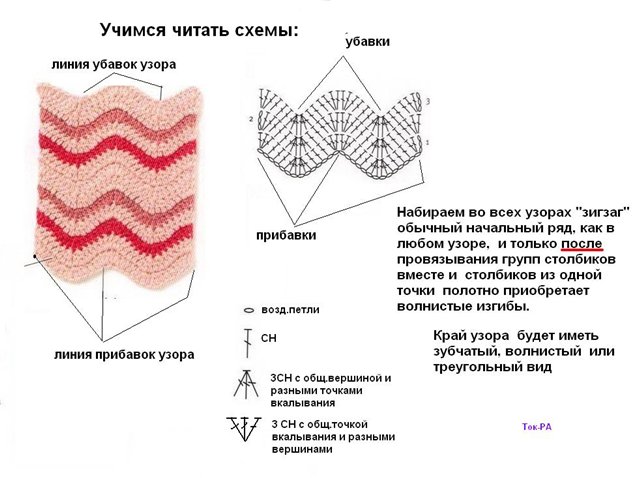
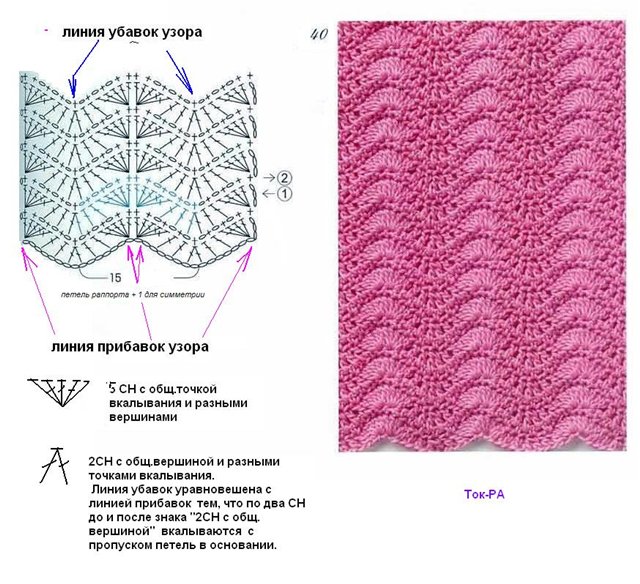
Выкладываю схемы пледов, вязанных зигзагом, мой плед почти готов. Чуть позже выложу его фото. Вязала его по такой схеме, очень хороша схема для толстых ниток, дырок получается не очень много и если создать композицию цветов переходящих от темного к светлому, то смотрится очень здорово. Вот эта схема.
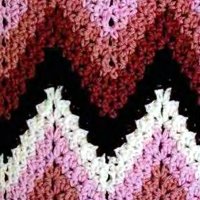
Вот как смотрится это вязание:



Это цитата сообщения Greenali Оригинальное сообщение
Имбирный лимонад для здоровья
Имбирный лимонад для здоровья
2 крупных лимона, кусочек свежего корня имбиря около 15 см,1 стакан сахара, 2 литра питьевой воды. Лимоны помоем, имбирь очистим. Нарежем лимоны и имбирь на крупные кусочки и измельчим в блендере.
Поместим все в кувшин, зальем водой и оставим для настаивания на 2 часа. Добавим сахар и процедим. Имбирный лимонад можно охладить. В нем - кладезь витаминов, способствующим повышению иммунитета!

Это цитата сообщения marisha54 Оригинальное сообщение
Этот многоликий бактус
 [200x]
Для тех, кто не в курсе. БАКТУС - небольшая нашейная косынка , похожая на пионерский галстук.
Но в прошлом году она стала не только просто платочком.
Вязаный бактус с успехом заменил шарф.
Он прекрасно драпируется, легко вяжется.
Носят бактусы все - женщины, мужчины, дети.
Должна заметить, что ОДИН моточек пряжи и пара-тройка вечеров - и бактус готов!
[500x500]
Вспомнила я о бактусе в связи с годовщиной моей бактусомании - ровно год назад связала свой первый бактус и подарила подруге.Подруга оценила его сразу. Вертелась перед зеркалом, восторженно приговаривая, что об этом она мечтала всю жизнь... А потом попросила нучить вязать и ее. Новогодними подарками она обеспечила своих друзей!
Это были бактусы!
И вот опять осень.
Тема шарфов у нас обсуждена подробно.
Не пора ли перейти к бактусам?
Что же нового в мире этой замечательной вязаной косынки?
Это цитата сообщения Pepel_Rozi Оригинальное сообщение
Волнистые ажурные узоры спицами
Схемы узоров взяты из журнала "Образцы узоров" 2002 г. Эти узоры отлично смотрятся при вязании пуловеров и жакетов. Схемы ажурных волнистых узоров

Это цитата сообщения Ирина_Зелёная Оригинальное сообщение
МАСТЕР КЛАСС УЮТНОЙ ШАПОЧКИ ДЛЯ ЖЕНЩИН
[показать]Это цитата сообщения Ltava Оригинальное сообщение
Шляпка спицами
[600x794]
Это цитата сообщения nextgem Оригинальное сообщение
Урок 1 видеокурса "Фотошоп для всех" "Графические документы"
Серия сообщений "Мои уроки ФШ":Мои уроки по фотошопу для чайников.Часть 1 - Фотошоп, даже для чайников ну очень просто.
Часть 2 - Фотошоп, даже для чайников ну очень просто. Визитки на фото.
...
Часть 12 - Вышиваем в фотошопе.
Часть 13 - Вводный урок видеокурса "Фотошоп для всех"
Часть 14 - Урок 1 видеокурса "Фотошоп для всех" "Графические документы"
Это цитата сообщения nextgem Оригинальное сообщение
Вводный урок видеокурса "Фотошоп для всех"
Здравствуйте друзья! В своё время, сделав небольшой цикл уроков по онлайн фотошопу, я даже не подозревала, что они могут быть настолько востребованы. За время прошедшее после публикации уроков, мне пришлось ответить на очень большое количество вопросов связанных с работой в фотошопе. Причём, как оказалась, мои уроки вызвали интерес у вполне определённой категории пользователей. В основном это люди старшего поколения и рукодельницы. И знаете, мне было очень обидно, когда кто-то из них писал, что хочет освоить фотошоп, но не получается. Дорогие мои, как раз вы то самые способные и целеустремлённые. Вот именно для вас и по вашим просьбам, я начала записывать этот видеокурс. Не знаю на какое количество уроков у меня хватит времени и сил. Но могу сказать одно - уроков будет не меньше, чем надо для того, что-бы уверенно начать работать в фотошопе и при желании продолжить самостоятельное его изучение. У меня будет лишь одна просьба. Даже если вам кажется, что- какой-то урок не представляет для вас интереса, не пожалейте 10 мин. что- бы его прослушать. В нём может оказаться информация, без знания которой возникнут сложности при изучении следующих тем. Ну, а в этом вступительном уроке я просто постараюсь вас убедить, что фотошоп это и интересно и полезно.
Серия сообщений "Мои уроки ФШ":Мои уроки по фотошопу для чайников.Часть 1 - Фотошоп, даже для чайников ну очень просто.
Часть 2 - Фотошоп, даже для чайников ну очень просто. Визитки на фото.
...
Часть 11 - Как поменять цвет визитки. Урок по онлайн фотошопу.
Часть 12 - Вышиваем в фотошопе.
Часть 13 - Вводный урок видеокурса "Фотошоп для всех"
Это цитата сообщения Kailash Оригинальное сообщение
Список рукодельниц ЛиРу
Оля Aauumm постаралась и собрала адреса рукодельниц, да и вообще творческих личностей у нас, на ЛиРу. Так как большим спросом пользовался у меня список рукодельных ресурсов рунета, вывешиваю и список рукодельниц ЛиРу. Ознакомиться и добавить в друзья можно этих людей:
Это цитата сообщения Lebedeva-3-3 Оригинальное сообщение
Сайты рецептов народной медицины
Бабушка
НАРОДНЫЕ СРЕДСТВА И РЕЦЕПТЫ НАРОДНОЙ МЕДИЦИНЫ ДЛЯ ЛЕЧЕНИЯ
Народные рецепты и средства лечения
ПОЛЕЗНАЯ ИНФОРМАЦИЯ
здоровье,советы,рецепты,секреты
Сам себе лекарь!
Народная медицина
Народные рецепты лечения заболеваний
Народная и нетрадиционная медицина
Народная медицина. Лекарственные травы.
Лечение мёдом
Бабушкины рецепты
***
У доктора Влада
Лечебная кулинария
Это цитата сообщения милена70 Оригинальное сообщение
Шпаргалка для вязальщиц. ПРИЕМЫ ВЯЗАНИЯ КРЮЧКОМ. Описание и видео.ОЧЕНЬ УДОБНО - КОМПАКТНО ИЗЛОЖЕНО !!!
Приемы вязания крючком
| Название | Схема | Обозначение | Видео |
| 1. Воздушная петля |
[показать] |
ВП |
[50x] |
| 2. Полустолбик |
[показать] |
ПП |
[50x] |
| 3. Столбик без накида |
[показать] |
СБН |
[50x] |
| 4. Столбик с накидом |
[показать] |
СН |
[50x] |
| 5. Двойной столбик без накида |
[показать] |
ДСБН |
[50x] |
| 6. Прочный столбик |
[показать] |
ПС |
[50x] |
| 7. Столбик с двумя накидами |
[показать] |
СДН |
[50x] |
| 8. Столбик с тремя накидами |
[показать] |
СТН |
[50x] |
| 9. Столбик без накида из передней нити петли основания |
[показать] |
СБНп |
[50x] |
| 10. Столбик без накида из задней нити петли основания |
[показать] |
СБНз |
[50x] |
| 11. Столбик с накидом из передней нити петли основания |
[показать] |
СНп |
[50x] |
| 12. Столбик с накидом из задней нити петли основания |
[показать] |
СНз |
Это цитата сообщения СНИЦ Оригинальное сообщение
Вязание перчаток крючком
Когда-то вязала себе перчатки спицами. Скажу честно, мне не понравилась эта трудоемкая работа. Больше вязать перчатки желания не было. А вот случайно наткнулась на перчаточки, связанные крючком. А почему бы и нет? Делюсь с вами, дорогие рукодельницы.
Вязание перчаток крючком
Хотите связать перчатки крючком? Тогда наш мастер-класс поможет вам изучить технику вязания перчаток и вам станет понятно, как связать теплые, но тонкие и плотные перчатки.
Для вязания подберите тонкую шерстяную пряжу и крючок № 2,5.
 [показать]/
Это цитата сообщения NatalyL Оригинальное сообщение
кофточка с короткими рукавами
[показать] [показать] [показать] [показать]
Это цитата сообщения FlorMary Оригинальное сообщение
СЛОЖНЫЕ ВЫДЕЛЕНИЯ С ПОМОЩЬЮ КАНАЛОВ.
В это м уроке я расскажу как делать сложные выделения, такие как выделение волос, меха, травы и т.п. Метод достаточно прост но имеет недостатки, например объект и фон должны быть достаточно контрастны и вырезанный объект лучше не помещать на темный фон. Если изначально фон объекта не однородный, то выделение этим методом будет очень сложным или невозможным.
Шаг 1.
Выбираем подходящее изображение и открываем наше его с помощью команды меню File>Open(Файл>Открыть) или с помощью комбинации клавиш Ctrl+O.
Как видите волосы девушки и фон достаточно контрастны, что облегчит нам работу.
Шаг 2.
Открываем палитру Channels(Каналы) с помощью команды меню Window>Channels(Окно>Каналы). Палитра с каналами обычно находится в одной группе с палитрой Layers(Слои) и Paths(Контуры).
Вы видите на рисунке список каналов. Для RGB режима это всегда 3 канала Red, Green, Blue(Красный, Зеленый, Синий) и RGB "смесь" этих каналов.
Шаг 3.
Нам понадобиться канал, который будет более контрастным. Для разных изображений это может быть любой из трех каналов. Переключайте каналы, щелкая по каждому, пока не выберите подходящий.
Вот результат при выборе Красного, Зеленого и Синего каналов.
Нам подойдет последний канал Blue (Синий). Скопируем его - для этого выбранный канал перетянуть на "создание нового канала".
В результате у нас должно быть так
Шаг 4.
Инвертируем цвета нашего канала с помощью комбинации клавиш Ctrl+I или с помощью команды меню Image>Adjustments>Invert(Изображение>Корректировки>Инвертировать). В результате цвета поменяются местами
Шаг 5.
Настроим уровни канала так, чтобы светлое сделать максимально белым, а темное максимально черным и чтобы в результате не было зазубрин по краям. Итак нажимаем Ctrl+L и настраиваем уровни черного и белого.
В результате наш канал будет выглядеть вот так
Шаг 6.
Теперь с помощью кисти закрасим "недоделанные" места.
Шаг 7.
Теперь удерживая клавишу Ctrl кликаем по миниатюре получившегося канала, тем самым получим выделение.
Шаг 8.
Перейдем в палитру Layers (Слои) и скопируем слой с оригинальным изображением.
Шаг 9.
Создадим маску слоя для скопированного слоя.
Вот и все) отключаем слой с оригинальным изображением (Background (Задний план/Фон)) и видим результат.
Ну и конечно можете теперь вставить свой фон.
Это цитата сообщения Инноэль Оригинальное сообщение
МАСКИ(91 штука)
[показать] [показать] [показать]
  [показать]
  [показать]
  [показать]
  [показать]
  [показать]