Это цитата сообщения Нина_Никишина Оригинальное сообщение
Урок взят с сайта :http://balbesof.net/
Хочу сразу поставить точки над i. Если котенок или кошечка снята на фоне ковра, расписного покрывала или разноцветных цветов, отделить ее от фона, по крайней мере так, чтобы это смотрелось более или менее достойно не удастся. Или может быть я не знаю такого способа. И мне не помогают ни волшебные палочки, ни магнитные лассо. Да я ими и очень редко пользуюсь, можно сказать совсем не пользуюсь. Проще вего это делать с помощью масок на основе цветовых каналов. Но при получении снимка для колладжа вы должны приложить усилия. Снимите ваше животное на каком либо однородном фоне. Желательно темное животное на светлом фоне и наоборот светлое на темном. У меня есть снимок котенка на белом фоне. Открываем изображение в Photoshop. Дважды кликаем на слое Background и превращаем его в обычный рабочий слой. Открываем Channels ( каналы ) и изучаем их на предмет большего контраста. Это синий канал Blue. Именно в нем лучше всего видно волоски.

Переходим на закладку слоев. Кликаем 1 и создаем маску слоя. Переходим на маску. Обратите внимание, после нашего клика появилась рамочка активности слоя маски. Команда Image-Apply Image и выбираем изображение для маски. Это, как мы уже определились канал Blue, ставим галочку Invert ( черное изображение полностью прозрачное, а белое полностью непрозрачное ). Переходим на закладку Channels и выбираем Layer 0 Mask. Внимательно рассмотрим канал маски и конечное изображение. Маска не очень контрастная и из-за этого изображение котенка полупрозрачное.

Чтобы котенок был полностью непрозрачным маска дожна быть 100% белой, а для фона 100% черной. Выбираем команду Image-Adjustments-Levels ( уровни ). Постараемся максимально сделать контрастной маску. Двигаем ползунок А вправо, а ползунок В-влево. Критерием положения ползунков А и В является четкое выделение волосков котенка. Именно волосков, а не всей картинки в целом, т. к. получив контрастную картинку вцелом мы теряем практически полностью изображения волосков. Далее наступает очередь ручной работы. Выбираем кисть ( желательно всегда работать кистью с мягкими краями, меняя лишь ее диаметр клавишами {-уменьшение и } увеличение диаметра ), 100% белый цвет и начинаем вручную закрашивать котенка, стараясь не задевать волоски. Аккуратно работаем пока не получим приемлемый результат.

Фон у нас тоже не 100% черный, поэтому берем черную кисть и вручную красим его. В результате получим маску рис.А. Работая с масками, старайтесь как можно более увеличивать изображение. Работайте с малыми диаметрами кисти. У меня нашлось изображение в тон котенку, рис В. Снимок не мой, но красивый, на различных дизайнерских дисках можно найти множество симпатичных изображений. Открываем изображение рис.В. одновременно с нашим котенком. Просто перетягиваем слой Background изображения рис.В. на наше обработанное изображение с маской и помещаем фоновое изображение ниже слоя с маской рис.С. Изображение фона Layer 2 имеет отличные от котенка размеры. Первым делом необходимо привести в соответствие пропорции обоих слоев. Выбираем на Layer 2 команду Edit- Free Transform и подгоняем размеры до необходимых. Теперь мы можем отдельно к каждому слою применить команды Image-Adjustments-Levels ( уровни ), добиваясь яркостного соответствия фона и котенка. Сведем полученное изображение в один слой Layer-Flatten Image. Кликаем правой кнопкой мыши на новом слое и создадаем копию слоя Dublicate Layer и помещаем ее под нашим слоем. Произвольно трансформируем нижний слой ( Edit- Free Transform ), чтобы имитировать зеркальный пол. На слое с котенком Layer O опять создаем маску слоя и черной кистью проявляем зеркальный пол. Кадрируем изображение и повышаем резкость, как в предыдущем уроке. Сохраняем изображение для WEB.


Работа подходит к концу. На данное изображение было потрачено около 20 мин. Это не очень много, но мы и готовили его не для печати, а для интернета и поэтому могли себе позволить некоторые огрехи. Конечно можно было бы еще поколдовать над изображением, добавить тени с помощью стилей слоя, но это на будущее. А пока вот что получилось.
Это цитата сообщения Нина_Никишина Оригинальное сообщение
Нам очень часто приходится вырезать различные объекты из фотографий (это могут быть как автомобиль, человек, бытовая техника и т.д.). Нам приходится этим заниматься для создания своих коллажей и фото-монтажей. В этой статье мы расскажем, каким способом стоит это проделывать, чтобы упростить процесс резки.


С этим выделением можно делать всё что угодно. Можно просто перенести через буфер обмена, можно и маску создать, можно просто фон удалить/залить нужным цветом, можно применить какой-либо эффект и т.д. (рис. 9)
Это цитата сообщения Лариса_Гурьянова Оригинальное сообщение
Выделение объектов в ФШ
Серия сообщений "Выделение объектов в ФШ":
Часть 1 - Выделение с помощью цветового диапазона
Часть 2 - Выделение для начинающих
Часть 3 - Фотошоп. Коварное Перо
Часть 4 - РАБОТА С БЫСТРОЙ МАСКОЙ
Часть 5 - ПРОСТОЙ СПОСОБ ОТДЕЛЕНИЯ ОБЪЕКТА ОТ ФОНА
Часть 6 - Выделяем объект с тенями
Часть 7 - Background eraser (Фоновый ластик)
Часть 8 - Фильтр Extract. Вырезать картинку, поместить картинку на прозрачный фон
Часть 9 - Урок от NATALI:Заливка с учётом содержимого для С5
Часть 10 - Принцип работы масок, выделение пушистого пера
Часть 11 - Выделение объекта, сливающегося с фоном
Часть 12 - Урок от NATALI:Для фотошопа С5 -быстрое выделение
Часть 13 - ДЕЛАЕМ СЛОЖНОЕ ВЫДЕЛЕНИЕ В ФШ
Часть 14 - Как вырезать человека (фотошоп)
Часть 15 - Удивительно простой, но эффективный способ вырезания сложного объекта
Часть 16 - Как вырезать сложный объект из фона в фотошопе?
Часть 17 - СТИРАЕМ ФОН ИНСТРУМЕНТОМ ФОНОВЫЙ ЛАСТИК
Часть 18 - Вырезание объекта в ФШ с помощью функции "Уточнить край"
Часть 19 - Убрать белый фон в фотошопе. Урок от Lottaza
Часть 20 - В этом уроке я покажу, как вырезать объект из фона в фотошопе CS5
Часть 21 - "Быстрые способы выделения объекта"
Часть 22 - Вырезаем объект в Photoshop CS5
Часть 23 - Как самим сделать клипарт - урок от Москвитиной Т.
Это цитата сообщения Lyusya-Spring Оригинальное сообщение
Сегодня мы будем проходить урок, как размыть задний фон в Фотошопе.
Вот такая фотография у меня получилась в результате размытия заднего фона.
 [525x700]
 [241x69]
Урок подготовила Галина Соколова
Серия сообщений "эффекты в ФШ":
Часть 1 - Без заголовка
Часть 2 - Урок фотошоп"Моргающие глазки".
...
Часть 19 - Envelope Distort (Внешнее искажение) или как натянуть узор на объем
Часть 20 - Создание отражения автомобиля в Фотошопе
Часть 21 - Как размыть фон в фотошопе.
Часть 22 - Перенести рисунок на сердечко
Часть 23 - возможности функции в фотошопе - Перекрытие.
...
Часть 25 - Рисуем моргающие глазки
Часть 26 - Как работать с футажами - урок ФШ
Часть 27 - Наложение нескольких футажей в фотошопе
Это цитата сообщения ЕЛАНОЧКА Оригинальное сообщение
Как быстро поменять лицо на фотографии фотошопе
В видеоуроке пошагово показываю и рассказываю как в программе Adobe Photoshop можно легко и быстро произвести замену лица на фотографии в фотошопе. Так же из урока вы узнаете как быстро изменить тон и цвет лица в фотошопе, работу со слоями и многое другое.
Вернемся к видеоуроку. Урок делал в русской версии программы Adobe Photoshop CS5.
Видеоурок получился длительностью в 18 минут. Данный видео урок по фотошопу вы можете посмотреть онлайн прямо на блоге.
Как всегда урок записан в HD-качестве, что бы его включить, вам нужно во время просмотра ролика выбрать в настройках плеера - 720 p (HD).
Очень надеюсь, что после изучения данного видеоурока, вы освоите основы работы с инструментами выделения и будите с легкостью научитесь самостоятельно менять лицо на фотографии в фотошопе.
Предыдущие мои фото и видео уроки, вы можете посмотреть в этом разделе.На этом все, если у вас есть вопросы по уроку, смело задавайте их в комментариях.
Как поменять задний фон на фото в фотошопе
Как размыть задний фон в фотошопе
Как сделать реалистичную тень в фотошопе
Простой способ выделения главного объекта на фотографии
Это цитата сообщения Tanja_Boitcova Оригинальное сообщение
Хочу сделать серию уроков по использованию стандартных фильтров в Photoshop, какие-то буду писать сама, какие-то брать с просторов инета. И так, начнем с фильтра используемого чаще всего Liquify (пластика)
Что представляет собой фильтр Пластика
Начиная с ретуши фотографий до создания сложных профессиональных эффектов, фильтр Пластика является мощнейшим инструментом для каждого пользователя Photoshop. Этот фильтр позволяет сдвигать, перемещать, поворачивать, отражать, делать вздутие и сморщивание пикселей любого изображения. Сегодня вы познакомитесь с основами этого фильтра. Запаситесь изображениями для тренировки, пробуйте делать описываемые действия по мере прочтения этого урока. Давайте приступим!
Фильтр Пластика может быть применен к любому растровому слою, но к сожалению не может быть применен к смарт-объектам. Вы можете открыть фильтр Пластика выбрав в меню Filter > Liquify (Фильтр-Пластика) или нажав Shift + Ctrl + X на вашей клавиатуре.
Когда вы откроете фильтр Пластика, то увидите окно, содержащее следующие области:
1) Панель инструментов, расположенную в левой части экрана. Там находятся следующие инструменты: Forward Warp (Деформация), Reconstruct (Реконструировать), Twirl (Скручивание), Pucker (Сморщивание), Bloat (Вздутие), Push (Смещение пикселов), Mirror (Отражение), Turbulence (Турбулентность), Freeze / Thaw Mask (Заморозить/Разморозить маску), Hand (Рука) и Zoom (Масштаб).
2) Изображение, которое вы редактируете.
3) Панель настроек, где можно редактировать параметры кисти, реконструкции, маски и просмотра. Каждая группа опций управляет поведением активного инструмента, вы узнаете как работать с этими опциями позднее.
на рисунке ниже красным - параметры кисти, желтым - параметры реконструкции, голубым - параметры маски, фиолетовым - параметры просмотра.
Это цитата сообщения Tanja_Boitcova Оригинальное сообщение
Уроки фотошоп. Свет-тень, придание реалистичности вашим коллажам.
Секреты манипуляции в Фотошоп: Тени и свет
Тени – очень важный аспект в любом коллаже. Это же касается и световых эффектов, если тени применяются правильно, то ваше изображение в итоге может получиться ошеломляющим. В этом уроке я покажу вам несколько способов создания реалистичных теней в Photoshop.
В первом шаге будет только теория, которая поможет вам понять, как работают света и тени, а в последующих шагах я покажу вам, как создавать тени.
Источник света и углы падения тени.
Прежде, чем начать что-то делать со своим изображением, вы должны решить, нужны вам тени или нет. Для ориентировки вам нужно для начала определить основной источник света.

Как видите, на оригинальном изображении источник света расположен сверху слева. На коллаже небо и облака также освещаются слева сверху. Вы всегда должны соблюдать направление света. Необходимо определять элементы на изображении, которые будут служить вам ориентиром для создания света и тени.
Ниже похожий случай. Но на этот раз источник света расположен с правой стороны и снова художник использовал в качестве направляющей блики на теле модели, когда создавал (а) коллаж. Читать далее
Автор: Andrei Oprinca
Перевод: Анцыперович Александра
Ссылка на источник
Серия сообщений "Уроки Фотошоп для начинающих":
Часть 1 - Панель инструментов Adobe Photoshop Уроки фотошоп
Часть 2 - Разбираемся с режимами наложения (Blending Modes в фотошопе) (Уроки фотошоп)
...
Часть 38 - Уроки Фотошопа: Работа с PSD и PNG шаблонами
Часть 39 - Уроки фотошоп. Основные принципы составления коллажеи "Золотое сечение"
Часть 40 - Уроки фотошоп. Свет-тень, придание реалистичности вашим коллажам.
Часть 41 - Фильтр "Пластика"- Liquify
Это цитата сообщения Tanja_Boitcova Оригинальное сообщение
Уроки фотошоп. И еще раз о панели инструментов
Панель инструментов (Toolbox) Photoshop - это основной элемент интерфейса, использующийся для доступа к инструментам. Для применения инструмента щелкните мышью в необходимом месте изображения. На панели инструментов добавлены также некоторые часто используемые команды. Среди них переключатели цветов переднего плана и фона, кнопки изменения режимов отображения документа, режимов маскирования и быстрого запуска программы ImageReady. На кнопках некоторых инструментов есть маленькие треугольники в нижнем правом углу. Это свидетельствует о том, что у них имеются собственные раскрывающиеся панели дополнительных инструментов. Чтобы открыть такую панель, нажмите мышью на иконке инструмента и не отпускайте пару секунд, пока не появится список с дополнительными инструментами.
Читать далее
Серия сообщений "Уроки Фотошоп для начинающих":
Часть 1 - Панель инструментов Adobe Photoshop Уроки фотошоп
Часть 2 - Разбираемся с режимами наложения (Blending Modes в фотошопе) (Уроки фотошоп)
Часть 3 - Уроки фотошоп. Фото в карандашный рисунок
Часть 4 - Уроки фотошоп. Словарь Photoshop
Часть 5 - Уроки фотошоп. И еще раз о панели инструментов
Часть 6 - Уроки фотошоп. Вырезаем сложные объекты из фона
Часть 7 - Уроки фотошоп. Горячие клавиши Фотошопа
...
Часть 39 - Уроки фотошоп. Основные принципы составления коллажеи "Золотое сечение"
Часть 40 - Уроки фотошоп. Свет-тень, придание реалистичности вашим коллажам.
Часть 41 - Фильтр "Пластика"- Liquify
Каждая хозяйка сможет найти здесь рецепт салата из кальмаров по душе, а также научиться готовить множество других вкусных блюд: например, кальмары в кляре, фаршированные кальмары и многое другое.
Вы никогда не готовили кальмаров приготовленным таким образом? Это чудо кулинарии можно попробовать Юга – Восточной Азии. Аромат имбиря, чеснока, сок лайма, чили, базилик делают большой контраст сочетание вкусов просто умопомрачительное. Легкое в приготовлении и ненавязчивое блюдо для романтических свиданий, или легкого ужина понравится даже самым привередливым едокам. Готовим острые кальмары с базиликом!
Кальмар, чищенный туловище – 3 штуки
Оливковое масло – 2 – 3 столовые ложки
Базилик – 500 грамм
Салат зеленый – 300 грамм
Перец чили – 2 – 3 штуки
Чеснок – 2 – 3 зубчика
Имбирь молотый – пол чайной ложки
Жир рыбий – 2 чайные ложки
Сой лайма – 2 чайные ложки или половинка цитруса
Сахар – 1 чайная ложка
Соль – по вкусу
Черный молотый перец – по вкусу
Красный молотый перец – по вкусу
Приготовление острых кальмаров с базиликом
Это цитата сообщения Hersonckay Оригинальное сообщение
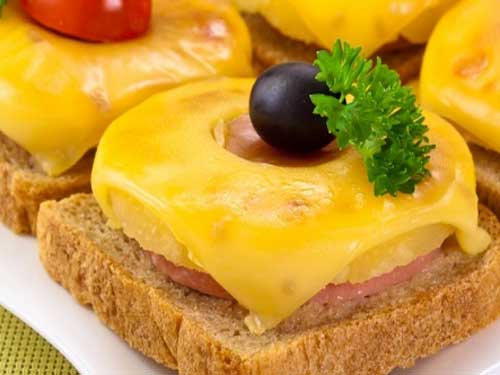
Гавайские тостики
Берем:
хлеб для тостов
ветчина
сыр (пластинками)
консервированные ананасы
Готовим:
В форму для запекания выкладываем кусочки хлеба.
На хлеб - нарезанную ветчину.
На ветчину - кружочки ананаса.
Сверху накрываем пластинками сыра и отправляем в духовку. Запекаем при температуре 180*Сдо золотистого цвета (около 15-20 минут).
Готовые тостики можно украсить помидорами черри или маслинами.
Приятного аппетита!
Это цитата сообщения Hersonckay Оригинальное сообщение
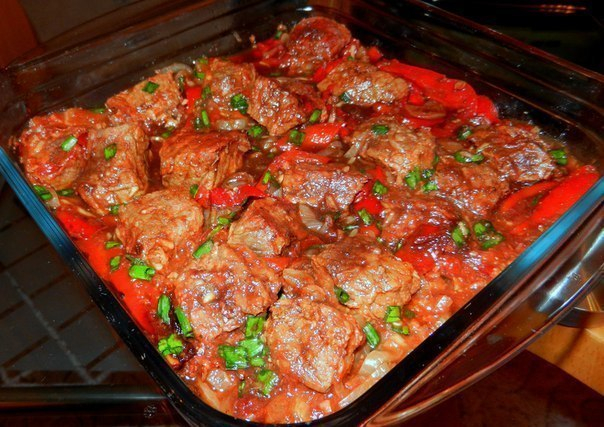
Говядина в темном пиве
Берем:
Говядина = 500 г
Лук репчатый =1 штука;
Болгарский перец = 1 штука;
Перец чили = 1/2 штуки;
Пиво темное = 0,5 литра;
Чеснок = 2=3 зубчика;
Тмин = 1 ч. ложка;
Томатная паста = 3=4 ст. ложки;
Готовим:
Говядину нарезаем кубиками. Лук и болгарский перец кольцами. Перец чили и чеснок нарежем меленько. Все смешиваем и выкладываем в смазанную форму для запекания. Добавляем томатную пасту, выдавленный чеснок, тмин, соль, перец. Вливаем пиво, так чтобы мясо было полностью покрыто. Закрываем форму фольгой или крышкой. Запекать при 190*С около 1,5 часов. За 15 минут до готовности фольгу сниамем. Мясо должно стать мягким, а соус загустеть. При необходимости в процессе запеканияможно подлить пиво. В результате получается сочное, мягкое мясо в ароматной подливе.
Это цитата сообщения Люка24 Оригинальное сообщение
Брынза домашняя

Кулинария
Домашняя брынза
Категория:
Думаю, мой рецепт понравится тем, кто часто готовит всеми любимый греческий салат. А брынза в доме не всегда есть. Предлагаю Вам за 2 часа сделать брынзу своими руками.
Ингредиенты: молоко, сметана, сок лимонный, вода, соль.
Тэги: сыр.
Читать рецепт полностью >>
Это цитата сообщения Люка24 Оригинальное сообщение
Бисквит за 3 минуты и мини-тортик из него
Кулинария на Povarenok.ru
Бисквит за 3 минуты и мини-тортик из него
Категория:
Готовила манник в микроволновке за 6 минут, а теперь предлагаю Вашему вниманию бисквит всего за 3 минуты!!! Что сказать: обалденно вкусно и очень быстро. Рецепт нашла на просторах интернета.
Ингредиенты: яйцо куриное, молоко, масло растительное, какао-порошок, сахар-песок, мука пшеничная, крахмал, разрыхлитель теста, вишня, сметана, шоколад.
Тэги: десерт.
Читать рецепт полностью >>
Это цитата сообщения Milena2 Оригинальное сообщение
НЕОБХОДИМО:
2 средние свеклы(молодые),
1 луковица ,
4 шт . молодого картофеля,
2-3 ст.л. риса,
зелень укропа и петрушки,
соль, перец,
раст. масло .
СПОСОБ ПРИГОТОВЛЕНИЯ
НА
https://www.youaretodecide.net/60_razdelov/kulinariya/

Это цитата сообщения Akva_Marinka Оригинальное сообщение
Подвижные игры для детей
Это цитата сообщения Люка24 Оригинальное сообщение
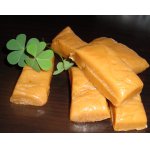
Конфеты "Карамельные" или "Ирис"
Кухни мира
Конфеты "Карамельные" или "Ирис"
Категория:
По вкусу мне больше кажутся похожими на Ирис. Муж сказал, на конфеты "Коровка". Делается просто. Можно иногда побаловать себя и деток)
Мы скучаем по ирискам, по "коровке", делаем сами. Может еще кому-то пригодится))
Ингредиенты: сметана, сахар, мед.
Тэги: десерт, конфеты.
Читать рецепт полностью >>
Это цитата сообщения Люка24 Оригинальное сообщение
Свеча цитрусовая
[600x450] Свеча кофейная
[600x450] Это цитата сообщения helen1 Оригинальное сообщение
У длинноволосых дам в ассортименте аксессуаров всегда присутствует обруч. А чаще всего даже и не один. А что делать со старым обручем, который потерял свой вид (такое часто встречается с текстильными обручами)? Мы вам предлагаем его обновить, а также сделать с завязками.
Нам понадобится:
- Ткань.
- Обруч.
- Бейка.
- Нитка, иголка, ножницы.
- Швейная машинка.
- Суперклей.
По ширине и длине обруча отрезаем ткань, а также на завязки (на завязки в 2 слоя.).На обруч наносим суперклей и приклеиваем ткани к верхней части обруча, остальную часть пришиваем вручную, подчеркивая форму обруча
Чтобы скрыть внутренний шов на обруче приклейте или пришейте потайным швом бейку.Теперь сшейте завязки, потом пришейте их к обручу, место шва скройте (тканью).Обруч с завязками готов!