Это цитата сообщения Dushka_li Оригинальное сообщение
Тонкие хрустящие лепешки "Этли экмек" (турецкая кухня)
Источник
 [показать]
Этли экмек – это тонкая хрустящая лепешка с мясной начинкой, ароматная и вкусная!
Проснулась утром... в 7 часов, на улице идет снег. Коварная весна, что за погода конец марта ,а мы не можем нормально раздеться,убрать наконец зимние вещи в чулан.А вот буквально через 2 часа выглянуло солнышко и опять немного потеплело.Что же будет к вечеру?
 [700x463]
Это цитата сообщения Жагуара Оригинальное сообщение
Фотошоп. Коварное перо - 2
"Цветы и Буквы"
Продолжаем изучать Коварное перо. Сегодня будем рисовать буквы в цветах.
По окончании урока должно получиться следующее:
Это цитата сообщения Tanja_Boitcova Оригинальное сообщение
Уроки фотошоп. Учимся пользоваться инструментом "Перо"
[показать] Инструмент «Перо» в Adobe Photoshop CS Предположим, решили мы нарисовать, скажем персонаж или логотип, а может иконку для приложения. Ну и конечно хотим чтоб при любых размерах наш шедевр выглядел хорошо. Дело ясное – шедевр должен быть векторный. И что же нам теперь изучать Corel Draw или Adobe Illustrator ? К счастью не все так плохо. В знакомом нам Adobe Photoshop тоже есть достаточное количество инструментов решающих нашу проблему!
- Инструмент Pen (перо) - [P] - позволяет вычерчивать пути. Этим инструментом расставляются опорные точки, которые Adobe Photoshop автоматически соединяет сегментами.
Инструменты перо и инструменты рисования фигур могут быть использования как для создания путей, так и для создания фигур. Переключение между этими режимами производится на палитре настроек.
В режиме рисования фигур создается новый слой на котором будет нарисована фигура. Эту фигуру Adobe Photoshop автоматически заливает цветом фона. В любой момент можно сменить цвет заливки на другой цвет, градиент или узор.
Второй режим - это режим создания рабочего пути. Рабочий путь - это путь который никак не виден на изображении, но его можно сохранить и использовать в дальнейшем, в качестве фигуры или обтравочного пути.
Такая вот немного сухая теория …
Ну а теперь конкретнее. Мы все для себя решили - будем рисовать персонаж!
1. Запускаем Adobe Photoshop CS
2. Создаем новый файл 500х500 пикселов.
3. Выбираем инструмент Перо
4. Начинаем расставлять пером точки. А перед глазами – персонаж стоит …. И тишина! [показать] (Для тех чья фамилия не Шишкин или Микеланджело – на отдельном слое располагаем рисунок или фото, а поверх него пером все это обрисовываем. Мы, кстати, именно так и поступим) Ну продолжаем - клик левой кнопкой мыши, прицелились дальше кликнули - в итоге получаем замкнутый контур (с самой последней точкой повнимательнее – прицельтесь и совместите ее с первой)
[показать]
[показать]
5. Общий контур создан - теперь начнем гнуть кривые. Выбираем другой инструмент для этого кликните на черном треугольнике
6. Как работать с инструментом? Щелкните по контуру, появяться точки. Щелкайте по точке и потом тяните – появятся два «уса» тяните за точки на их концах вправо-влево и вверх-вниз видите как изменяется фигура?. На рисунке показана примерная последовательность действий.
[показать]
[показать]
7. Итак силуэт обрел плавные обводы. Теперь работаем с интерфейсом, ой простите просто с фейсом [показать] Тут все просто - рисуем круги. Но это будут тоже векторные фигуры!
8. Выбираем нужный нам инструмент. И начинаем работать … С глазами проблем быть не должно (при рисовании круга удерживайте нажатой клавишу Shift – круг будет именно кругом а не эллипсом). Нарисовали глаз – дублируем слой потом сдвигаем. Нарисовали зрачок тоже самое – если все делать так – гарантирую что все органы зрения у нашего персонажа будут одного размерчика [показать] После глаз рисуем нос – тут наоборот Shift держать не надо – эллипс рисуем
[показать]
[показать]
9. Теперь сделаем улыбку. Тоже векторную. Закрепляем так сказать пройденный материал Инструменты - см.пункты 3 и 6. Пером нужно щелкнуть всего три раза. Точка – начало точка – вторая – и снова на первой. Получиться на первый взгляд прямая с двумя точками. Теперь Convert Point Tool – щелкаем по правой точке и двигаем направляющие … Внизу еще пририсуем тень – ну это эллипс тут думаю все ясно
[показать]
Это цитата сообщения Tanja_Boitcova Оригинальное сообщение
Уроки фотошоп. Портрет в пузырьках
Серия сообщений "Уроки Фотошоп для начинающих":
Часть 1 - Панель инструментов Adobe Photoshop Уроки фотошоп
Часть 2 - Разбираемся с режимами наложения (Blending Modes в фотошопе) (Уроки фотошоп)
...
Часть 12 - Уроки фотошоп. Аватар своими руками
Часть 13 - Уроки фотошоп. Замена фона
Часть 14 - Уроки фотошоп. Портрет в пузырьках
Часть 15 - Уроки фотошоп. Блеск глаз
Часть 16 - Уроки фотошоп. Рисуем молнию
...
Часть 39 - Уроки фотошоп. Основные принципы составления коллажеи "Золотое сечение"
Часть 40 - Уроки фотошоп. Свет-тень, придание реалистичности вашим коллажам.
Часть 41 - Фильтр "Пластика"- Liquify
Это цитата сообщения Tanja_Boitcova Оригинальное сообщение
Уроки фотошоп. Замена фона
|
Серия сообщений "Уроки Фотошоп для начинающих":
Часть 1 - Панель инструментов Adobe Photoshop Уроки фотошоп
Часть 2 - Разбираемся с режимами наложения (Blending Modes в фотошопе) (Уроки фотошоп)
...
Часть 11 - Уроки фотошоп. Кисть огонь
Часть 12 - Уроки фотошоп. Аватар своими руками
Часть 13 - Уроки фотошоп. Замена фона
Часть 14 - Уроки фотошоп. Портрет в пузырьках
Часть 15 - Уроки фотошоп. Блеск глаз
...
Часть 39 - Уроки фотошоп. Основные принципы составления коллажеи "Золотое сечение"
Часть 40 - Уроки фотошоп. Свет-тень, придание реалистичности вашим коллажам.
Часть 41 - Фильтр "Пластика"- Liquify
Это цитата сообщения Tanja_Boitcova Оригинальное сообщение
Уроки фотошоп. Основные принципы составления коллажеи "Золотое сечение"
Данную статью я размещаю потому что принципы применяемые в фотографии и живописи, надо применять и тем кто взялся за фотошоп.
Речь пойдет о правилах "Золотого Сечения", геометрических пропорциях, которые при правильном и грамотном их использовании позволяют создавать удивительные и гармоничные работы.

Читать далее
Серия сообщений "Уроки Фотошоп для начинающих":
Часть 1 - Панель инструментов Adobe Photoshop Уроки фотошоп
Часть 2 - Разбираемся с режимами наложения (Blending Modes в фотошопе) (Уроки фотошоп)
...
Часть 37 - Коректирующие слои Adobe Photoshop
Часть 38 - Уроки Фотошопа: Работа с PSD и PNG шаблонами
Часть 39 - Уроки фотошоп. Основные принципы составления коллажеи "Золотое сечение"
Часть 40 - Уроки фотошоп. Свет-тень, придание реалистичности вашим коллажам.
Часть 41 - Фильтр "Пластика"- Liquify
Это цитата сообщения Tanja_Boitcova Оригинальное сообщение
Уроки фотошоп. Свет-тень, придание реалистичности вашим коллажам.
Секреты манипуляции в Фотошоп: Тени и свет
Тени – очень важный аспект в любом коллаже. Это же касается и световых эффектов, если тени применяются правильно, то ваше изображение в итоге может получиться ошеломляющим. В этом уроке я покажу вам несколько способов создания реалистичных теней в Photoshop.
В первом шаге будет только теория, которая поможет вам понять, как работают света и тени, а в последующих шагах я покажу вам, как создавать тени.
Источник света и углы падения тени.
Прежде, чем начать что-то делать со своим изображением, вы должны решить, нужны вам тени или нет. Для ориентировки вам нужно для начала определить основной источник света.

Как видите, на оригинальном изображении источник света расположен сверху слева. На коллаже небо и облака также освещаются слева сверху. Вы всегда должны соблюдать направление света. Необходимо определять элементы на изображении, которые будут служить вам ориентиром для создания света и тени.
Ниже похожий случай. Но на этот раз источник света расположен с правой стороны и снова художник использовал в качестве направляющей блики на теле модели, когда создавал (а) коллаж. Читать далее
Автор: Andrei Oprinca
Перевод: Анцыперович Александра
Ссылка на источник
Серия сообщений "Уроки Фотошоп для начинающих":
Часть 1 - Панель инструментов Adobe Photoshop Уроки фотошоп
Часть 2 - Разбираемся с режимами наложения (Blending Modes в фотошопе) (Уроки фотошоп)
...
Часть 38 - Уроки Фотошопа: Работа с PSD и PNG шаблонами
Часть 39 - Уроки фотошоп. Основные принципы составления коллажеи "Золотое сечение"
Часть 40 - Уроки фотошоп. Свет-тень, придание реалистичности вашим коллажам.
Часть 41 - Фильтр "Пластика"- Liquify
Это цитата сообщения Сима_Пекер Оригинальное сообщение
Выкройки разных мягких игрушек-подушек
[показать] http://www.lady-michel.ru/forum/3-2-11. выкройка мягкой собаки
2. выкройка кота
3. выкройка подушки-игрушки. Кит
4. Выкройка подушки-игрушки. Кот
5. Выкройка подушки игрушки. Тоже котик
6. Подушка-игрушка. Собака
7. Подушка-игрушка. Тигр
8. Забавная игрушка
9. Пуфик для детской комнаты
10. Подушка-игрушка коровка и котик
11. Выкройка розового слона
12. Выкройка ящерицы
13. Выкройка очаровательного дракончика
14. Выкройка влюбленного кота
15. Выкройка кота в сапогах
16. Выкройка коровки
17. Выкройка подушки-игрушки Кота
18. Выкройка мартышки
19. Выкройка морских обитателей
20. Пуфик для детской
21. Подушка - игрушка Кошка
22. Выкройка жирафа
23. Выкройка ослика
24. Выкройка игрушки паучка
25. Выкройка смешарика: зайки
26. Выкройка мишек-снеговичков
Это цитата сообщения Tanja_Boitcova Оригинальное сообщение
Уроки фотошоп. Фото в стиле ретро
Здравствуйте! На этом примере мы поймем, как сделать из современной фотографии снимок в стиле ретро. Как и всегда, выберем для начала подходящее изображение. В этом уроке оно будет таким:
[показать]
Читать далее
Серия сообщений "Уроки Фотошоп для начинающих":
Часть 1 - Панель инструментов Adobe Photoshop Уроки фотошоп
Часть 2 - Разбираемся с режимами наложения (Blending Modes в фотошопе) (Уроки фотошоп)
...
Часть 18 - Уроки фотошоп. Отражение 2
Часть 19 - Уроки фотошоп. Меняем цвет глаз и губ
Часть 20 - Уроки фотошоп. Фото в стиле ретро
Часть 21 - Уроки фотошоп. Азы для начинающих
Часть 22 - Уроки фотошоп. Учимся пользоваться инструментом "Перо"
...
Часть 39 - Уроки фотошоп. Основные принципы составления коллажеи "Золотое сечение"
Часть 40 - Уроки фотошоп. Свет-тень, придание реалистичности вашим коллажам.
Часть 41 - Фильтр "Пластика"- Liquify
Это цитата сообщения Tanja_Boitcova Оригинальное сообщение
Уроки фотошоп. Отражение 1
Серия сообщений "Уроки Фотошоп для начинающих":
Часть 1 - Панель инструментов Adobe Photoshop Уроки фотошоп
Часть 2 - Разбираемся с режимами наложения (Blending Modes в фотошопе) (Уроки фотошоп)
...
Часть 15 - Уроки фотошоп. Блеск глаз
Часть 16 - Уроки фотошоп. Рисуем молнию
Часть 17 - Уроки фотошоп. Отражение 1
Часть 18 - Уроки фотошоп. Отражение 2
Часть 19 - Уроки фотошоп. Меняем цвет глаз и губ
...
Часть 39 - Уроки фотошоп. Основные принципы составления коллажеи "Золотое сечение"
Часть 40 - Уроки фотошоп. Свет-тень, придание реалистичности вашим коллажам.
Часть 41 - Фильтр "Пластика"- Liquify
Это цитата сообщения Tanja_Boitcova Оригинальное сообщение
Уроки фотошоп. Рисуем молнию
очень простой урок Photoshop - создание молнии. очень легко =)
[показать]
как и всегда, красочно в скриншотах с объяснениями.
Читать далее
Серия сообщений "Уроки Фотошоп для начинающих":
Часть 1 - Панель инструментов Adobe Photoshop Уроки фотошоп
Часть 2 - Разбираемся с режимами наложения (Blending Modes в фотошопе) (Уроки фотошоп)
...
Часть 14 - Уроки фотошоп. Портрет в пузырьках
Часть 15 - Уроки фотошоп. Блеск глаз
Часть 16 - Уроки фотошоп. Рисуем молнию
Часть 17 - Уроки фотошоп. Отражение 1
Часть 18 - Уроки фотошоп. Отражение 2
...
Часть 39 - Уроки фотошоп. Основные принципы составления коллажеи "Золотое сечение"
Часть 40 - Уроки фотошоп. Свет-тень, придание реалистичности вашим коллажам.
Часть 41 - Фильтр "Пластика"- Liquify
Это цитата сообщения Irina_Orsini Оригинальное сообщение
Обработка фотографий. Уроки фотошопа [В эпиграф]


 Девять способов перевода изображений в черно-белый формат

 Обрабатываем фото: Cross-processing 1
 Обрабатываем фото: Cross-processing 2


 Создание из фото поддельной миниатюры

 Как убрать полупрозрачную надпись

Это цитата сообщения TUFELKA Оригинальное сообщение
Зашла к подружке на "рюмочку чая", очень понравился печеночный торт.
Печеночный торт
Печень прокрутить в мясорубке. добавить яйцо, соль, муку. Замесить густое тесто. Выпечь толстые блинчики из печеночного теста на растительном масле. Потом между каждым "печеночным блином" положить начинку. Здесь было несколько начинок: из обжаренной моркови, из грибов с луком и яичная.
Вкусно, но много такой закуски не съешь))

Решила сейчас навести порядок в своём дневнике.. Сначало разделила на разделы, потом на сообщения начала с того что пришлось редактировать заново куча сообщений ... Ушло куча времени.. На будущее надо взять за правило сначало решить куда написать затем написать.. трудно потом навести порядок,чтобы проще было найти... это как в шкафу прибрать разложите по полочкам...
Это цитата сообщения SvetlanaT Оригинальное сообщение
Всё о полимерной глине.Мастер классы.
|
Это цитата сообщения Helenochka-01 Оригинальное сообщение
Лепим ... (продолжение)


Уроки со всего мира
ВСЕ О ФИМО http://www.art-rukodelie.com/fimo/vse-o-fimo-uroki.html#bazovie-priemi (СУПЕРПОДБОРКА)
Из ЖЖ много http://community.livejournal.com/polymerclayfimo/tag/уроки
Уроки и мастер-классы, которые можно найти в этой теме:
Бусины - Розочки
Бусины - листочки
Бусины по технологии Силедки
Бусины по технологии Арушки
Бусины с акварельными разводами
Бусины - Перламутровая акварель
Бусины (соленая техника) и прием их тонирования
Бусины с разводами
Бусины на основе фольги
Бусины с плавным переходом цвета вручную
Делаем калиброванные бусины
Элементы - Подвеска-коробочка
Элементы - Загогулинки (по мотивам Донны Като)
Элементы - Цветочки
Элементы - Пряжки
Элементы - Краб
Элементы - Объемный кулон
Изготовление заготовки для прочного браслета
Изготовление волнистой подвески
Изготовление коробки для ниток
Изготовление декоративного подсвечника
Изготовление комплекта "Бирюзовая лагуна"
Как сделать аккуратные рамочки
Изготовление объемного браслета
Украшаем зеркальце
Все об имитациях - перевод статьи и ссылки
Имитации - Кракелюры
Имитации - Перламутр
Имитации - Янтарь
Имитации - Лазурит
Имитация натурального камня
Имитация сутажной техники
Имитация пончики с сахарной пудрой
Имитация гравировки (Etching)
Это цитата сообщения РУКОТВОРЕНИЯ Оригинальное сообщение
100 ЛУЧШИХ МК РУНЕТА по бижутерии
Этот огромный труд по собиранию МК не мой, автор копилки полезных идей по изготовлению бижутерии девушка Жанна, Источник здесь
Мастер-классы по заготовкам для украшений из войлока


Мастер-классы по заготовкам для украшений из полимерной глины (пластики)


Это цитата сообщения Вера_Ярапова Оригинальное сообщение
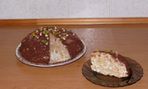
ГЕНИАЛЬНЫЙ тортик
Рецепт "Гениального" тортика я увидела в "одноклассники.ru". Его предложила Лариса Телешева. Ей большое спасибо!  Торт прост в приготовлении и очень вкусный. Он нравится всем!
 [500x299]