Это цитата сообщения Блог_Настика Оригинальное сообщение
Топы и маечки, связанные крючком (подборка-часть 2)
Схема и описание |
Схема и описание |
Схемы и описание |
Схема |
Схемы и описание |
Схемы и описание |
Схемы |
Схемы и описание |
Схема |
Схема |
Схема и |


Это цитата сообщения Блог_Настика Оригинальное сообщение
Топы и маечки, связанные крючком (подборка-часть 1)
Схема и описание |
Схема и выкройка |
Схемы и описание |
Схема и описание |
Схемы |
Схемы и описание |
Схема и описание |
Схема и описание |
Схема и описание |
Схема и описание |
Схема и |






Это цитата сообщения Сима_Пекер Оригинальное сообщение
Вытянутая петля (под мех), 3 способа ,крючок,видео
Это цитата сообщения labris1985 Оригинальное сообщение
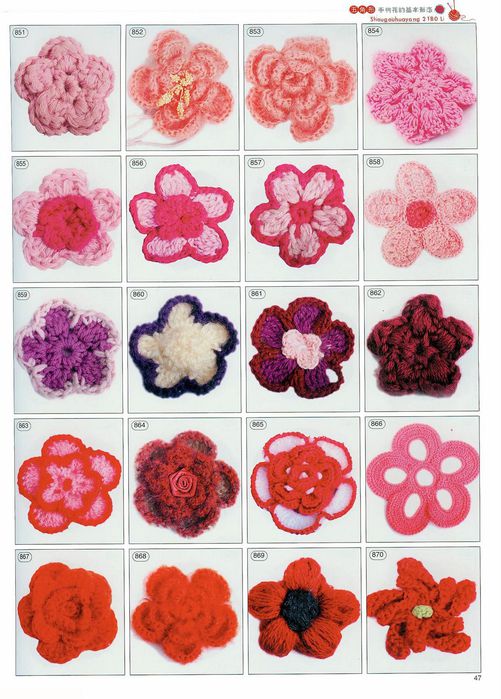
Цветочки для шапок-шляпок
Это подборочка из китайской большой книги. Я упорядочила файлы,чтоб легче было найти нужную схемку,а то у них так неудобно- фотки сначала,а в конце все схемки...Есть даже клубничка и лимончик,некоторые цветочки представлены в нескольких вариантах. Есть немного листиков.
 [501x700]
 Это цитата сообщения Tenderrainy Оригинальное сообщение
Люди!!! Имейте совесть!!! Применяйте кат!
Повторяю этот пост из-за участившихся "простыней":
ПОЖАЛУЙСТА!!! ПРОШУ!!! Ну просто умоляю - ПРЯЧЬТЕ СВОИ "ПРОСТЫНИ" ПОД "КАТ" !!!!!!!:diablo:
Ну просто невозможно же читать френд ленту!!! Она, из-за бешеного количества картинок грузится пол часа, и еще час её пытаешься пролистать (и это при нормальной скорости инета!) Мне страшно подумать, у кого она ниже, или вообще трафик не безлимитный!
ПОЖАЛЕЙТЕ СВОИХ ЧИТАТЕЛЕЙ!!!!
Не надо выкладывать, не пряча под кат, ВСЮ КНИГУ с 2000 (!!!!) узоров, или фотографии бешеного размера (их "вес" можно уменьшить), ну выложите вы ОДНУ картинку, чтобы понятно было, о чём речь, а остальные спрячьте под кат. Кому интересно, нажмет на кнопочку "читать далее" и насладится этими двумя тысячами картинок!!!!
Это цитата сообщения Rost Оригинальное сообщение
Всё, что вы хотели знать о ЛиРу, но... (Самый полный FAQ по ЛиРу).
Скажу сразу и честно: решил собрать у себя, чтобы потом на все подобные вопросы отвечать ссылкой на этот пост (или из этого поста).
Пользуясь случаем, хочу поблагодарить сообщество
 Сама_овца. Оно не только меня вдохновило на создание этого сообщения, но и поделилось первыми ссылками.
Итак, здесь будет что-то типа самый полный FAQ по ЛиРу
LI 5.09.15
Это цитата сообщения lach Оригинальное сообщение
Уроки по программе Adobe Photoshop
Выделение сложных объектов в Adobe Photoshop CS5
Марионеточная деформация в Adobe Photoshop CS5
Интелектуальное удаление обьекта в Photoshop CS5
Меняем фон на фотографии в Photoshope
Фотошоп урок- Как изменить цвет глаз
Урок фотошоп-Выпрыгнуть из кадра

Уроки фотошоп – заснеженный текст.
Заворачивание уголка изображения
Урок Photoshop. Огненная Игуана.
Видео Уроки по программе Adobe Photoshop
Имитация в фотошопе фотосъемки с проводкой
Рисунок карандашом в Photoshop Cs4
Дьявольский взгляд с помощью Photoshop CS4
Добавление снегопада на фото в Photoshop
Комбинирование цвета и оттенков серого CS2
Это цитата сообщения Душица Оригинальное сообщение
Справочник по ЛиРу
А я решила тут написать небольшой справочник по Ливинтернету. Пока готово только начало. Но решила выложить - может, кому-то поможет, да и отзывы хотелось бы услышать - нужная это вещь или нет, и про что лучше написать.
Надеюсь все-таки, мои советы как-то помогут хоть кому-то освоиться на здесь))).
______
НАЧИНАЕМ С САМОГО НАЧАЛА
Во-первых, когда вы регистрируете аккаунт, вам предложено написать несколько слов о блоге. Что писать – личное дело каждого, можно вообще поставить прочерк. Однако я настоятельно советую что-нибудь все-таки написать. И именно о блоге, а не о себе лично. Очень часто люди пишут в первой записи что-то типа этого: «Я домохозяйка и многодетная мать». Лучше написать так: «Я домохозяйка, поэтому хочу поделиться в этом блоге своими соображениями и наработками по ведению быта, рецептами моих любимых блюд и вообще найти интересных собеседников со схожими интересами». Ну что-то типа этого. И обратите внимание – у вас в блоге, на главной странице (в профиле), есть разделы «О себе» (его можно заполнить в "Личных данных" в "Настройках") и «Резюме». Вот там-то и лучше опубликовать личную информацию – кто вы по профессии, когда закончили институт, ваш семейный статус и т.п. Это рациональнее, потому что в таком случае эти сведения всегда будут на главной странице и ваши новые друзья и читатели могут сразу их увидеть.
Еще совет – когда начинаете вести блог, первые несколько постов пишите самостоятельно! Т.е., не копируйте их с каких-либо других ресурсов. Почему? Потому что ваш блог будет обрабатываться Яндексом, для индексации в каталоге блогов. Если в блоге слишком много неуникального содержания, его не проиндексируют. Конечно, если вам на это наплевать – можно публиковать и скопированные материалы, но ведь всем хочется, чтобы их блог присутствовал в каталоге.
Так что самое оптимальное – написать несколько постов самостоятельно, подождать несколько дней, проверить по Яндексу в общем рейтинге блогов, добавлен ваш блог или нет, и после этого можно вставлять скопированные откуда-нибудь материалы. Однако, их не должно быть слишком много. Яндекс заносит новые блоги в каталог приблизительно за 1-2 дня. Иногда – дольше. Делается это автоматически – вам не надо ничего для этого делать.
КАК УБРАТЬ ДАТУ РОЖДЕНИЯ?
При регистрации вас просят в обязательном порядке указать дату рождения. Однако потом ее можно удалить – прямо после регистрации. Нужно зайти в «Настройки», далее – в личные данные, и стереть информацию в соответствующем поле. Можно удалить только год, можно - дату рождения полностью.
ДОБАВИТЬ АВАТАРКИ
В разделе «Настройки» есть раздел «Управление аватарами». Там можно загрузить аватарки. На Лиру допустим очень большой размер – например, средняя по величине анимированная картинка грузится спокойно. Аватарки могут быть в формате JPG, PNG, GIF.
КАК ДОБАВЛЯТЬ СООБЩЕНИЯ?
Ну, это просто – в профиле есть ссылка вверху – «Добавить сообщение», если вы находитесь в Ленте сообщений, там вверху есть такой баннер «Новое сообщение».
Теперь про уровни доступа к сообщениям. Вне зависимости от того, открытый у вас дневник или нет, вы можете делать отдельные сообщения открытыми только для друзей и постоянных читателей, или закрытыми для всех, кроме вас самих. Когда вы пишите сообщение, совсем внизу есть окошко «Закрыть данную запись». Там и нужно выбрать подходящую опцию.
Далее – вы походили по дневничкам других блогеров и вам понравился какой-то пост. Нельзя просто скопировать его и перенести к себе в дневник – это нужно делать через функцию «В цитатник или сообщество». Такая ссылка есть в каждом посте, вверху. Нажимаете, далее следуете инструкции. Все это занимает буквально несколько секунд.
В результате сообщение добавляется в ваш цитатник.
КАК ГРУЗИТЬ МУЗЫКУ В СООБЩЕНИЯ? Это просто – нужно добавить файл в формате МР3 в окошечко «Прикрепить файл», и загрузить. Файл должен быть не больше определенного уровня – сейчас это, кажется, 7 Мб, во всяком случае у меня файлы размером 6,9 грузятся вполне спокойно. Еще при добавлении как музыкального файла, так и картинки, у сообщения обязательно должен быть заголовок или какой-то текст в теле сообщения.
КАК ВООБЩЕ ГРУЗИТЬ МУЗЫКУ?
Это цитата сообщения Солнышко_из-за_тучки Оригинальное сообщение
Буду учить фотошоп!
Из поста Ирины Шаманниковой
МНОГОЕ О ФОТОШОПЕ
| ||||||||||||||||||||||||||
Это цитата сообщения EFACHKA Оригинальное сообщение
Красивые благодарности (с кодом)
 [показать]
Это цитата сообщения Оригинальное сообщение
ВСЕ о тегах и оформлении постов
|
|
|
||
|
|
|
||
|
|
|
Это цитата сообщения Все_о_фотошопе Оригинальное сообщение
Без заголовка
Скажу сразу, что при экспериментах с инструментами clone и healing brush очень быстро заканчивается палитра History. Так что рискуете испортить свое фото, когда узнаете, что ctrl+alt+z исчерпал себя. Так что в настройках программы выставите значение History States равное 60 в место 20.
Порядок выполнения действий практически одинаков в такого рода занятиях.
1.Цветокоррекция
2.Ретуширование.
3.Пункт мелких индивидуальных исправлений.
4.Noise reduction. Ноис редакшн. (в русском языке аналог шумопонижения)
1.Цветокоррекция.
Её умопонимание зависит от опытности пользователя. На ней можно просто " насабачиться", если часто приходиться этим заниматься.
Раньше я не понимал, как вообще можно корректировать цвета в цветовом пространстве RGB ,логика и структура которого человеку вообще не понятна?
Но потом привыкаешь. Как в фильме "матрица" - перестаешь видеть ее в закодированном виде, и вместо кода уже видишь блондинку или брюнетку.
И так, начнемс…
В фотографии первое , что бросается в глаза - сильная насыщенность красными тонами. Исправляется это двумя способами : автоматически и "ручками" .Я рассмотрю два этих способа.
Заходим в Image> adjustments> levels или просто нажмите ctrl+L.
Там нажимаем auto и смотрим результат исправления цветов. Не всегда он бывает верным. В моем случае алгоритм auto levels меня порадовал. Одновременно с этим я подправил серый рычажок под гистограммой в левую стророну, он отвечает за полутона, осветляя их.
Нажимаем OK.
Теперь подправляем руками . Image>adjustments> color balance (ctrl +B )
Если вы не знаете названия цветов в этом окне, то это не проблема.
Здесь можно очень точно откалибровать цвета в изображении. Причем в каждом диапазоне яркости. Shadows (тени) и Midtones (Полутона) и highlight (светлые тона) .В данном окне суть коррекции состоит в том, что если в фотографии много какого-либо цвета, то что бы его убрать, надо добавить противоположный. То есть присутствует в фото немного циана, то добавим мы немного красного, двигая рычажок в соответствующее положение.
Как откалибруете, жмите ok
Сейчас мы видим, что волосы довольно сильно потеряли детали и ушли в "темноту".
Здесь нам поможет Image>adjustments>shadow/highlight.
Сразу ставим галочку на show more options.
Тут повозился я на "глаз" . В shadows я убрал тень с волос. В highlights я подтенил светлые тона и одновременно с этим midtone contrast. Который компенсирует сильный контраст фотографий тех времен. (В сегодняшних фото такое редко встретишь.
Разработчики меня очень порадовали этой функцией.)
Тут мы замечаем, что вылезли незаметные до этого цветовые пятна красного и синего на волосах.
А для этого в этом же окне чуть ниже есть color correction. Все что он не смог сделать мы доделаем сами далее.
Это цитата сообщения lyamzina Оригинальное сообщение
Тысяча и одна полезность
в дневнике Nadya
Большая подборка разных полезных вещиц для блога также есть вот тут.Ваш компьютер
Как настроить быстрый запуск любимых программ
Как нажать невидимую кнопку
Использование встроенной справочной системы
Создание трек-листа
Как восстановить "битый" архив"
Как сделать скриншот
Сортировка фотографий на компьютере
О "точках восстановления"
"Горячие клавиши" в Windows
Темы для Windows XP
Если завис компьютер
Анимация на рабочем столе
Установка Windows. Освоение компьютера. Помощь новичку при сбоях
Утилиты для работы с драйверами
Ярлыки
Оформление блога или клуба
Как подогнать картинку под ширину поста
Как расположить несколько элементов на страничке рядом друг с другом
Как загрузить музыку и видео на свою страницу
Как вывесить сразу много фоток
Как вывешивать фотографии в клубы, чтобы они не дублировались на Яндекс.Фотках?
Как опубликовать HTML-код
Как вставить в блог флешку, если нет её кода
Как поменять "шапку"
О "шапке" и графических редакторах (всё в комментариях)
Правила качественного блога
Ставим в клуб счётчик ссылок
Настройка странички
Как запретить комментировать записи в своем дневнике (забанить)?
Как сделать у себя на странице стену и "подмигнуть?"
Изменение даты записи
О "дружбе", "лжедрузьях" и порноспамерах
Чистка дневника, меню, поиск по блогу
Как почистить дневник от ненужных записей и сделать меню в блог или клуб
Как установить Яндекс.Поиск по блогу
Просмотр, редактирование, очистка блога (дневника)
Ответы на частные вопросы по чистке дневника
Обращение к гостям
Как написать разные "обращения" к гостям и к друзьям
Быстрый переход по годам и месяцам - в
Это цитата сообщения милена70 Оригинальное сообщение
ПОЯСНЕНИЯ ПО ОФОРМЛЕНИЮ БЛОГА...
Это цитата сообщения Fly-Tata Оригинальное сообщение
Подставка для хранения серёжек из дисков

Просто замечательно. Тут даже комментировать нечего.
Это цитата сообщения Liepa_Osinka Оригинальное сообщение
Платье девовочке by Madeira
 [показать]
 [показать]
 [показать]
Это цитата сообщения tusendria Оригинальное сообщение
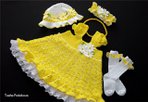
Комплект "Мамино Солнышко"
Комплект "Мамино Солнышко": платье, панамка, повязочка, носочки.
пряжа 100 % хлопок PELICAN (50 гр./ 330 м.), крючок № 1
 [640x437]
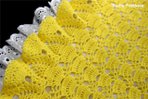
Девочки, описания и схем к комплекту "Мамино Солнышко" у меня нет. вязание начинала с кокетки. для этого набрала цепочку из ВП и связала несколько рядов вкруговую. вязала "Галочками" - 1СН 1ВП 1СН. далее вязание разделила и вязала перед и спинку отдельно, вывязывая проймы. когда кокетка была готова, начала вязать вниз от нее юбку. у меня есть несколько фото рисунка поближе, может пригодится:
 [640x426]
 [640x489]
в конце связала рукава. вязала так:
1. основным рисунком связала рукав, немного больше чем нужно.
2. вшила его, присборив, в пройму.
3. связала рюшу. прикрепляя ее в начале и в конце ряда к пройме.
4. с изнанки ввязала резиночку.
подклад сшит из трикотажной сеточки. шила его в ателье.
и несколько фото деталей сарафана. на последнем фото - изнанка.
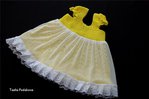 [640x426]
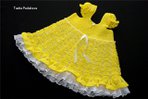 [640x426]
схемы
схему перерисовывала несколько раз.очень надеюсь, что все правильно.
 [538x700]
и фото ажурного рисунка и оборки поближе:
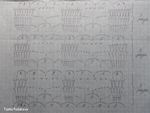 [700x528]
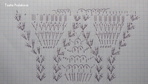
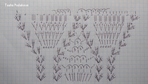 [700x396]
Рукав (вяжем 2 детали).
Набираем цепочку из ВП и вяжем на ней 33 галочки. Далее в каждом ряду
убавляем по 1 галочке с двух сторон, пока в работе не останется 11
галочек. Рукав, присбаривая, вшиваем в пройму. Затем вяжем, прикрепляя в
начале и в конце ряда рукав к пройме, рисунок
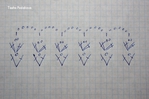 [700x466]
вяжем вновь рисунок по схеме
 [700x396]
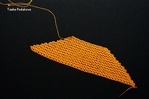
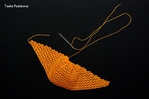
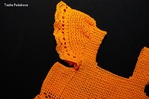
фото оформления похожего рукавчика
 [700x466]
 [700x466]
 [700x466]
Серия сообщений "---крючок детям. (We knit a hook to children.Tejem":
Часть 1 - Детский вязаный топ
Это цитата сообщения ИринаФР Оригинальное сообщение
Вязаное крючком детское платье "Красавица Шарлотта".