|
|



 Согласитесь, что для обычного пользователя понятие "сидеть в интернете" чаще всего ассоциируется с посещением сайтов, потому что каждый раз подключившись к сети, мы обычно начинаем открывать какие-то страницы (сайты) в поисках полезной информации (или для развлечения).
Некоторые сайты мы открываем всего один раз, и после закрытия забываем о них, а если сайт нам понравился, то мы можем посещать его постоянно, возможно даже по нескольку раз в день. Ну а чтобы не вводить адрес такого сайта вручную мы обычно создаем и пользуемся закладками (подробнее об этом можно почитать здесь).
Однако есть ещё один способ для обеспечения быстрого доступа к понравившимся сайтам - мы можем просто создавать ярлыки Интернета, т.е. ярлыки на Рабочем столе, которые будут по щелчку на них открывать нужные нам интернет-страницы.
Сделать это очень просто!
 [показать]Простенький гаджет для вашего рабочего стола Windows 7 с самыми необходимыми кнопками: выключение, спящий режим и перезагрузка компьютера.
UPD: добавлен вариант с темными кнопками, разработанный morphius'ом, специально для сайта nextwindows.ru. В этом варианте кнопки меняют свой цвет при наведении, а в пассивном режиме остаются темными, не привлекая к себе лишнее внимание.
Небольшая подборочка из четырех симпатичных анимированных гаджетов часов на ваш рабочий стол Windows 7. Интересны и оригинальны они тем, что довольно качественно иммитируют переворачивающиеся таблички.
 [показать]Чтобы изменить размер превьюшек панели задач в Windows 7, достаточно добавить несколько ключей с нужными параметрами в системный реестр. [показать]Чтобы изменить размер превьюшек панели задач в Windows 7, достаточно добавить несколько ключей с нужными параметрами в системный реестр. |
[показать]Если вам надоели или просто не нравятся стрелочки в нижнем левом углу у ярлыков на рабочем столе Windows 7, то с помощью небольшого совета, описанного в этой статье, вы легко избавитесь от них, не причиняя никакого вреда вашей операционной системе.
До версии Windows Vista, можно было убрать стрелочки с ярлыков на рабочем столе, методом удоления параметра lsShortcut из ключей HKEY_CLASSES_ROOT \ lnkfile и HKEY_CLASSES_ROOT \ piffile в реестре.

С помощью этой инструкции вы легко сможете удалить подписи под ярлыками на рабочем столе, особенно это имеет смысл сделать для тех иконок, которые сами за себя говорят.
Для этого нужно изменить название ярлыка на: ALT+255 (нажать ALT и удерживая набрать 255) и нажать Ввод, если захочется ещё один ярлык сделать безымянным, то нужно будет прописать так: ALT+255 ALT+255 (удерживая ALT набрать 255, затем отпустить ALT и снова нажать и удерживая набрать 255) и снова Ввод, для третьего ярлыка: ALT+255 ALT+255 ALT+255 и так далее.

Это цитата сообщения Mademoiselle_Viv Оригинальное сообщение
Как сделать собственную маску в фотошопе
Маску можно сделать из любого изображения.
Чтобы сделать маску в фотошопе, важно, чтобы изображение имело четкий рисунок, хотя и этот недостаток можно исправить через функцию "Кривые".
Итак, откройте изображение в Фотошопе, я взяла вот это
 [600x338]
Идем:
1 вариант:
Изображение / Режим / Градация серого (и умный компьютер выдает окошко с еще одним вариантом) нажимаем "Отменить"
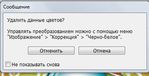 [368x188]
и получаем вот такой результат
 [600x338]
2 вариант:
Изображение / Коррекция / Черно-белое.
Не меняя параметров, жмем - ОК.
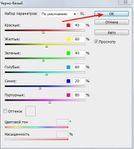 [450x501]
и получаем:
 [600x338]
Выбирайте понравившийся вариант.
Вот результат применения этой маски
 [600x338]
P.S. Если Вам интересно, как сделать маску в Корел, пишите в комментарии, я расскажу.
Серия сообщений "Фотошоп для начинающих":
Часть 1 - Простой фон
Часть 2 - Урок для начинающих: Анимация с помощью светокоррекции.
...
Часть 24 - Устанавливаем кисти в программу Photoshop
Часть 25 - Фильтр ‘Пластика’
Часть 26 - Как сделать собственную маску в фотошопе
Black & Gold – набор красочных иконок (63 шт.), выполненных в черно-золотом стиле и качественно отрисованных в высоком разрешении (256х256px) в формате .PNG.

Иконки предназначены для использования в панели RocketDock или другой аналогичной ей. В качестве бонуса к архиву предложена обоина выполненная в стилистике иконок.

Небольшая бесплатная софтина, позволяющая установить на рабочий стол Windows 7 анимированную панель быстрого запуска программ в стиле Mac OS.
Несмотря на свой небольшой размер RocketDock имеет много различных настроек отоброжения и положения панели, а так же встроенный набор стилей оформления, можно устанавливать собственные иконки и добавлять на панель какие угодно приложения и программы.
Очень удобный календарь для рабочего стола с возможностью ведения списка задач и установки событий на определенные дни. Поддерживает скины и имеет гибкие настройки.
На скриншоте ниже можно увидеть несколько вариантов обложек, которых на самом деле в интернете на данный момент уже очень много. Стоит только отметить, что не все обложки отображают русский язык.

ColorPix – крохотная портативная утилита для определения цвета в любом месте экрана, куда бы Вы не подвели курсор. Информация о цвете моментально представляется сразу в четырёх форматах, таких как: RGB, HEX, HSB и CMYK.
Принцип работы довольно прост, после того как Вы навели курсор на нужный участок, достаточно нажать любую клавишу на клавиатуре и информация о цвете зафиксируется в главном окне приложения, а щелчок левой кнопкой мыши по нужному формату цвета добавит данные в буфер обмена.

Для удобства «прицеливания» предусмотрено окно «Magnifier», в котором можно выбрать подходящий режим масштабирования (100% - 2800%). Присутствует возможность закрепить окно утилиты «поверх всех окон». Язык интерфейса – английский, распространяется утилита бесплатно.
Это цитата сообщения Sabine_Astana Оригинальное сообщение
Коллаж Star in the Star
Для Corel PSP
 [600x430]
Автор урока: ©Duchessa
Источник урока и материала: здесь
Вариант перевода на русский с личными добавлениями от елена титова
Перевод на русский с помощью Google-переводчик,
адаптирование для Corel Paint Shop Pro Photo X2 и Jasc Animation Shop 3,
редактирование текста и выполнение скриншотов от SabinA
Читать далее
Вот вариантик с двойной анимацией
 [600x430]
Это цитата сообщения Tessa_Fiery-Phoenix Оригинальное сообщение
Генератор цвета (быстрое и удобное получение кода)
Нажимайте на понравившийся цвет и получайте код для оформления дневничков, рамок и открыток
Если вашего цвета нет на барабане генератора, напишите в строке свой цвет и програмка сама его найдёт.
Серия сообщений "рамки, схемы, оформления":
Часть 1 - ПОЛЕЗНЫЕ ШТУЧКИ ДЛЯ БЛОГА
Часть 2 - Хорошие фоторедакторы
...
Часть 42 - Схемки для дневника. (капелька, нежность орхидеи, красная смородина, рубиновые капельки, чёрный котёнок, хризантема в капле росы
Часть 43 - Генератор-создание фона
Часть 44 - Генератор цвета (быстрое и удобное получение кода)
Серия сообщений "лиру, уроки,рекомендации":
Часть 1 - Шпаргалка по HTML № 2
Часть 2 - Фотошоп. Создание пейзажа
...
Часть 30 - Регулируем получение почтовых уведомлений, урок 2
Часть 31 - Делаем бродилку по своему блогу
Часть 32 - Генератор цвета (быстрое и удобное получение кода)
Серия сообщений "проги, приложения":
Часть 1 - Генератор для фотографий
Часть 2 - ПОЛЕЗНЫЕ ШТУЧКИ ДЛЯ БЛОГА
...
Часть 12 - Различные полезные ссылки(Программы для апгрейда фото, красивое письмо)
Часть 13 - Бесплатный антивирус avast
Часть 14 - Генератор цвета (быстрое и удобное получение кода)