Это цитата сообщения Улыбка_Ольга_Н Оригинальное сообщение
Как вставить в блог флэш-анимацию
Это цитата сообщения tellme [Прочитать целиком]
Это цитата сообщения SvetlanaT Оригинальное сообщение
Красивые флеш -окна.Оформляем дневник.
Ещё одно украшение дневничка.Флеш-Окошки.
На мой взгляд очень красиво сделано.
[flash=500,375,http://glamik.ru/Glamik/flash_okna/1.swf]
ЗДЕСЬ ещё...
Это цитата сообщения Виенто Оригинальное сообщение
onOne FocalPoint 2.0.5 plugin для Adobe Photoshop
Это цитата сообщения ИНТЕРЕСНЫЙ_БЛОГ_ЛесякаРу Оригинальное сообщение
Клафути с разными ягодами
Клафути - по сути запеканка, но более изыканная.

Это цитата сообщения Tatiana_Goroshko Оригинальное сообщение
Установка дополнений, несовместимых с данной версией браузера
Установка дополнений, несовместимых с данной версией браузера
Сегодня я расскажу о способе установки дополнений, несовместимых с версией браузера Мазила.
Об этом способе я узнала на сайте lifehacker.ru. Но по-скольку я не пометила в лентах статью как важную, я не копирую текст оттуда, а пишу сама. С большим трудом, методом тыка мне удалось вспомнить этот способ. И теперь я делюсь им с вами.
Я уже установила этим способом на свою пятёрку три дополнения, при установке которых выходила вот это сообщение:
 [499x188]
Читать далее
Это цитата сообщения БЛОГбастер Оригинальное сообщение
Бумажные фантазии Юлии Бродской
Наша соотечественница Юлия Бродская, недавно перебравшаяся в Лондон, творит в нескольких направлениях handmade, но больше всего времени уделяет именно бумаге. Изумительные работы.
[показать] [показать]Ее картины из бумаги стали настолько интересны, что сейчас привлекли внимание многих крупных компаний, как: Starbucks, Nokia, New York Times.
Это цитата сообщения Лариса_Гурьянова Оригинальное сообщение
Маски!!!! Ну, очень много!!!!
[показать]Прежде чем копировать маску, нажмите на нее! Маски кликабельны до натурального размера.
Это цитата сообщения TamSanna Оригинальное сообщение
Цветные блёстки и Перелив фильтром Alien Skin Xenofex
Это цитата сообщения IrchaV Оригинальное сообщение
красивый эффект анимации
[1] Находим подходящию картинку и приступаем!.

Это цитата сообщения TamSanna Оригинальное сообщение
Зажигаем Ёлочку
|
Это цитата сообщения Franzuzhenka Оригинальное сообщение
Анимация "Мерцание"
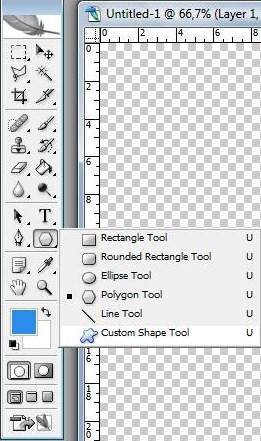
2. Берем инструмент Custom Shape (Произвольная фигура) и выбираем любую фигуру. Я выбрала сердце
 [261x441]
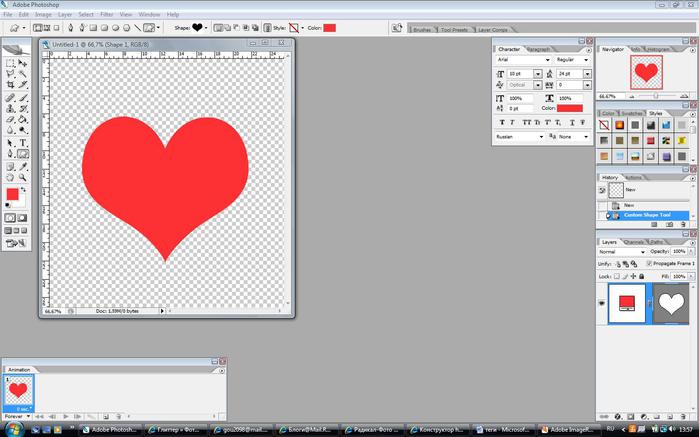
3. Рисуем фигуру нужным цветом, удерживая Shift. Скрываем контур (Ctrl+H).
 [700x437]
Это цитата сообщения Franzuzhenka Оригинальное сообщение
Элементы в PNG 2

 [90x540]
  [487x382]
Серия сообщений "элементы в png":
Часть 1 - Graceful decorative элементы png от Diza ч. 2
Часть 2 - Красивые элементы в png для творчества
...
Часть 22 - Декор для работ
Часть 23 - Элементы в PNG 1
Часть 24 - Элементы в PNG 2
Часть 25 - статуэтки в png
Серия сообщений "узоры, завитушки":
Часть 1 - Graceful decorative элементы png от Diza ч. 2
Часть 2 - Клип арт Бордюры и линии
...
Часть 19 - Фрактальные накладки на фон - png
Часть 20 - Декор для работ
Часть 21 - Элементы в PNG 2
Часть 22 - Декор "Gold and bronze"
Серия сообщений "декор":
Часть 1 - Клипарт-окна
Часть 2 - Клипарт "Тюль"
...
Часть 17 - КлипАрт Statues Architectural
Часть 18 - Элементы в PNG 1
Часть 19 - Элементы в PNG 2
Часть 20 - Декор "Gold and bronze"
Это цитата сообщения Franzuzhenka Оригинальное сообщение
Применение градиентной заливки в программе Фотошоп
Это цитата сообщения Mademoiselle_Viv Оригинальное сообщение
Декор "Gold and bronze"
 [500x500]
Это цитата сообщения Оленька_Коваленко Оригинальное сообщение
Просмотр списка шрифтов
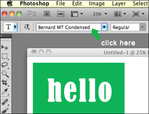 [390x298] Я долго мучилась со шрифтами в фотошопе [я пользуюсь Photoshop CS5]. Приходилось тратить уйму времени на то, чтобы выбрать из длинного списка именно тот, который лучше всего подошел бы к моей композиции скрап-странички.
Но недавно я открыла для себя быстрый и простой способ просматривать список шрифтов "в режиме реального времени». Это очень-очень удобно! И просто.
Серия сообщений "Основы фотошопа":
Это цитата сообщения morela4 Оригинальное сообщение
Коллаж-ЛИСТАЕМ СТРАНИЦЫ
 [640x400]
Плагин 2,0 Ulead Gif скачать ЗДЕСЬ
4 пейзажа любые
Шнурки

1 - Установите передний план и фон с цветом, который соответствует вашей трубке.
Я выбрала #5a8a00 и #2e3b29
2 - Сделать Линейный градиент> Угол 90> 1 с инвертированные повторы не проверено

3 - Открыть прозрачное изображение 800 х 500 пикселей
4 - Заполните градиентом эту картинку
5 - Выбор> Выбрать все
6 - Дублировать более, чем в 3 раза
7 - Открыть первую трубу Edit> Copy
8 - Включите растровых Edit> Paste Into выбора
9 - Включите Растровые 2 и повторите шаг 7 и 8 для второй трубки
10 - включение растровых 3 и повторите шаг 7 и 8 для третьей трубки
11 - включение растровых 4 и повторите шаг 7 и 8 для четвертого трубки
12 - Закрыть видимость всех копиях и активировать растровых 1
[210x263]13 - Плагин 2,0 Ulead Gif> Открыть книгу смотри
[592x538] 14 - выключаем видимые слои
15 - включение растровых 2 и повторить только изменение пункта 13
16 - включение растровых 3 и повторите изменение пункта 15 до 60
17 - включение растровых 4 и повторите изменение пункта 15 до 90
18 - Применить тень на всех слоях 2 ... 0 ... 80...2
19 - Повторите тень с отрицательным значением в вертикальной во всех слоях
20 - Открытые трубки шнурка Edit> Copy
23 - Правка> Вставить как новый слой и поместите его в центр
24 - Открытие нового слоя, подписать и позиции по вкусу

Анимация.
Идем в анимацию у нас дожно быть 4 кадра.Выставляем время Frame Properties 60
Серия сообщений "мои уроки":
Часть 1 - Урок для COREL- Органза
Часть 2 - Pieces (урок Corel)
...
Часть 41 - Урок Corel (распаковка материалов)
Часть 42 - TOP ANA RIDZI TUTORIAL CREACION DE MAROS
Часть 43 - Коллаж-ЛИСТАЕМ СТРАНИЦЫ
Это цитата сообщения Lidia52 Оригинальное сообщение
Выход из фото
|
В этом уроке по работе с фотошопом будет показан метод создания простого и очень эффектного приёма - выход из фотографии. Преимущество этого метода заключается в том, что тщательного и точного выделения главного объекта съёмки, который будет выходить из фотографии, не требуется.
|
Это цитата сообщения Lidia52 Оригинальное сообщение
Быстрый и качественный фотомонтаж с помощью параметров наложения стиля слоя
|
Итак, мы имеем два изображения - самолёт на фоне голубого неба и фото неба с облаками. Задумка урока такая: вырезаем самолёт и вставляем его на изображение облаков, далее с помощью параметров наложения делаем так, чтобы самолёт летел сквозь облака, а не сверху их.
|
Это цитата сообщения Mages_Queen Оригинальное сообщение
Бубновая Дама
