Это цитата сообщения Гуррри Оригинальное сообщение
Симорон - исполнение желаний
 [показать]
Симорон форум
При помощи этого калькулятора вы сможете рассчитать волшебный код для каждого вашего желания.
Как работать с волшебным калькулятором.
Сформулируйте то, что вы хотите получить, то есть то, ДЛЯ чего вы кодируетесь. При помощи калькулятора можно также избавиться от проблем, т.е. закодироваться ОТ чего-то.
Впишите в специально отведенное поле ДЛЯ или ОТ чего вы кодируетесь, снизу напишите свое имя (или имя человека, которого вы хотите закодировать) и дату вашего рождения (или, опять-таки, кодируемого человека) без пробелов в формате ДДММГГГГ.
В третьей строке не забудьте поблагодарить Вселенную за выполнение вашей просьбы (желания).
Это должно выглядеть примерно так:
Для увеличения зарплаты
Анна 121970
Спасибо!
От боли в спине
Иван 14021978
Благодарю!
Нажмите кнопку «Получить код» - и ваш волшебный код появится на экране.
Напишите этот код на руке (или на бумажке, которую вам придется всегда носить с собой). Если вы заказывали код для другого человека, то этот код надо написать на его руке, а не на вашей.
Как это работает? Каким именно образом это работает – неизвестно. Но то, что работает – это факт. Попробуйте и убедитесь сами! Удачи вам и исполнения желаний!
Это цитата сообщения Sabine_Astana Оригинальное сообщение
COUNTDOWN / Обратный осчет
Урок сложный для новичков, но выполним,
просто при выполнении урока выделяйте текст
где выполняете,
так будет легче не запутаться.
Непрозрачность слоев устанавливайте на усмотрение.
На мой взгляд коллаж очень бледный и я увеличивала.
Слои лучше не сливать до Анимации,
можно где-то поправить, сместить.
Я старалась перевести чисто по уроку,
только в отдельных местах вносила поправки.
Если возникнут вопросы - Обязательно отвечу, что сама понимаю....
Удачи!!!
CONTO ALLA ROVESCIA
Для Corel PSP
 [700x500]
Автор ©Daty*Le-Beatrice
[показать]Перевод на итальянский Pinuccia-maidiregrafica
Источник урока для перевода на русский здесь
Перевод и адаптация для Corel PSP PX2 от SabinA
Читать далее
[показать] [показать] Это цитата сообщения novprospekt Оригинальное сообщение
Новогодние маски для Photoshop и Corel
 [600x600]
Новогодние маски для фотошоп и Corel Paint Shop Pro Photo. Для декорирования коллажей и новогодних открыток.
Фотографии в альбоме «Новогодние маски» novprospekt на Яндекс.Фотках
 [показать]
 [показать]
 [показать]
 [показать]
 [показать]
 [показать]
"Смотрим далее"
Это цитата сообщения БЛОГбастер Оригинальное сообщение
Создай постер мечты
Сегодня познакомимся Big Wall Posters – необычным интернет-магазином с необычным товаром.
[показать]Они продают большие картины, напечатанные на холсте, натянутые на подрамник и готовые к развешиванию. Что, скажете, в этом примечательного?
Это цитата сообщения Anela-Alena Оригинальное сообщение
Ещё 36 масок .
Эти маски я применяла в коллажах.


Это цитата сообщения Tatiana_Goroshko Оригинальное сообщение
Елочные ветки


Это цитата сообщения Dushka_li Оригинальное сообщение
Наивкуснейший шашлык в духовке. Рецепт неоднократно проверенный!
Мясо не отличить от пожаренного на мангале! Гости всегда спрашивают, где я жарила шашлык, ведь живем мы в квартире)).
Приготовление элементарное, а мясо получается нежное, сочное, слегка поджаренное.
Очень вкусно! Попробуйте! Рекомендую!
[показать]Это цитата сообщения ASPIDISTRA1 Оригинальное сообщение
Компьютер завис, что делать
 [240x190]У Вас, наверное, бывали ситуации, когда компьютер переставал реагировать на любые Ваши действия или реагировал чрезвычайно медленно? Уверена, что бывали, также как и у всех, кто иногда проводит своё время за компьютером.Такие неприятные ситуации с зависаниями зачастую решаются с помощью кнопки RESET(выключить) на системном блоке. Однако такое грубое действие, я бы рекомендовала делать только в крайнем случае. Почему?
Дело в том, что во время работы компьютера, он запоминает все свои действия,а неправильное выключение не даёт ему возможности сохранить необходимые данные.
Далее, когда компьютер пытается загрузиться, операционная система (Windows) обнаруживает, что работа компьютера была завершена некорректно и в лучшем случае загрузится без проблем или произведёт самодиагностику.
Но Вам может и не повезти! Система может выйти из строя и не запустится вообще.
И если вы часто используете кнопку RESET для выхода из зависания, то рано или поздно у Вас такое произойдёт.


Это цитата сообщения Lidia52 Оригинальное сообщение
Самолет сквозь облака
Этот урок Photoshop подробно объяснит вам как разместить самолет в облаках и создать иллюзию глубины проникновения. Позже мы будем использовать этот самолет для создания короткой аниманции в программе ImageReady.
Это цитата сообщения morela4 Оригинальное сообщение
Как работать с программой Акронис (Acronis)? Часть 1
Программа Acronis – это система резервного копирования диска. У нее довольно много полезных функций.
Традиционный пакет «Acronis» состоит из двух основных компонентов: Acronis Disk Director и Acronis True Image. Сегодня мы научимся работать с каждым из них.
После установки данных программ на ваш компьютер, попробуем для начала разбить раздел жесткого диска на две части без потери информации.
Запустим Acronis Disk Director. После запуска перед нами возникнет рабочее окно программы, откуда мы сможем управлять всеми операциями с жестким диском вашего компьютера:
Это цитата сообщения morela4 Оригинальное сообщение
Как работать с программой Акронис (Acronis)? Часть 2
Теперь давайте перейдем ко второй части программного пакета – Acronis True Image, предназначенной для создания резервной копии всей вашей системы и последующего восстановления таковой по мере необходимости.
Образ системы лучше всего хранить в безопасной области жесткого диска, созданной самой программой. Для создания образа проделаем следующие действия:
- Выберите пункт меню «Создание зоны безопасности» в главном окне программы, или на вкладке «Сервис». Нажмите далее в появившемся окне.
Это цитата сообщения ASPIDISTRA1 Оригинальное сообщение
Восстановить флешку: скачать JetFlash Recovery Tool
Супер программа для восстановления USB-флешек! Eсли флешка глючит, читается с ошибками, на нее невозможно что-либо записать, ее не видно в системе не спешите ее выбрасывать. Вас спасет эта прога! Вставьте флешку, запустите программу, нажмите "Start" и через несколько секунд вы получите полноценно работающую флешку. Подходит для флешек производства A-DATA, Transcend, и вообще для всех JetFlash.
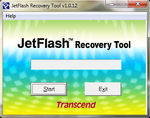 [366x288]
Скачать
Как восстановить данные на флешке
Это цитата сообщения MissKcu Оригинальное сообщение
Урок Photoshop. Узоры на морозе от MissKcu
Это цитата сообщения MissKcu Оригинальное сообщение
Восстановление данных с глюкнувшей флэшки.
Исходные данные
Разберем ситуацию, когда случайно произошел сбой на USB-флэшке и данные перестали видеться. Главным показателем именно такой ситуации является то, что когда вы подключаете флэшку к компьютеру, она хоть и определятся как и положено (своим нормальным именем, показывает свой полный объем в свойствах диска), но при доступе к логическому пространству вам система сообщает, что она не отформатирована и предлагет это сделать:
! Эта ситуация не относится к тем, когда есть проблема с контроллером флэшки , и доступа к дисковому пространству вообще нет никакого.
Это цитата сообщения MissKcu Оригинальное сообщение
Компьютер не видит флешку.Что делать?
Если компьютер не видит флешку, первыми следует подтвердить или опровергнуть аппаратные причины - неисправность USB-разъема или неисправность самой флешки. Как это проверить? При подключении исправной флешки в исправный порт световой индикатор флешки начинает мигать. Если индикатор мигает - значит, с флешкой и портом все в порядке, проблемы нужно искать в недрах операционной системы. Если нет - проблема с самой флешкой или портом.
Часто компьютер не видит флешку, если подключить ее в USB-порт на передней панели системного блока. Иногда такие порты просто-напросто не подключены к блоку питания, а вы об этом не знаете. Иногда на передние порты поступает недостаточно питания. Попробуйте подключить флешку в другой порт, находящийся на системной плате сзади компьютера. Работает? Отлично!
Иногда USB-устройству не хватает питания, именно поэтому компьютер и не видит флешку. Такое происходит при чрезмерной перегрузке по току в USB-портах либо USB-концентраторе, неисправном блоке питания. Может не хватать питания из-за слишком большого объема флешки (эта проблема чаще всего наблюдается в устаревших моделях ноутбуков). В этом случае ничего сделать не удастся. Если к компьютеру одновременно подключено слишком много периферийных USB-устройств, он также вполне может не увидеть новое устройство. Попробуйте отключить ненужные в данный момент устройства и подключите флешку заново.
Это цитата сообщения ЭМИЛЛИ Оригинальное сообщение
Псевдо высокий ключ.
Открываем любое на наш взгляд подходящее изображение в ФШ. Проводим стандартную коррекцию. Если на лице есть жёсткие тени удаляем их.
Затем идем Filter~>Sharpen~>Unsharp mask
Amount устанавливаем на 150-200 %
Обесцвечиваем изображениe.
Открываем Уровни (ctrl+L) и подвигаем белый ползунок немного влево.
Это цитата сообщения Dushka_li Оригинальное сообщение
Наивкуснейшая картошка в духовке! Фирменный рецепт!
Сегодня я решила поделиться парой своих фирменных рецептов. Как всегда, быстрых простых и очень вкусных!
Рецепт наивкуснейшего мяса в духовке я уже опубликовала. Вот теперь пришла очередь картошечки.
Картошка по этому рецепту получается необыкновенно вкусной! Все кто пробует ее у меня, непременно просят рецепт.
Готовится блюдо очень просто, картошка получается, как жареная, и возле плиты стоять не надо и полезнее
[показать]Это цитата сообщения Lidia52 Оригинальное сообщение
Как ускорить загрузку сайтов [Mozilla FireFox]
|

 Не секрет, что скорость загрузки страниц зависит не только от “толщины” интернет канала и мощности компьютера, но и от настроек браузера.
Это цитата сообщения BraveDefender Оригинальное сообщение
Если вместо букв вопросительные знаки и кракозяблики
В сообществах и комментариях за пару дней видел несколько вопросов о неправильной кодировке. Поэтому цитирую еще раз.
Заходим в пункт "Языки и Региональные Стандарты" в Панели управления и на первой вкладке выбираем "Русский", кроме "Место расположения", далее перемещаемся на последнюю вкладку и в выпадающем списке тоже выбираем "Русский". Перезагружаемся.
Для особых программ, которые почему-то не хотят нормально отображаться, придется внести изменения в реестре.
Следуем по пути Пуск > Выполнить > Registry Editor, там находим HKEY_LOCAL_MACHINE\SYSTEM\ CurrentControlSet\Control\Nls\ CodePage и все значения с 1251 по 1255 модифицируем на одно c_1251.nls.
После этой операции нужно перезагрузиться.
Еще один пост: Как исправить кодировку в поиске Google. Браузер Opera