Это цитата сообщения Владимир_Шильников Оригинальное сообщение
[655x88]
На сегодняшний день графический дизайнер — одна из наиболее востребованных, высокооплачиваемых и интересных профессий. Без этой специальности не обходится ни один
[250x136]издательский дом. Графические дизайнеры, помимо оформления полиграфии, могут быть задействованы в web-дизайне и дизайне пользовательских интерфейсов компьютерных программ или компьютерных игр, для которых важна не только функциональность, но и креативный внешний вид. Дизайнеры требуются рекламным агентствам, компаниям по производству упаковок, открыток, канцелярских товаров и др.
Профессия графического дизайнера подразумевает уникальный набор из творчества, мастерства, терпения, коммуникабельности и доли деловой хватки, причём все эти качества нуждаются в постоянной тренировке и совершенствовании.
На странице «Блог графического дизайнера» http://adamovna.ru/300saitov-for-designer/, есть прекрасная подборка полезных ресурсов, где есть все необходимое для дизайна, а именно: блоги, ресурсы, туториалы, фотостоки, новостные порталы, биржи труда и просто много полезного[250x136]для работы дизайнера.
Пролистываете ли вы блоги в поисках вдохновения, смотрите обучающие видео, читаете о тенденциях в дизайне – дизайнерские ресурсы имеют жизненно важное значение для успеха.
Независимо от вашего опыта – собираетесь ли вы поступать в ВУЗ или ведёте свой бизнес уже много лет, некоторые сайты всегда будут одинаково полезны для вас всегда. Вдохновляйтесь, пользуйтесь и дополняйте.

Это цитата сообщения Владимир_Шильников Оригинальное сообщение
Как обычный пользователь, вы никогда не знаете, что ваш компьютер может сотворить, пока не сломается что-то. Иногда хочется разбить его в буквальном смысле, когда что-то идет не так, но большинство из нас стараются копать немного глубже, чтобы увидеть, в чем может быть проблема.
Один из основных инструментов в нашем распоряжении для диагностики ПК с ОС Windows это менеджер задач. Если Вы использовали его не раз, знаете об информации, которую получаете от некоторых из этих вкладок, но можете не знать, что означает каждая вкладка диспетчера задач Windows. Вот краткий обзор каждого из них.
- Приложения
Эта вкладка показывает все текущие запущенные приложения, с которыми текущий пользователь работает. Каждое приложение появляется под своим именем, и Вы легко узнаете его. Показывается текущий статус каждого приложения и он может быть либо «работает» или «нет отвечает». Если приложение работает, то все хорошо. Если приложение не отвечает, то можно выбрать его и нажать кнопку «Завершить процесс», который прекратит применение.
- Процессы
Здесь перечислен весь процесс, который в настоящее время работает. Этот список может быть большим, потому что одно приложение может запустить несколько процессов при необходимости.

 [показать]

Это цитата сообщения Milendia_Solomarina Оригинальное сообщение
к
Любую малогабаритку в отечественном строительстве можно превратить в изысканную и современную квартиру-студию. Однокомнатные квартиры несносимых серий в хрущовках похожи по планировке, имеют низкие потолки, но зато в каждой квартире есть балкон и все перегородки внутри квартиры не являются несущими, а значит, от них легко можно избавляться. Ведь крошечное помещение целесообразнее объединять в единое целое, а не дробить.
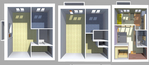
Однако большей частью владельцы однушек предполагают использовать своё маленькое жильё по-максимуму функционально, желая разместить на крохотном пространстве и полноценную кухню, и гостиную, и изолированную спальню, и даже выкроить место для гардеробной и уголок под кабинет.

Это цитата сообщения Владимир_Шильников Оригинальное сообщение
[246x205]
В настоящее время все больше людей используют интернет в повседневной жизни. С его помощью Вы с легкостью можете купить билеты в кино, оплатить коммунальные услуги, пообщаться с друзьями и близкими в социальной сети, заказать одежду или технику. И, зачастую, перед совершением выше описанных действий Вам предлагают выполнить регистрацию на сайте. Но, как запомнить то множество логинов и паролей для различных сайтов?
Записывать на листике – можно, но если Вы его потеряли, необходимо будет вспомнить все сайты, на которых Вы были зарегистрированы, и поменять пароли. Хранить файл с паролями на компьютере – но когда он включен, даже если у Вас стоит пароль перед загрузкой операционной системы, любой человек в Ваше отсутствие сможет посмотреть или скачать файлик, о чем Вы даже не узнаете. Решением может стать такая функция браузера, как возможность сохранения паролей. Следовательно, возникает вопрос: как посмотреть сохраненный пароль в браузере?
Как посмотреть сохраненные пароли в Google Chrome
[показать]Это цитата сообщения Владимир_Шильников Оригинальное сообщение
Когда место на диске С заканчивается, приходится его освобождать. В этом видео уроке вы узнаете, как правильно освобождать диск С, что можно удалить на диске, а что нельзя. Узнайте, как не удалить лишнее, и можно ли удалять что-то в папках Windows и Program Files.
Это цитата сообщения vladlysen Оригинальное сообщение
?
Оригинал взят у
Если начать разбираться в созвездиях, окажется, что это не так уж и трудно.
[720x512]Ковш Большой Медведицы (Ursa Major) - самый легко узнаваемый астеризм. Найти Ковш Малой Медведицы (Ursa Minor) тоже несложно. Если провести прямую через звезды Большой Медведицы Мерак (β) и Дубхе (α), которые образуют стенку Ковша, она укажет на Полярную звезду, самую яркую в созвездии Малой Медведицы.
[720x487]В нынешнюю эпоху Полярная звезда находится вблизи от Северного полюса мира и поэтому почти неподвижна при суточном вращении звездного неба.
[720x512]Читать далееЭто цитата сообщения Александр_Лобков Оригинальное сообщение
Говорят что в торговле есть два дурака - один продает, а другой покупает.
В случае с покупкой услуг сотовой связи все не так просто. Потому, что как раз продавцы - Российские олигархи Алишер Усманов (Мегафон), Владимир Евтушенков (МТС) и Михаил Фридман (Билайн) производят впечатление чрезвычайно умных людей, которые очень хорошо понимают как зарабатывать деньги. Тем важнее разобраться в том, как эти очень умные люди продают нам с Вами услуги сотовой связи... чтобы при приобретении этих услуг мы - покупатели не попадались на типичные хитрости продавцов и оплачивали только то, что нам действительно необходимо.
Итак...
1. навязанные услуги.
 Практически всегда при покупке симкарты, Вам навязывают несколько платных услуг. Выясняется это обычно через несколько месяцев, когда Вы вдруг задумываетесь, а почему Ваши расходы на сотовую связь мало зависят от того, сколько минут Вы говорите... Ни в коем случае не советую связываться с техподдержкой. Потому, что общение с автоответчиком может из нормального человека сделать неврастеника: "нам очень Важен Ваш звонок Вы - Вы 15 на очереди" "нажмите 1, если Вам надо то то" "нажмите 3, если Вам нужно еще что то" и в завершение: "К сожалению все операторы заняты - перезвоните позднее". Понятно, что техподдержка сотового оператора потому так плохо и работает, чтобы смогли дозвониться лишь самые стойкие и самые вредные абоненты. Причем, не факт, что когда Вы дозвонитесь Вам все сразу подскажут - потому, что чем больше люди покупают услуг сотовой связи - тем больше прибыль учредителей и зарплата сотрудников. Ничего личного - это бизнес.
Чтобы не связываться с техподдеркой, гораздо лучше пользоваться личным кабинетом на сайте сотового оператора.
Попадаем мы в него по ссылкам:
Билайн my.beeline.ru/login.xhtml МТС lk.ssl.mts.ru и для Мегафона lk.megafon.ru/login
Это цитата сообщения alona777 Оригинальное сообщение
Контурные рисунки. Раскраски. Микс
Всё таки полезно иногда наводить порядок в папках.
Вот сколько симпатичненького нашла!!!

Это цитата сообщения alona777 Оригинальное сообщение

Все о том, какие материалы вам потребуются, как ими пользоваться,
на чем создавать роспись и как сделать рисунок наиболее выигрышным,
Вы сможете узнать из этой книги.
Это цитата сообщения Владимир_Шильников Оригинальное сообщение
[256x192]
Худший кошмар владельца компьютера — недееспособный жесткий диск. Не из-за необходимости покупать новый и заменить жесткий диск компьютера, а потому, что имеется риск потери части или даже всех сохраненных данных. Ожидаемая продолжительность жизни жесткого диска составляет от 3 до 5 лет. Как же проверить здоровье жесткого диска компьютера, чтобы избежать неожиданных неприятных минут, связанных с неисправностью HDD. Я предлагаю краткий анализ, где показаны несколько программ, которые можно использовать, чтобы проанализировать состояние жесткого диска.
Давайте начнем.
SMART & его роль в проверке здоровья HDD
SMART (технология самоконтроля, анализа и отчётности) — встроенная система мониторинга любого современного HDD или SSD, но, к сожалению, она ставит в известность нас, когда возможен неизбежный аппаратный отказ. Это, кажется, немного поздно. Тем не менее, к счастью для нас, есть ряд утилит, которые могут прочитать различные показатели надежности SMART.
Все крупные производители HDD рекомендуют время от времени проверку статуса жесткого диска и тест производительности. Любая версия Windows, имеет инструмент — проверка диска.
[показать]Это цитата сообщения Мираж_ок Оригинальное сообщение
Если мы посмотрим на желудок, то увидим, что он располагается в двух плоскостях — на входе вертикально, а на выходе — практически горизонтально:
Это цитата сообщения Владимир_Шильников Оригинальное сообщение
.
[400x250]Большинство из нас считает ее абсолютно бесполезной. Так ли это?
Вот некоторые сочетания, которые Вам следовало знать, если вы работаете в Windows.
Win: Открывает меню Start/Пуск.
Win + E: Открывает Explorer/Проводник.
Win + R: Открывает команду Run/Выполнить.
Win + U: Открывает служебные утилиты Windows.
Win + L: Log Off.
Win + F: Поиск файлов на компьютере.
Win + D: Сворачивает все окна в панель задач, повторное нажатие – восстанавливает их.
Win + F1: Помощь.
Win + Pause/Break: Системные параметры.
Win + Tab: Мое любимое: переключает окна по кругу - с симпатичным трехмерным эффектом.
Win + B: Выбирает иконки в системном трее (возле часиков), затем клавишами Вправо и Влево можно перемещаться по ним и вызывать нужные параметры.
CTRL + Win + F: Поиск компьютеров.
Это цитата сообщения Kandy_sweet Оригинальное сообщение
strong>


Это цитата сообщения Юлия_Ж Оригинальное сообщение
"
"Вышивка просто и красиво №10\2014.Осенние праздники". Журнал по вышивке.
Яркие мотивы, сочные краски осени - все это Вы найдете на страницах этого журнала. Четкие схемы помогут воплотить вышивку в жизнь.
1.
 [700x532]
Это цитата сообщения Юлия_Ж Оригинальное сообщение
".
"Вышивка просто и красиво №7\2014. Летние миниатюры". Журнал по вышивке.
Множество сюжетов для вышивки хранится в коллекции этих журналов. Четкие схемы и прекрасное описание помогут даже начинающим мастерицам выполнить любую картинку.
1.
 [700x536]
Это цитата сообщения Александр_Лобков Оригинальное сообщение
Возможно Вам никогда не придется лично собирать компьютер. Но в двадцать первом веке на всякий случай хорошо бы просто знать как он собирается - и информацию об этом можно разик просмотреть просто в порядке самообразования... просто чтобы лучше понимать как все делается... (быть может есть смысл на всякий случай как то сохранить это материал - вдруг когда то пригодиться?
Итак... Как же самостоятельно собрать компьютер?
Выбираем рабочее место
Рабочим местом для сборки компьютера может послужить обычный стол. Очистите его поверхность от посторонних предметов и установите недалеко от водопроводной трубы или, хотя бы, центрального отопления.
Для чего это делается вы узнаете дальше.
Вам понадобиться набор компонентов (комплектующих) системного блока вашего будущего ПК, который соответствует его основному назначению (домашний, мультимедийный, обработка графики, игровой и т.п.).
Какой будет ваш компьютер вы должны определиться заранее и соответственно сконфигурировать его в соответствии с вашими требованиями.
Компоненты должны быть совместимы между собой, а конфигурация — сбалансирована и оптимизирована.
В основную комплектацию ПК входит:
- Процессор;
- Кулер;
- Планки ОЗУ (одна, две и более);
- Видеокарта (если она не интегрирована в системную плату);
- Жесткий диск;
- Звуковая и сетевая карты (если они не интегрированы в системную плату);
- Бок питания, если он не входит в комплект корпуса компьютера и приобретался отдельно.
К примеру, на рабочем месте может быть такая картина.
Это цитата сообщения elena_elena_ee Оригинальное сообщение
/strong>
[показать] [показать] [показать] [показать]