Это цитата сообщения Emitsu Оригинальное сообщение
Как скачать с Depositfiles.com бесплатно и на большой скорости
 [показать]
DepositFiles.com - это едва ли не самый популярный файлообменник для русскоязычных пользователей.
Скачать с DepositFiles файлы проще простого, но часто бывает так, что Deposit ограничивает скачивание и выдает сообщение: "для Вашего IP адреса исчерпан лимит подключений, пожалуйста, попробуйте через 5 (25, 55 и т.д.) минут", что очень огорчает. Так как Депозит определяет пользователей по IP-адресу, тем кто сидит из сети с одним внешним IP - скачивать с DepositFiles.com становится весьма проблематично.
Расскажу несколько способов, как бесплатно скачать с DepositFiles.com без покупки Gold аккаунтов, да и на большой скорости.
Это цитата сообщения Annataliya Оригинальное сообщение
Кто там еще английский не выучил?
Други, если среди вас еще есть такие, как я, у кого с английским, прямо скажем, не очень, то нашла я тут для нас с вами очень удобную штуку - обучающая программа по английскому языку. В использовании очень проста. В ней имеется 2500 слов, которые сгруппированы по темам. Нажимаете на тему, и все эти слова высвечиваются на одной страничке. А дальше рядом с каждым словом - типа аудиоплэера, включаете его и слушаете слово.
Что мне особенно понравилось, что всё быстро, без лишних наворотов и в онлайне. Отправила в закладки, честное слово.
А еще на этом же сайте есть статьи по грамматике, разговорная фразеология и радио на английском языке онлайн. Но эти разделы, признаюсь, я пока не изучала. Все-таки считаю, что радио - это для более продвинутых знатоков английского, чем я.
Это цитата сообщения милена70 Оригинальное сообщение
ТАК ПИСАТЬ МОЖЕТ КАЖДЫЙ... полезность для написания сообщений... классная штукенция... уже испробовала...
http://blogs.mail.ru/mail/univer_2004/6E7CFB48E83D4C46.html
|
[600x39] [600x75] [550x33] [454x53] [531x55] МНЕ ЧАСТО ЗАДАЮТ ВОПРОСЫ ПО НАПИСАНИЮ ЗАГОЛОВКОВ В ПОСТАХ. КАК Я ИХ ПИШУ? ПОСТ ПО САЙТУ "ЧМАФ" УЖЕ БЫЛ. ТЕПЕРЬ ОТДЕЛЬНО О ПИСЦЕ! [показать] [показать] [показать] [показать] [показать] [600x114] КЛИКАЙТЕ НА БАННЕР И ВПЕРЕД!!! [показать]©Surge Blavat "ECLETTICO" |
Серия сообщений "запись, надпись,текст":
Часть 1 - Без заголовка
Часть 2 - Делаем Текстовую ссылку...
...
Часть 19 - ИНОГДА НУЖНО ПОСТАВИТЬ УДАРЕНИЕ В СЛОВЕ... как это сделать...
Часть 20 - ВСЕ СТАТУСЫ РУНЕТА... красивые, интересные и прикольные фразы на все случаи жизни...
Часть 21 - ТАК ПИСАТЬ МОЖЕТ КАЖДЫЙ... полезность для написания сообщений... классная штукенция... уже испробовала...
Часть 22 - Как сделать самую простую кликабельную кнопку с надписью!...
Часть 23 - Как забрать себе запись из закрытого дневника...
Это цитата сообщения Дария_Швельниц Оригинальное сообщение
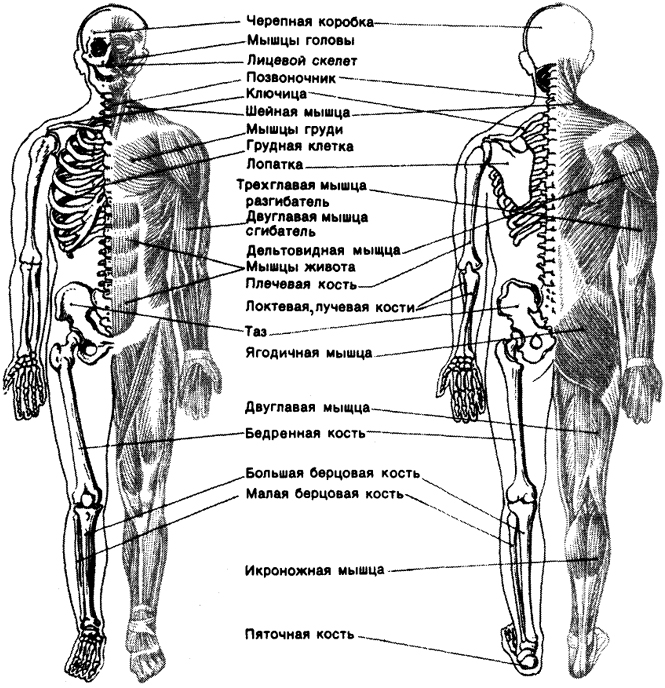
Заговоры и рецепты народной медицины Опорно-двигательный аппарат
Опорно-двигательный аппарат
 [665x688]
ЗАГОВОР «УДАР»
«Господу богу помолюсь. Господухна, божухна,я словами, Бог с помощью. Шел Христос через осиновый мост — мост переломался. Шла с моря бабка, косточки собирала, в кучку складывала, вывих и удар уговаривала. Из рыжего мяса, с белого тела, с желтой кости с (имя) руки. Помоги, бог. Аминь.»
Это цитата сообщения auriki Оригинальное сообщение
Ссылки для украшения дневника
Большая подборка ссылок на сайты с украшениями для дневника. Для перехода на сайт просто нажмите на картинку.
|
ЧАСИКИ |
||
 [показать] [показать] |
 [показать] [показать] |
|
 [показать] [показать] |
 [показать] [показать] |
|
 [203x91] [203x91] |
 [показать] [показать] |
|
|
СЛАЙДШОУ |
||
 [показать] [показать] |
 [показать] [показать] |
|
 [показать] [показать] |
||
 [показать] [показать] |
 [показать] [показать] |
|
 [показать] [показать] |
||

Это цитата сообщения auriki Оригинальное сообщение
Компьютерные подсказки. Владельцам ноутбуков. В копилку
|
Это цитата сообщения Verchitel22 Оригинальное сообщение
Как правильно скачивать с интернета
В этом уроке я хочу приоткрыть Вам кулису технологии
скачивания информации из Интернета. Мне каждый день на
почту приходят письма от подписчиков, в которых они меня
просят что-то найти или скачать им из Интернета. На самом
деле я понимаю, что люди просто не умеют пользоваться
поисковиками и как минимум той технологией, которой я и
хочу поделиться с Вами в этом уроке.
Речь пойдёт о торрент-трекерах.
Если Вы уже пользуетесь данными сервисами, то честь Вам и
хвала! На них действительно очень легко и просто найти и
скачать нужную Вам информацию.
Если же Вы впервые слышите от меня данное, не понятное
слово "торрент-трекер" и понятия не имеете, как им
пользоваться, тогда этот урок для Вас!
Перейти к уроку: http://www.pc-shporgalka.com/read-article188.html
Приятного обучения, буду рад Вашим комментариям к уроку.
До скорой встречи, Наталья!
С уважением, Влад Щепелев руководитель проектов:
Школа Компьютерной Грамотности http://www.pc-shporgalka.com/
Быстрый старт для начинающего пользователя ПК -
http://www.pc-shporgalka.com/kurs/
Как правильно скачивать с интернета - http://www.master-download.info/
Учимся правильно искать и скачивать с интернета любую
информацию - http://www.master-download.info/kurs/
Это цитата сообщения Amenika Оригинальное сообщение
Скачиваем видео с любого сайта!
В свое время я столкнулась с проблемой скачивания видео с сайтов, искала объяснения и способы очень долго. Не знаю, может от того, что не правильно задавала вопрос в поисковике или еще какая проблема... Но в конечном итоге для себя я выбрала самый, на мой взгляд, удобный и простой способ, это дополнение для mozilla Firefox! Кстати, лично я признаю только два браузера, это mozilla Firefox и Google Chrome все остальные мня не устраивают. Так вот, для чего я это все пишу? Все очень просто во первых, чтобы самой при переустановки винды долго не искать это дополнение. А во вторых, я больше чем уверенна, что есть такие же как я, которые не знают как скачивать видео, а спросить не всегда есть у кого.
И так, переходим по ссылке https://addons.mozilla.org/ru/firefox/addon/video-downloadhelper/ и видим вот такую картинку:
 [698x269]
Нажимаем "добавить в Firefox" дополнение установится и попросит перезапуска браузера. Теперь у вас в верху, возле адресной строки появится вот такой значок в виде крутящихся шариков:
 [309x61]
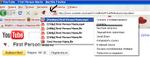
Теперь сам процесс скачивания видео, заходите на страничку откуда хотите скачать видео или музыку, нажимаете плей, в это время "шарики" станут активными и видите, возле них маленький, черненький треугольничек. Нажимаете на него, выбираете формат и нажимаете скачать.
Как показано на картинке.
 [683x260]
Это цитата сообщения Владимир_Шильников Оригинальное сообщение
Вау!!! И Скайп (Skype) все это может?!!!
Я знаю. что многие ею пользуются , как программой для общения голосом с другими городами.Кто-то и в родном городе говорит не по телефону. а по Skype.
Но!!!! Скайп - это очень функцинальная программа! Ее возможности просто безграничны...И у меня появилось желание поделиться очень интересными фишками этой программы! Хотите узнать?
Это цитата сообщения Владимир_Шильников Оригинальное сообщение
Как увеличить картинку в Firefox и Chrome
http://internet-exe.com/2011/02/uvelichit-kartinku/
Для Firefox имеется старый проверенный addon - Image Zoom. С этим расширением можно увеличить и уменьшить размеры любого изображения. Все это можно сделать с помощью контекстного меню или через сочетание клавиш мыши и колеса прокрутки. Также Image Zoom позволяет вращать выбранные картинки.
(Скачать плагин для Firefox)
Для пользователей Chrome имеется свой ImageZoom. Для изменения размеров картинки нажмите на среднюю кнопку мыши (колёсико), а затем перемещайте курсор вправо или лево.
(Скачать плагин для Chrome)
А ещё рекомендую посетить сайт, размещающий технические заметки, а также рассказывающий о интересных фактах и открытиях со всего мира.
Это цитата сообщения zomka Оригинальное сообщение
Флэш анимация своими руками
|



 [241x69]
Это цитата сообщения Лариса_Герман Оригинальное сообщение
Учимся делать прозрачный фон.
|

Это цитата сообщения Оленька_Коваленко Оригинальное сообщение
Салат "Любимый"

Хочу Вам предложить рецепт очень легкого и вместе с тем вкусного салатика. Весь секрет в маринованном луке. Он дает свежесть и сладость, а в сочетание с говядиной салатик получается питательный, но отнюдь не тяжелый.
Это цитата сообщения Владимир_Шильников Оригинальное сообщение
Юмор - Новые Русские Бабки
Кликни на ссылочку - http://a9m.ru/25k8/
Новые Русские Бабки - Парнушка
Это цитата сообщения милена70 Оригинальное сообщение
СОЗДАНИЕ АНИМАЦИИ С БЛЁСТКАМИ... УВЕЛИЧЕНИЕ И УМЕНЬШЕНИЕ КАРТИНКИ...
Создание анимации с блестками
а вот моя работа:
 [показать]
а нажмёти на картинку-попадёти на сайт,где можно увеличить или уменьшить картинку и получить её код...то есть лёгкий в обиходе хостинг:
|
|
Серия сообщений "генераторы":
Часть 1 - КЛАСС!!! ГЕНЕРАТОР ПАРОЛЕЙ...
Часть 2 - УБИРАЕМ НЕНУЖНЫЕ ОБЪЕКТЫ НА ФОТО...
Часть 3 - ГЕНЕРАТОРЫ НАДПИСЕЙ И КНОПОК...
Часть 4 - СОЗДАНИЕ АНИМАЦИИ С БЛЁСТКАМИ... УВЕЛИЧЕНИЕ И УМЕНЬШЕНИЕ КАРТИНКИ...
Часть 5 - ГЕНЕРАТОР НАДПИСЕЙ ...
Часть 6 - Список уроков.Как ОФОРМИТЬ ДНЕВНИК...
...
Часть 11 - ПОЯСНЕНИЯ ПО ОФОРМЛЕНИЮ БЛОГА...
Часть 12 - КЛАСС!!! ГЕНЕРАТОРЫ ОНЛАЙН...
Часть 13 - Генераторы таблиц
Серия сообщений "фотохостинг":
Часть 1 - КАРТА С СУПЕР-САЙТА...
Часть 2 - ПРИЛОЖЕНИЕ "Я - ФОТОГРАФ"...
...
Часть 7 - ДЛЯ НОВЕНЬКИХ И СТАРЕНЬКИХ... БЕСПЛАТНЫЙ ФОТОХОСТИНГ... ну ооочень полезная штучка при написании постов!!!
Часть 8 - ХОСТИНГИ ДЛЯ ЗАГРУЗКИ КАРТИНОК И ССЫЛОК...
Часть 9 - СОЗДАНИЕ АНИМАЦИИ С БЛЁСТКАМИ... УВЕЛИЧЕНИЕ И УМЕНЬШЕНИЕ КАРТИНКИ...
Часть 10 - СЕРВИС БЫСТРОЙ ЗАГРУЗКИ ИЗОБРАЖЕНИЙ...
Часть 11 - Список уроков.Как ОФОРМИТЬ ДНЕВНИК...
...
Часть 17 - Новый улучшенный "Радикал фотохостинг"...
Часть 18 - Без заголовка
Часть 19 - "Превьюшки" картинок в блоке Дневник профиля...
Это цитата сообщения милена70 Оригинальное сообщение
ВСЕ ЛЮБИМЕЙШИЕ СЕРИАЛЫ и фильмы - он-лайн... на одном сайте... в одном месте...
Русские сериалы
1941
1942
33 квадратных метра
Next
А зори здесь тихие…
Авантюристка
Автономка
Агент национальной безопасности
Агент особого назначения
Агентство НЛС
Агония страха
Адвокат
Адвокатессы
Александровский сад
Алиби на двоих
Амазонки
Аманда О
Анжелика
Аннушка
Апостол
Атаман
Атлантида
Бальзаковский возраст, или все мужики сво…
Бандитский Петербург
Банды
Барвиха
Башня
Баязет
Беглец
Беглец
Бедная Настя
Бежать
Безмолвный свидетель
Белка в колесе
Бес в ребро или Великолепная четверка
Близнецы
Блудные дети
Богатство
Боец
Большие надежды
Бомбила
Бомж
Брак по завещанию
Брат за брата
Братаны
Братва
Братва Питерские
Брачный контракт
Бригада
Будем знакомы
Бумеранг из прошлого
Была любовь
В круге первом
В лесах и на горах
В ритме танго
Варенька: Испытание любви
Ваша Честь
Вера, Надежда, Любовь
Вернуть на доследование
Версия
Взрослые игры
Виола Тараканова
Висяки
Это цитата сообщения orhideya6868 Оригинальное сообщение
ТРИ ЧУДЕСНЫХ СУМОЧКИ ПО ОДНОЙ ВЫКРОЙКЕ.
1.
 [572x535]
 2.
Это цитата сообщения marisha54 Оригинальное сообщение
Гетры. Взгляд со всех сторон.
[200x]Помните в стихотворении про Рассеянного с улицы Бассейной?Стал натягивать гамаши - говорят ему: "Не ваши!"
Вот с тех самых детских пор меня вопрос и мучил - а что же это такое - ГАМАШИ?
Побрела посмотреть, разузнать поподробнее . да так на все утро и осталась в инете!
В одном месте вычитала: Гамаши (гетры) - вязаные или сшитые из плотной ткани чулки без ступней (до колен), надеваемые поверх обуви и застегивающиеся по наружной стороне ноги на пуговицы.
Во втором... О второе вот какое!
ИСТОРИЯ ГАМАШЕЙ С заметками, фото и пояснениями ЗДЕСЬ www.topbot.ru/post135178298/
[200x]Из словаря истории моды :
Гамаши (они же — гетры) — вид одежды, который как бы заменяет голенища сапог, закрывая ногу от коленей до ступни, сама подошва при этом остается открытой. Иными словами, это чулок, доходящий только до колен, причем чулок без подошвы, чем он и отличается от гольфов. Гамаши и гетры можно сделать из любых материалов, в том числе и из кожи (гетры из жесткой кожи называются краги). Гамаши (их еще называют «наголенки») надевают летом (в основном с декоративной целью) и зимой (нередко поверх узких брюк с целью не только декоративной, но и для тепла тоже). Их носят и юноши, и девушки, хотя в давние времена гетры носили исключительно мужчины-воины. (afield.org.ua/mod3/f_dict1.html)
Итак. С названиями определились? В историю заглянули?
Пора и за дело?
Вязаные гетры
Крючок.
Описание и схемы ЗДЕСЬ shemivyazaniya.ru/vyazanye-getry.html
[200x]Вязаные гетры из ALIZE Diva. Спицы.
Описание ЗДЕСЬ tamica.ru/page/vjazanye-getry-iz-alize-diva
[200x]Гетры с отворотом Тирольские / gaiters.
Жаккардовое вязание спицами.
Описание и схемы ЗДЕСЬ lh4.ggpht.com/--qzITJ6Tdk4/TqYHzem0eLI/AAAAAAAACq8/bK_jAoiZGV0/tirol-gaitors.jpg
 [200x]
И варианты попроще:
Гетры со швом.
Полосатые гетры.
Гетры для спорта и танцев. Все три пары ЗДЕСЬ knitting-club.ru/2011/10/women-socks-sport-dance-spicami/
 [200x]
Гетры крючком.
Схемы ЗДЕСЬ www.liveinternet.ru/users/ajurnaya_peri/post195317681/
 [200x]
Гетры связанные крючком от Ларисы Крапп.
Схемы ЗДЕСЬ www.liveinternet.ru/users/659522/post189207166/
[200x]Гетры крючком.
Описание двух пар ЗДЕСЬ www.liveinternet.ru/users/lyiolik/post157410944/
[200x]Это цитата сообщения милена70 Оригинальное сообщение
"Простейшие музыкальные открытки"...
 [23x]Автор поста
 .La_Perla (Маргарита)
[150x]
Этот урок - продолжение урока
"Простейшие музыкальные открытки"
Первая часть ЗДЕСЬ
Отвечая на комментарии моих дорогих читателей, я поняла, что остались некоторые вопросы, которые я постараюсь осветить здесь.
Вопрос №1 - Где взять Код музыкального файла
У каждого на личной страничке в Моем Мире есть возможность найти и добавить себе песню или мелодию.
При открытии Новой записи в Блогах справа можно увидеть кнопки:
добавить фото, видео, АУДИО
(это и есть кнопка добавления музыки)
вот ЗДЕСЬ все нарисовано наглядно.
При нажатии на кнопку АУДИО можно увидеть всю свою музыку из Мира, выбрать нужную песню и добавить в запись
Так появляется КОД музыкального файлла .
Вопрос №2 - основной - Как переместить "музыку" внутри открытки...вниз или вверх, влево или вправо.
Для простоты дам Вам формулы для всех случаев жизни:
Музыка - сверху слева:
ВАШЕ ИМЯ" />
Музыка сверху в центре:
ВАШЕ ИМЯ" />
Музыка сверху справа:
Это цитата сообщения Марина_Кузьмина Оригинальное сообщение
Генератор лото
|