Это цитата сообщения maslak Оригинальное сообщение
FreeSpacer v1.67
 [показать]
Мощный чистильщик диска от ненужных файлов.
Интуитивно понятный интерфейс.
Высокая скорость поиска.
Максимальное количество найденного мусора.
Большое количество масок для обнаружения ненужных файлов/папок.
Очистка папок с временными файлами не только Windows/Интернета, но и около 30 популярных программ.
Поиск неверных ярлыков.
Поиск точек восстановления системы.
Поиск пустых файлов и папок.
Поддержка исключений файлов и папок.
Поддержка различных методов удаления (в корзину, не помещая в корзину, физическое стирание с диска, перемещение в резервный архив с последующим восстановлением ...).
И другие приятные мелочи.
Это цитата сообщения Сочинский_БОМЖ Оригинальное сообщение
Бесплатные антивирусы и брандмауэры.
Бесплатные антивирусы:
http://www.avast.com/eng/avast_4_home.html - для Windows 95/98/Me/NT/2000/XP/Vista
http://www.pctools.com/free-antivirus/ - для Windows 2000/XP/Vista
http://www.novatix.com/Cyberhawk/ - для Windows 2000/XP/2003/Vista
http://www.activevirusshield.com/ - для Windows 98/2000/Me/XP
http://antivirus.comodo.com/ - для Windows 2000/XP
http://free-av.com/ - для 98/Me/NT/2000/XP
Бесплатные брандмауэры:
http://www.agnitum.com/products/outpostfree/index.php - для Windows 95/98/Me/NT/2000/XP
http://www.r-firewall.com/ - для Windows 98/2000/XP/2003
http://www.personalfirewall.comodo.com/ - для Windows 2000/XP/2003/Vista
http://www.pctools.com/firewall/download/ - для Windows 2000/XP/2003/Vista
Только не устанавливайте все сразу, выберите один антивирус и один брандмауэр.
Пользуйтесь наздоровье и не говорите, что Вы не видели.
Всегда Ваш Сочинский_БОМЖ
Это цитата сообщения hvezda Оригинальное сообщение
УДОБНО И БЫСТРО
[335x304]Он-лайн сервисы самое полезное
нереально полезный пост
ВАМ в ЦИТАТНИК
Есть фотография и нужно уменьшить вес, убрать шум и "красные глаза", отрезать лишнее и размеры изменить - но под рукой как назло нет программ (того же AcdSee или Photoshop), а искать-скачивать-устанавливать лень или нельзя. Или под рукой видео с мобильного в 3gp, а нужно в AVI - и с софтом такая же история. Или wav в mp3 нужно перевести (и наоборот). Или файл прислали в rar/zip, но архиватор (как назло!) не установлен? Знакомо? Дык хотя бы раз, но у каждого случалось.
Публикую подборку онлайн-сервисов, не требующих никаких установок софта, но выполняющих его (софта) функции. Зашел на сайт, залил исходное, получил нужный результат. Естественно, все бесплатно ))
Translate.ru (онлайн-перевод с/на основные языки) и translit.ru (для тех, у кого нет латиницы или кириллицы на клавиатуре) не анонсирую как известные всем и очень давно ))
- Обработка (редактирование) фотографий и картинок
Уменьшение "веса", размера, убирание "красных глаз", шума, резкость, контраст, перевод в черно-белый, тени, ретушь,фильтры и инструменты - фактически, мини-фотошоп онлайн.
http://www.fanstudio.ru - Добавить свой текст (титры) на видео (!!!)
Сервис позволяющий вставлять текстовые ремарки на видео популярных видеосервисов . Требуется регистрация.
http://www.bubbleply.com/ - Поисковик инструкций (документации) к бытовой технике/электронике
Потеряли инструкцию? Не вопрос, там найдется. Не факт, что на русском, но - почти на всё
http://www.retrevo.com - Универсальный медиаконвертер
Конвертирует все возможные форматы таблиц, текстовых файлов, графики, аудио и видео (в том числе 3gp в avi, ригнтоны) друг в друга.
http://media-convert.com - Архиватор он-лайн
Создание и "распаковка" архивов ZIP и RAR
http://krun.ch - Музыкальный редактор
Фактически - онлайн-синтезатор с возможностью не только прослушивания, но и сохранения результата
http://www.splicemusic.com/music/ - Универсальный конвертер
Конвертирует документы, музыку, видео, изображения разных форматов друг в друга (например, ppt в doc, bmp в jpg), загрузить можно файл до 100 Мб.
http://www.zamzar.com
Это цитата сообщения РоЗмАрИнКа Оригинальное сообщение
Без заголовка
Как скачать музыку с ли.ру
Итак, как скачать песню из понравившегося плеера на ли.ру?
1. заходим в нужный нам дневник.
2. Жмем по страничке правой кнопкой, выбераем в меню "Просмотр HTML-кода"
3. Появлется текстовой файл с кодом страницы, жмем ctrl+F , в окошке вписываем
playlist
4. Выделяем ту часть кода, которая идет после playlist= и до " , и копируем её.
[593x292]5. Открываем новое окно, в нем в писываем http://www.liveinternet.ru и туда же вставляем то что мы скопировали.
(У меня это получилось так - http://www.liveinternet.ru/playlist.php?journalid=1064073
)
6. Появляется пустая страничка, опять жмем правой кнопкой, и выбераем просмотр HTML-кода
7. Вуаля, ссылки на песни перед вами. Что бы скачать одну из них, нужно просто скопировать всё, что начинается с file=" и заканчивается ". И вставить ссылку в новом окне.
[694x83]Вроде доступно объяснил, что непонятно спрашивайте.
Это цитата сообщения MonnA_KonstantA Оригинальное сообщение
ФОТОШОП
[350x214]КАК ОТРЕДАКТИРОВАТЬ СВОИ ФОТОГРАФИИ
http://www.fanstudio.ru/index.php
Это цитата сообщения MonnA_KonstantA Оригинальное сообщение
КАК ВСТАВИТЬ КУРСОРЫ В ПОСТ
.
[показать] [показать] [показать] [показать].
Первое, что надо сделать, ВЗЯТЬ В СВОЙ ЦИТАТНИК ПОСТ С КУРСОРАМИ!
вот к примеру возьмем цитату поста от Н А Т А Ш А http://www.liveinternet.ru/community/1863293/post66040348/
ЗДЕСЬ 11 курсоров,
при наведении на цифры, расположенные вертикально,
мы видим какого вида курсор под каким номером находится.
Выбираем курсор, который нам понравился, возьмем к примеру № 8 - зеленое сердечко!
В своем цитатнике, куда Вы поместили цитату от Н А Т А Ш А - нажимаем - редактировать.
Находим код под № 8.
копируем его и вставляем в самом начале поста!!!
ПРОБУЙТЕ, ДОЛЖНО ПОЛУЧИТЬСЯ! УДАЧИ!
Взято у Диська_КЛыська. СПАСИБО!!!
Это цитата сообщения Svyatoslav_Lee Оригинальное сообщение
Уроки анимации или все, что нужно для изготовления аватар
Навела на ссылку
 Helena_Way.
Уроки:
Блики
Блестки1
Блестки2
Блестки3
Блестки4
Исчезающий текст
Вращающийся шар
Летящие звезды
Моргающие глаза
Мигающая надпись
Металлический блеск
Огонь
Переливы цветов
Прыгающие буквы
Помехи
Слайд шоу 1
Слайд шоу
Слезы
Эффект написания текста
Текст из звезд
Эффект лупы в движении
Текст в движении
Это цитата сообщения almiria_kh Оригинальное сообщение
ПОДАРОК К ПРАЗДНИКУ МОИМ ДРУЗЬЯМ И ЧИТАТЕЛЯМ
|
Это цитата сообщения Макс_Оливер Оригинальное сообщение
Всё для оформления и ведения дневников
По лиру ходит очень много подобных постов. Здесь всё необходимое объединено в одном сабже, чтобы не скакать, если возникнет нужда.
Это цитата сообщения ДМИТРИЙ-ЛЮБИМЫЙ_БОГОМ Оригинальное сообщение
Праздничные шрифты для вас!
Экспресс-самоварчик. Праздничные шрифты для вас!
Это цитата сообщения almiria_kh Оригинальное сообщение
Календарик в ваш дневник!
МОЖНО УЗНАТЬ ЛЮБОЙ ДЕНЬ ПО ГОДАМ И МЕСЯЦАМ!
Это цитата сообщения MonnA_KonstantA Оригинальное сообщение
ДЛЯ КРАСОТЫ И РАДОСТИ
Экспресс-самовар! Скриншотим
Альтернатива "Чайнику" - экспресс-самовары.
для красоты ваших дневников и радости в ваших душах.
Урок №1. Скриншот
1.Рядом с кнопокой F12 (самый верний ряд кнопок на клавиатуре)
находитcя кнопка "Prt Scr" - она фотографирует экран: нажмите на нее.
2. Теперь нажимаем на "пуск" (нижняя левая кнопка экрана)
заходим в Paint - программа для рисования.
3. В верхней строке нажимаем "Правка"; "Вставить" как указано на рисунке
4. Все, на вашем экране желаемое изображение.
Вы можете выделить нужную вам область рисунка
и скопировать отдельным рисунком
Не забудьте в "Файле" "Сохранить как", сохранить рисунок в нужном вам формате. Обычно это JPEG или GIF
Внимание: Фотошоп вырезает аккуратней!
Удачно вам поскриншотить! 
 Volschebnik
Это цитата сообщения СВЕТЛЯЧОК_и_Ко Оригинальное сообщение
Генератор красочного текста
спасибоа пост
 ToKiTo4Ka
С помощью этого генератора можно делать красочные тексты!!!
Жмите на него!

Это цитата сообщения ВЕТЕР__ПЕРЕМЕН Оригинальное сообщение
добавить линеечку с mp3 c 1000 пластинок
Взято у kshushlin. Спасибо ему.
А вот и ещё один способ для публикования музыки на ЛиРу!
Многие наверное слышали о виртуальном музее 1000 пластинок
и многие видели сообщение
almiria
из её дневника!
И у многих возникло желание: как бы сделать так чтоб можно не только слушать найденную музыку
но и поместить её себе в дневник?
Попытаюсь как смогу объяснить
КАК ЭТО СДЕЛАТЬ!!!!
ЧИТАТЬ ДАЛЕЕ
Серия сообщений "~ Ищем музыку":
Часть 1 - Линеечка с Веборамы
Часть 2 - добавить линеечку с mp3 c 1000 пластинок
Часть 3 - Как закачать музыку в пост (плэйкаст)
Часть 4 - Как закачать музыку в пост с www.boomp3.com
...
Часть 35 - Ищем музыку!!!
Часть 36 - Музыка для вас.
Часть 37 - Сайт находка для любителей оперы( почитать, скачать, много интересного)
Это цитата сообщения MonnA_KonstantA Оригинальное сообщение
ПОУЧИМСЯ ?
| |||
Это цитата сообщения MonnA_KonstantA Оригинальное сообщение
ПРИГОДИТСЯ...
http://www.liveinternet.ru/users/jkm/post127882980/
Как подписать картинку в Пеинте(Paint) ВЫ СПРАШИВАЛИ - Я НАПИСАЛА если вы не пользуетесь пеинтом... то в трее его у вас может и не быть. как его туда поставить=== идет в ПУСК=ВСЕ ПРОГРАММЫ=СТАНДАРТНЫЕ = Paint =========== копируем и кликаем прав...
Это цитата сообщения Florsita Оригинальное сообщение
15 онлайн-редакторов изображения
Существует много онлайн сервисов, которые позволяют редактировать изображения. Не секрет, что большинство людей не знают других редакторов кроме photoshop. Это престижное слово, и кажется если умеешь его еще правильно написать, так вобще гуру. Но это не так. Photoshop - это профессиональная и сложная программа, а для простых манипуляций с фотографией есть масса обычных программ и онлайновых редакторов. Онлайновые сервисы хороши тем, что можно пользоваться ими там, где есть доступ в интернет и к тому же они бесплатны. Вот пятнадцать сервисов, которые могут вам пригодится.
Онлайновая версия знаменитого графического редактора, реализованная на основе технологии Flash. Для полноценной работы с программой необходимо пройти несложную регистрацию. Есть возможность загружать сразу несколько фотографий с диска пользователя или из другого онлайнового хранилища (доступен импорт изображений из Picasa Web Albums, Photobucket, Flickr и Facebook), можно выполнять базовые операции над изображением вроде поворота, коррекции оттенков, ретуши, замены одного цвета другим, а также устранения эффекта “красных глаз”.
Позволяет после бесплатной и очень краткой регистрации, приступить к работе. При входе в систему пользователь может загружать собственные файлы (jpeg, png, gif, bmp, tiff) или искать уже существующие. Имеет свой собственный формат файлов для сохранения работы.
Интересный проект для тех, кто не мыслит себя без искусства. Здесь собран практически весь инструментарий для сочинения музыки, написания текстов, создания анимации, рисования векторной графики, занятия живописью, трехмерным моделированием или любым другим видом творчества.
Флэшовый фоторедактор с интуитивно простым интерфейсом. Система вкладок делает работу в программе более комфортной, а наличие образцов эффектов на кнопках помогает оценить действие наложенного эффекта. Picnik интегрирован с популярными онлайновыми сервисами для хранения цифровых
Это цитата сообщения pantera-satans Оригинальное сообщение
Все про фотошоп!
Полезные линки про Photoshop...
мега полезный пост - ВСЕ о Photoshop
вам в ЦИТАТНИК
1. Сам фотошоп (CS2) - скачать
http://www.liveinternet.ru/journals...jpostid=9309050
Установка программы
http://www.liveinternet.ru/journals...jpostid=9681662
Активация Photoshop
http://www.liveinternet.ru/journals...postid=12365636
2. Вводный урок (запуск и начало работы)
http://www.liveinternet.ru/journals...jpostid=9315348
3. Как делать аватарки.
http://www.liveinternet.ru/journals...jpostid=9497107
4. Как уменьшать (увеличивать) фотографии.
http://www.liveinternet.ru/journals...jpostid=9500672
http://www.liveinternet.ru/journals...postid=10475034
5. Анимированные аватары.
http://www.liveinternet.ru/journals...jpostid=9502530
http://www.liveinternet.ru/journals...postid=10477526
6. Пишем текст.
http://www.liveinternet.ru/journals...jpostid=9503112
http://www.liveinternet.ru/journals...postid=11818405
7. Основы фотомонтажа и работа со слоями.
http://www.liveinternet.ru/journals...jpostid=9508792
8. Пиксел и разрешение(основные понятия)
http://www.liveinternet.ru/journals...jpostid=9512497
9. "Очищаем" фотографию.
http://www.liveinternet.ru/journals...jpostid=9529940
10. Учимся заливать.
http://www.liveinternet.ru/journals...jpostid=9530748
11. Цветокоррекция.
http://www.liveinternet.ru/journals...jpostid=9533652
12. Учебники по фотошопу.
http://www.liveinternet.ru/journals...jpostid=9566869
Это цитата сообщения almiria_kh Оригинальное сообщение
Универсальная программка!
Предлагаю Вашему вниманию уникальную программку,
которая может практически всё!
Просто не верится,что ода малюсенькая программка
включает в себя столько полезностей!
И тем не менее это так!
 [647x111]
открываем файл
 [327x490]
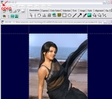 [626x554]
переходим к панели рисунок
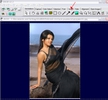 [699x646]
 [699x632]
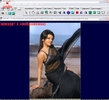 [698x637]
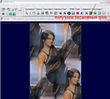
удваиваем изображение
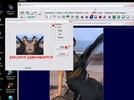 [699x518]
или так и далее пробуем
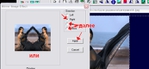 [690x319]
зеркальное отражение
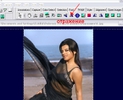 [578x469]
здесь можно дать волю фантазии-
эксперементируйте!
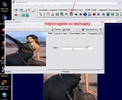 [700x572]
наложить фото на фото
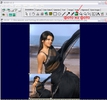 [699x649]
сделать рамочку любой ширины
 [622x699]
бесшовный фон-при желании осветляем
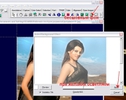 [699x554]
чёрно-белый вариант
 [682x699]
овальная и другие рамочки
 [625x698]
 [634x698]
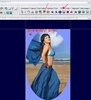 [638x699]
бесшовный фон-одним кликом
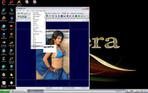 [699x437]
 [610x699]
Я думаю это уже не мало!
Но если Вы напишете мне о других возможностях этой программки-
буду Вам очень признательна!
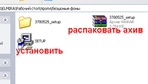
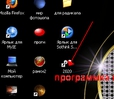
установка программы
 [433x245]
 [308x268]
открываем файл [327x490] [626x554]переходим к панели рисунок [699x646] [699x632] [698x637]удваиваем изображение [699x518]или так и далее пробуем [690x319]зеркальное отражение [578x469]здесь можно дать волю фантазии- эксперементируйте! [700x572]наложить фото на фото [699x649]сделать рамочку любой ширины [622x699]бесшовный фон-при желании осветляем [699x554]чёрно-белый вариант [682x699]овальная и другие рамочки [625x698] [634x698] [638x699]бесшовный фон-одним кликом [699x437] [610x699]Я думаю это уже не мало! Но если Вы напишете мне о других возможностях этой программки- буду Вам очень признательна! установка программы [433x245] [308x268] |
Это цитата сообщения almiria_kh Оригинальное сообщение
Пишем на картиночках.

