Это цитата сообщения галина5819 Оригинальное сообщение
Салат "Любимая женщина" - салат замечательный в своей простоте
Совершенно необычный салат. Сразу и нельзя сказать – просто вкусно или очень вкусно. Понять и оценить вкус можно, попробовав еще, и тогда сразу все становится на свои места – однозначно, очень вкусно.
 [700x525]
 Попробуйте приготовить, Вы удивитесь вкусу и Вам очень понравится, я уверена!
Это цитата сообщения anna_kanovka Оригинальное сообщение
Салат вкуснючий!!!
Салат вкуснючий!!!
 [300x209]
Ингредиенты:
- Огурец свежий — 2 шт.
- Колбаса полукопченая — 100 г
- Кукуруза консервированная — 1 банка (100 г)
- Яйца — 4 шт.
- Зеленый лук — небольшой пучок
- Майонез — для заправки
Приготовление:
Взбиваем яйца (разбалтываем), солим, перчим. Жарим омлет (обжариваем с двух сторон) и даём ему остыть.
Тем временем нарезаем тонкой соломкой колбасу и огурцы. Режем зелёный лучок. Если омлетик уже остыл – его тоже соломкой нарезаем. Добавляем кукурузу. Заправляем майонезом, перемешиваем, подаём к столу под аплодисменты!
Приятного аппетита!
Это цитата сообщения Кирми Оригинальное сообщение
Салат "Минутка". Салатик ну просто объеденье! Одно плохо: съедается быстрее, чем готовится))))
|


Это цитата сообщения Solovik Оригинальное сообщение
Свекольный салат с яйцом и сыром.

Для приготовления свекольного салата берём следующие ингредиенты: Сыра твёрдого – 100 грамм, парочку вареных яиц, вареной свеклы - 2 штуки, зелёного горошка – четыре столовых ложки, пополам майонез и сметану, чеснока три зубка, зелень, перец и соль.
Приготовление:
Запеченная цветная капуста
Очень простой рецепт невероятно вкусной капусты.Готовится все очень просто, и большой плюс в том, что капусту предварительно отваривать не нужно. Она получается достаточно мягкая, но при этом не рассыпается на мельчайшие соцветия – как отваренная.
Это цитата сообщения Amenika Оригинальное сообщение
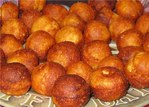
Пончики творожные за 10 минут. Вкуснятина из детства, которая делается просто и быстро
Ингредиенты:
Яйцо 1 шт.
Сахар 5 ч.л. (50 гр.)
Творог жирный 250 гр.
Мука пшеничная 5 ст.л. (150 гр.)
Разрыхлитель 1 ч.л. с верхом
Молотая корица 1 ч.л.
Сахарная пудра для подачи
Масло для фритюра
 [604x434]
Это цитата сообщения Жанна_Лях Оригинальное сообщение
КУРИЦА, МАРИНОВАННАЯ В КЕФИРЕ, ЗАПЕЧЁНАЯ С КАРТОФЕЛЕМ ТРАВАМИ И ЧЕСНОКОМ

Это цитата сообщения Оксана_Лютова Оригинальное сообщение
Салат «Грибная подкова»

Ингредиенты
Шампиньоны (400 г)
Морковь (200 г)
Яйца (4 шт.)
Твердый сыр (100 г)
Майонез (100 г)
Свекла (100 г)
Приправы
Приготовление
1. Помыть грибы, нарезать их тонкими пластинками, после чего обжарить на растительном масле. Поперчить.
2. Отварить яйца и натереть их на мелкой терке.
3. Отварить морковь и свеклу. Натереть их на крупной терке.
4. Сыр натереть на мелкой терке.
5. Пора выкладывать слои. Сначала надо положить половину грибов, потом - сыр, свеклу, яйца, морковь, а потом снова грибы. Можно использоваться стакан, поставив его по центру блюда, чтобы форма вышла ровной.
6. Слои желательно смазывать майонезом. Чтобы салат не вышел слишком жирным, стоит рисовать майонезом тоненькую сеточку - этого будет достаточно.
источник
Это цитата сообщения Оксана_Лютова Оригинальное сообщение
Салат "Белая ночь"

Ингредиенты:
●Маринованные грибы (шампиньоны) 200 г.
●Лук репчатый 2 средние шт.
●2 крупные картофелины (отварить в мундире)
●1 Сырая морковь
●Яйцо вареное 2 шт
●Свинина отварная 200 г
●Сыр 200 г
●Майонез
●Масло сливочное (для обжарки)
Приготовление:
Грибы нарезать кубиками, лук нарезать мелким кубиком и пережарить на сливочном масле до готовности лука (чтобы был слегка золотистый). Уложить в салатник и смазать майонезом.
Картофель натереть на крупной терке, слегка присолить, смазать майонезом.
Сырую морковь натереть на крупной терке, смазать майонезом.
Яйцо натереть на крупной терке, присолить, смазать майонезом.
Свинину нарезать тонким кубиком, смазать майонезом.
Сыр натереть на крупной терке, уложить сверху.
источник
Это цитата сообщения Шрек_Лесной Оригинальное сообщение
Тонкие пирожки с картошкой.
Вот такие пирожки любят все без исключения, я уверена. Порадуйте своё семейство такими пирожками. Они даже остыть не успеют, как их следы пропадут с тарелки. Рецепт очень простой и быстрый. Тесто, кстати, тоже на кефире. Знакомьтесь с рецептом.

Это цитата сообщения Ирина_Зелёная Оригинальное сообщение
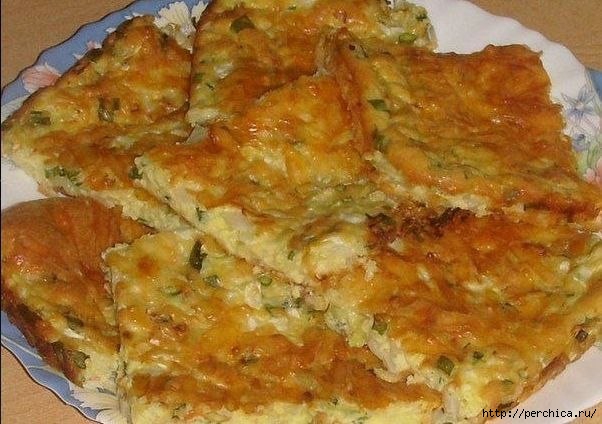
Очень вкусная запеканка из капусты
Это цитата сообщения Ирина_Зелёная Оригинальное сообщение
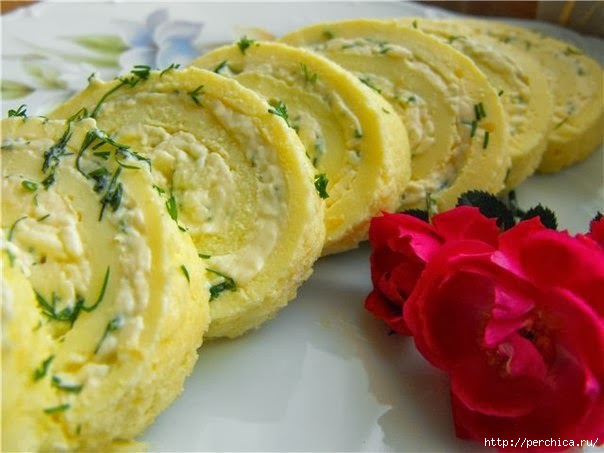
Нежный рулет к завтраку
Это цитата сообщения MariykaV Оригинальное сообщение
Обработка пейзажа

Хочу сразу предупредить: это не урок. Меня много спрашивают, как я обрабатываю фотографии. Наконец-то собрался и оформил пост. Возможно, не самая удачная картинка (мягкий свет, легко уложилась в ДД), но метод применим и для более сложных условий.
До:
 [500x]
После:
[500x]
Оставляйте отзывы, предложения/пожелания, задавайте вопросы.
Это цитата сообщения MariykaV Оригинальное сообщение
Стероиды для светов и теней
Стероиды для светов и теней
- Nov. 1st, 2010 at 12:46 PM
Как и обещал, выкладываю статью из октябрьского номера «Фотомастерской».
Поводом для нее послужило сообщение Ильи Борга. Я оставил комментарий о возможных улучшениях, а потом решил попробовать, дадут ли они реальный выигрыш. Поскольку результат лучше оценивать в сравнении, ниже приводится описание работы Shadows/Highligts, «стероида» Маргулиса и «продвинутого стероида», сконструированного мной.
Подопытным поработает изображение из распространенной в 90-х годах роялти-фри библиотеки Corel Professional Photos, с предварительно установленными белой, черной и серой точкой (иллюстрации уменьшены примерно в четыре раза).
[730x478]
Полноразмерный psd (270 Mb) с воспроизведением всех трех методов и экшен можно скачать отдельно.
Это цитата сообщения MariykaV Оригинальное сообщение
Детальное увеличение резкости в Photoshop
Детальное увеличение резкости в Photoshop
Это цитата сообщения MariykaV Оригинальное сообщение
Практикум работы с кривой или о чем умолчал Маргулис
Практикум работы с кривой или о чем умолчал Маргулис
В прошлый раз мы говорили об умении «мыслить в котах» — формализации рассуждений при работе с тоновой кривой. Давайте закрепим этот прием на практическом примере. А заодно поговорим о построении рабочего потока.
При помощи тоновой кривой мы можем очень гибко менять яркость и контраст объектов. Чтобы реализовать задуманные изменения прежде всего надо понимать в каком диапазоне тонов лежит тот или иной объект. То есть, критически важным является навык быстрого перехода от объектов в кадре к занимаемым ими тоновым диапазонам.
Нужно научиться видеть не «лицо / волосы / кофточку / фон», а «четверть тона / три четверть тона / тени / средние тона». А поскольку большинство людей лучше запоминают не сухие термины, а веселые образы, я и предложил мерять все котами. Света — белый кот, четверть тона — светло-серый кот, полутона — серый кот, три четверть тона — темно-серый кот, тени — черный кот.
Это цитата сообщения MariykaV Оригинальное сообщение
Пакетная обработка фотографий
http://demiart.ru/forum/index.php?showtopic=222088
Урок Демиарта
Серия сообщений "ОБРАБОТКА ФОТОГРАФИЙ":
Часть 1 - Пакетная обработка фотографий
Часть 2 - Прикладная фотообработка
Часть 3 - Как добавить резкость на фото. Режим Lab
...
Часть 17 - Levels и Brightness/Contrast
Часть 18 - Про резкость, ресайз, Nik Color Efex Pro, C3CImageSize и прочее..
Часть 19 - Обработка пейзажа
Это цитата сообщения MariykaV Оригинальное сообщение
Как сделать фото живым и резким.
-
Как сделать фото живым и резким. -
Вот и наступила, наконец, пора опубликовать тот самый пост, который я уже полгода планировал написать. Многие уже, наверное, заметили, что у меня в рубрикаторе имеется раздел "Photoshop" который всю дорогу пустовал. Единственное, что там можно было найти - моё невнятное обещание пополнить содержимое раздела. Пришло время сдержать своё обещание.
Итак, "первой ласточкой" в новый раздел прилетит моя небольшая работа, касающаяся повышения резкости.
Сам я, до настоящего времени, пользовался action'ом Павла Косенко
 pavel_kosenko - Intelligent Sharpen 2.0, за что ему низкий поклон. Но времена меняются, и мы меняемся вместе с ними, как говорили древние. Пришло время и мне найти новый способ увеличения резкости фотографий.
[870x580]
Что хотелось добиться при создании этого action'а? Тут в двух словах и не скажешь. Разрабатывать его я начал в то время, когда не имел дорогих объективов L-серии. Борясь с финансовой несостоятельностью, я попытался имитировать эффект профессионального объектива незначительно повышая резкость при большом радиусе применения. Подобный "трюк" даёт возможность светлым областям выглядеть более контрастными и не "расплываться", чем собственно и грешат бюджетные объективы. Конечно, полного эффекта серии L вы не получите, иначе фирма Canon давно бы уже разорилась. Но некоторое очевидное улучшение всё же появляется. Картинка чуть оживает и становится более объёмной.
Это цитата сообщения MariykaV Оригинальное сообщение
Как за 7 "кликов" установить и использовать actions для Photoshop.
-
Как за 7 "кликов" установить и использовать actions для Photoshop. -
Данный пост написан для тех, кто только начинает постигать работу с замечательной программой Photoshop и хочет быстро научится пользоваться action'ами написанными для этой программы.
Что такое "action"? В переводе с английского сие слово означает "действие". В Photoshop'е данным термином обозначается пошаговая инструкция, которую вы задаёте программе. Это полезно в тех случаях, когда вы постоянно выполняете одну и ту же последовательность действий обрабатывая свои фото. Часто этими действиями могут быть изменения размера, контрастности, цветов и т.д. и т.п. Вы можете нажать кнопку "Запись", точно на видеомагнитофоне, выполнить все типовые действия, а потом нажать кнопку "Стоп". Все ваши действия сохранятся и их можно будет использовать одним "кликом" по кнопке "Пуск". На этом вводный курс предлагаю завершить и перейти к инструкции по установке и использованию action'ов. Не бойтесь, это совсем не больно, и как я и обещал займёт ровно семь нажатий мыши.
Для того, чтобы начать, у вас должна быть установлена программа Photoshop, и иметься на жёстком диске хотя бы один action (благо их можно легко скачать в интернете). Итак, приступим.
Открыв Photoshop, вам нужно найти пункт меню "Windows" (Окна) - рис.1. Из появившегося списка выбрать Actions (Действия) -рис.2. Можно Миновать эти два пункта нажав одновременно Alt и F9, если у вас по умолчанию установленны "горячие клавиши".