• Авторизация


Моя схема для Вас! " ПРЕКРАСНОЕ ОТРАЖЕНИЕ" 02-03-2016 22:13


Моя схема для Вас! " ПРЕКРАСНОЕ ОТРАЖЕНИЕ"

Название: ПРЕКРАСНОЕ ОТРАЖЕНИЕ
Автор: streglova
Создана: 02.03.2016 22:10
Скопировали: 51 раз
Установили: 74 раз
Примерить схему | Cохранить себе

[показать]

комментарии: 0 понравилось! вверх^ к полной версии
GIRLS -ARTS -3D 02-03-2016 21:07

Это цитата сообщения Mandy-ar Оригинальное сообщение

GIRLS -ARTS -3D

комментарии: 0 понравилось! вверх^ к полной версии

Великолепное отражение роз-фотоподборка...♥♥♥ 02-03-2016 16:49

Это цитата сообщения Infinity_I Оригинальное сообщение

Великолепное отражение роз-фотоподборка...♥♥♥

Розы в зеркале как взоры с вечностью вопроса: "Я ли всех прекрасней?" Взглядов звоны - зов бемолей нот печали.

[700x538]

[показать]

Зеркало роз обнимает мельхиоровой оправой, и встречает лепестками отражение реальность.

[показать]

[показать]

[показать]

(В мир зеркальных отражений бросишь взгляд - себя ли встретишь? ...Гладь пруда - и рябь волненья: лебедь краше всех на свете?!.)

[показать]

[показать]

[показать]

Отражение - прекрасно, только мир в нем замирает, продолжения ждет сказка, ритм мгновений - витражами.

[показать]

5145824_0_8fea2_d0d2901f_M (160x21, 4Kb)
комментарии: 0 понравилось! вверх^ к полной версии
Фоторедактор без ФШ 02-03-2016 16:41

Это цитата сообщения Лариса_Гурьянова Оригинальное сообщение

Фоторедактор без ФШ


[показать]

ПАМЯТКА НАЧИНАЮЩИМ БЛОГГЕРАМ


Фоторедактор без ФШ

было........................стало


Фоторедактор Холла (HOLLA) - онлайн редактор фотографий на русском со следующими возможностями:

  • уменьшить фото
  • добавить рамку
  • перевести фото в ч/б
  • перевести фото в сепию
  • обрезать фото
  • фотофильтры онлайн
  • добавить надпись на фото
  • сделать фото ярче/темнее
  • добавить контрастность
  • сделать аватар
  • повернуть/перевернуть фото
  • фильтры для фото
  • фотошоп онлайн


  • Давайте рассмотрим, как работает этот Редактор


    Жмем ОК справа.


    Если все устраивает, жмем - Готово и скачиваем изображение.


    Надеюсь, вам понравился этот фотогенератор...)) Удачи!


    для вас Лариса Гурьянова

    комментарии: 0 понравилось! вверх^ к полной версии
    Нежнее нежного - цветы глазами Татьяны Образ 02-03-2016 16:38

    Это цитата сообщения NINA_253 Оригинальное сообщение

    Нежнее нежного - цветы глазами Татьяны Образ

    Кнопочки-переходы

    комментарии: 0 понравилось! вверх^ к полной версии
    ВЕСЕННИЕ ФОТОНАТЮРМОРТЫ от NATTALLIA SHLOMA 02-03-2016 16:33

    Это цитата сообщения NINA_253 Оригинальное сообщение

    ВЕСЕННИЕ ФОТОНАТЮРМОРТЫ от NATTALLIA SHLOMA

    [показать]

    [показать]

    [показать]
    комментарии: 0 понравилось! вверх^ к полной версии
    Простая, быстрая и удобная пакетная обработка фотографий...Компьютерные программы в картинках. 02-03-2016 15:39

    Это цитата сообщения ЛЮДМИЛА_МЕРКУЛОВА Оригинальное сообщение

    Простая, быстрая и удобная пакетная обработка фотографий...Компьютерные программы в картинках.

    Простая, быстрая и удобная пакетная обработка фотографий

    Несколько лет назад я ВАМ рассказывал про одну очень полезную бесплатную компьютерную программу, которая позволяет массово изменять размер изображений, их качество, название… Сегодня речь пойдёт о  ( бесплатной) программе, но с гораздо большим функционалом.

    fleche_027.giffleche_027.giffleche_027.gif 
    комментарии: 0 понравилось! вверх^ к полной версии
    Моя схема для Вас! "ЗАПАХ ВЕСНЫ" 02-03-2016 15:23


    Моя схема для Вас! "ЗАПАХ ВЕСНЫ"

    Название: ЗАПАХ ВЕСНЫ
    Автор: streglova
    Создана: 02.03.2016 15:19
    Скопировали: 53 раз
    Установили: 63 раз
    Примерить схему | Cохранить себе

    [показать]

    комментарии: 0 понравилось! вверх^ к полной версии
    Как сделать качественный клипарт 01-03-2016 22:52

    Это цитата сообщения Лариса_Гурьянова Оригинальное сообщение

    Как сделать качественный клипарт


    [показать]

    ПАМЯТКА НАЧИНАЮЩИМ ФОТОШОППЕРАМ


    Как сделать качественный клипарт

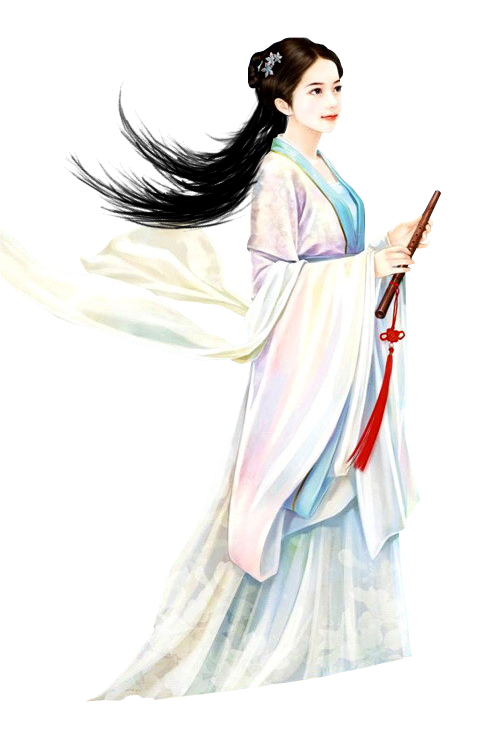
    Я не мастер вырезания, но меня попросили рассказать, как я это делаю. Делюсь своим опытом. Будем вырезать девушку из этой картинки


    В итоге получим такой клипарт девушки


    Читать далее...
    комментарии: 0 понравилось! вверх^ к полной версии
    Учимся делать баннер на 8 Марта в Фотошоп 01-03-2016 21:15

    Это цитата сообщения Prudent Оригинальное сообщение

    Учимся делать баннер на 8 Марта в Фотошоп

    Учимся делать баннер на 8 Марта в Фотошоп

    В этом видеоуроке Елена Минакова расскажет вам, как создать красочный баннер к женскому празднику 8 Марта.

    >

    Полученные навыки несомненно пригодятся вам в будущем. Вы всегда сможете ярко и оригинально поздравить своих друзей и близких с днём рождения, юбилеем и любым другим важным событием в их жизни.

    Читать далее...
    комментарии: 0 понравилось! вверх^ к полной версии
    Моя схема для Вас! "ВЕСЕННИЕ КРОКУСЫ" 01-03-2016 16:06


    Моя схема для Вас! "ВЕСЕННИЕ КРОКУСЫ"

    Название: ВЕСЕННИЕ КРОКУСЫ
    Автор: streglova
    Создана: 01.03.2016 16:00
    Скопировали: 17 раз
    Установили: 32 раз
    Примерить схему | Cохранить себе

    [показать]

    комментарии: 0 понравилось! вверх^ к полной версии
    Как уменьшить вес фото онлайн 01-03-2016 10:19

    Это цитата сообщения BARGUZIN Оригинальное сообщение

    Как уменьшить вес фото онлайн

    Как уменьшить вес фото в режиме онлайн?  Довольно просто! Просто откройте сайт по этой ссылке.

    Согласитесь, что такая проблема иногда возникает. Уменьшить вес фотографии онлайн можно воспользовавшись сервисом Web Resizer.com который уменьшит ваше изображения как в формате в формате jpeg(обычные картинки, фото), так и gif(анимация) и даже png(прозрачный фон).

    На сервисе webresizer.com вы найдете подробную, поэтапную инструкцию-настройку, как сжать фото до любого размера и качества. Здесь сможет разобраться даже самый неискушенный пользователь.   


    [показать] [показать]
     

    http://bar-guzin.com/post376537980/

    комментарии: 0 понравилось! вверх^ к полной версии
    Полендвица. 01-03-2016 10:14

    Это цитата сообщения Я_Наталья_Л Оригинальное сообщение

    Полендвица.

    Белорусская национальная закусь и офигительно вкусная вещь. Готовится долго, но с минимумом усилий.

    Вам потребуется:
    свинина (филе)
    крупная соль
    перец, лучше крупномолотый
    лавровый лист
    кориандр
    тмин
    чеснок
    сушёный укроп

    Как готовить:
    1. Лаврушку растереть в ладонях, чеснок порубить ножом, специи смешать с солью.
    2. Соляную смесь втереть в мясо, хорошо его обсыпать со всех сторон и убрать в холодильник на 3 дня. За это время 1 раз перевернуть.
    3. По истечению 3 дней отряхнуть мясо от излишков соли, плотно обернуть светлой тканью или марлей, обвязать ниткой и подвесить в прохладном сухом месте так, чтобы оно ни к чему не прилегало. Оставить висеть на 2-3 недели.

    [320x480] [320x480]

    Приятного аппетита!

    Серия сообщений "мясо":
    [показать]
    Часть 1 - Куриные котлетки "Нежность"
    Часть 2 - Куриный бефстроганов
    ...
    Часть 43 - Без заголовка
    Часть 44 - Печеночный рулет
    Часть 45 - Полендвица.
    комментарии: 2 понравилось! вверх^ к полной версии
    Селедочный торт на вафельных коржах - ни один гость не ушел, не попросив этот рецепт... 01-03-2016 10:08

    Это цитата сообщения ПАНИ_ВАЛЕНТИНА Оригинальное сообщение

    Селедочный торт на вафельных коржах - ни один гость не ушел, не попросив этот рецепт...

    Селедочный торт на вафельных коржах - ни один гость не ушел, не попросив этот рецепт...
    [показать]
    Довелось как-то мне с дочкой присутствовать на одном мастер-классе, посвященному его величеству фуршету.
    Множество разнообразных закусок, мини-салатиков, нарезок, канапушек и профитролек с заморскими и не только вкусностями продегустировали мы и забрали в свои копилки… Но ничего так не поразило нас своим отменным вкусом и простотой, как обыкновенный, - ой, необыкновенный (!) - селедочный тортик из простых магазинных вафельных коржей, который нам продемонстрировала шеф-повар одного из ресторанов города.
    С тех пор мы вечные и благодарные поклонники этого замечательного закусочного тортика, которым украшаем наши праздничные столы. Еще ни один гость не ушел от нас, не попросив этот рецепт.
    [показать]
    Ингредиенты для "Селедочный торт на вафельных коржах":

    *Корж (вафельный, 6-7 штук, ок. 100 г) — 1 пач.
    *Сельдь (соленая, филе, ок. 200 г) — 1 шт
    *Шампиньоны — 300 г
    *Лук репчатый (две шт.) — 200 г
    *Морковь — 300 г
    *Майонез (желательно домашний) — 200 г
    *Сыр твердый (любой, но можно еще добавить 30 г пармезана) — 100 г
    *Зелень (любая любимая) — 1 пуч.

    *Вот наши нехитрые ингредиенты.
    *Филе сельди и одну луковицу измельчаем в блендере (или термомиксе)
    [показать] [показать] [показать]
    *Обжаренные с луком грибы, отварную морковь и сыр по очереди так же измельчаем в блендере. Сыр можно натереть и на терке.
    Морковь я «варю» в микроволновке в рукаве в течении 7-8 мин. на мощности 900 Вт.
    *Теперь собираем наш торт. На первый вафельный корж укладываем сельдь с луком, равномерно распределяем массу по всему коржу. Сверху покрываем его майонезом и накрываем вторым коржом.
    [200x] [показать] [показать]
    На второй корж накладываем измельченные обжаренные грибы с луком и тоже не жалеем майонеза (майонез я использую только домашний, свой, родненький) и накрываем следующим коржом.
    На третий корж идет морковь, так же покрытая майонезом.
    Повторяем эти слои еще раз. Верхний морковный слой, смазанный майонезом, щедро посыпаем сыром, а затем декорируем зеленью.
    Даем настояться не менее 1 часа, а лучше часа 3, можно и на ночь, в холодильнике.
    Мы не утерпели, начали резать минут через 30…Но! Чем дольше торт простоит в холодильнике – в разумных пределах, конечно (например, ночь), тем лучше будет резаться.
    Помню, как на мастер-классе шеф бегала к местному шефу (мастер-класс проводился в отеле) за очень острым ножом, т. к. времени на то, чтобы тортику настояться, на мастер-классе было не так уж много.

    Вафельные коржи для этого тортика можно взять любой формы, даже круглой. Но для нарезки на аккуратные кусочки больше подойдут квадратные или прямоугольные коржи.
    А это наш селедочный торт (то, что от него осталось))) уже наутро: отлежался в холодильнике, пропитался, слои лучше просматриваются.
    [показать]
    А вот этот тортик был сделан в другое время, он посыпан был зеленым луком. Начинки в тот раз получилось много, и слои повторялись трижды.
    Нарезанный на небольшие кусочки, этот селедочный тортик украсит любой стол, а своим интересным нетривиальным вкусом он вполне может заменить традиционную
    Читать далее...
    комментарии: 0 понравилось! вверх^ к полной версии
    Урок для PS SC5 O SEU OLHAR от Анта 29-02-2016 23:00

    Это цитата сообщения Beauti_Flash Оригинальное сообщение

    Урок для PS SC5 O SEU OLHAR от Анта

    Всем привет!
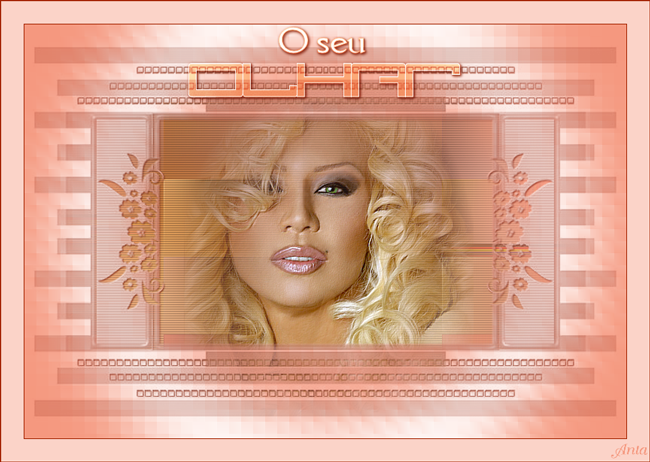
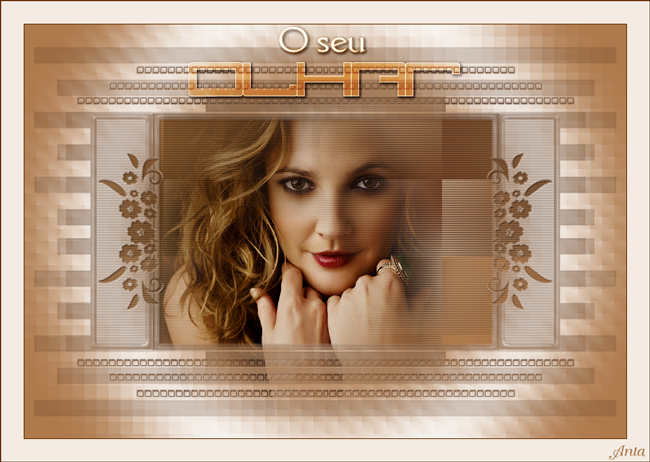
    Сегодня мы с вами будем учиться делать вот такой коллаж в фотошоп :
    Без-имени-4.png
    Результат урока :

    Без-имени-2.png

    Данный урок создан по мотивам урока для корелл, оригинал которого смотрим ЗДЕСЬ
    Все совпадения считать чисто случайными.

    Подготовка к работе.
    Материал для работы ЗДЕСЬ

    Фильтры.
    Toadies / Weaver
    Neology / Blend Mosaic
    Unlimited 2.0/Kohan-s Filters

    Палитра цветов.
    Основной – #ae794b
    Фоновый - #ffffff
    У меня так :

    Image 1.png

    Итак, начнем!
    1. Файл – создать новый документ на прозрачном фоне с размерами 800х550 пикселей.
    Заливаем его основным цветом.

    2. Откроем файл с девушкой и перенесем ее на основную работу. С помощью редактирования – свободного трансформирования растянем ее по слою.

    3. Фильтр – размытие по Гаусу с радиусом в 30 пикселей.

    4. Фильтр Toadies / Weaver :

    Image 2.png

    5. Фильтр Unlimited 2.0/Kohan-s Filters:

    Image 3.png

    В полном размере скрин открывается кликом по картинке.

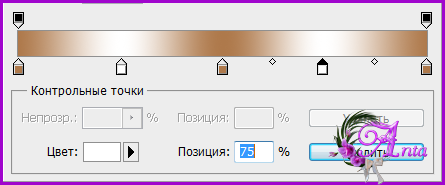
    6. Новый слой. Создадим радиальный градиент из нашей палитры цветов :

    Image 4.png

    Заливаем наш слой от центра вправо или в лево, получится так :

    Image 5.png

    Размоем его по Гаусу с радиусом в 30 пикселей.

    7. Фильтр Neology / Blend Mosaic :

    Image 6.png

    8. Откроем нашу маску. Перенесем ее на основную работу и растянем по слою. Переходим в каналы. Кликнем по синему слою. Зажмем клавишу CTRL и кликнем по иконке синего слоя. У нас на рабочем холсте появилось выделение. Выделение – инверсия. Переходим в слои. Слой с маской удалить. Редактирование – очистить. Выделение отменить.
    Сейчас наша работа выглядит так :

    Image 7.png

    9. Применим тень :

    Image 8.png

    10. Откроем файл с девушкой и расположим на работе как у меня, перенеся ее под слой с маской.

    11. Слои – выполнить сведение.

    12. Изображение – размер холста. По ширине и по высоте поставим 2 пикселя. Цвет расширения холста #693202.

    13. Изображение – размер холста . По ширине и по высоте поставим 60 пикселей. Цвет расширения холста
    Читать далее...
    комментарии: 0 понравилось! вверх^ к полной версии
    Урок для PS CS5 Empty Street от Анта 29-02-2016 22:59

    Это цитата сообщения Beauti_Flash Оригинальное сообщение

    Урок для PS CS5 Empty Street от Анта

    Всем привет!
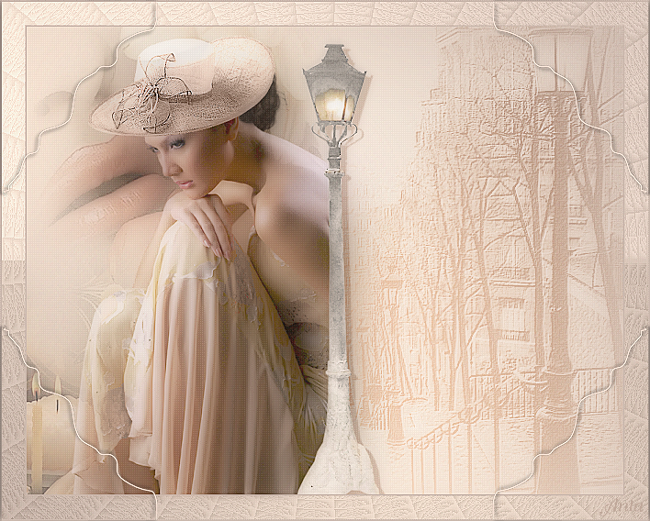
    Сегодня мы с вами будем учиться делать вот такой коллаж в фотошоп :
    Без-имени-4.png

    Результат урока :

    Без-имени-2.png

    Данный урок является адаптацией урока для корелл, оригинал которого смотрите ЗДЕСЬ
    Все совпадения считать чисто случайными.

    Подготовка к работе.
    Материал для работы возьмите ЗДЕСЬ
    Фильтры.
    FM Tile Tools
    Xero
    Oliver Filter (импортировать в Unlimited 2.0)

    Палитра цветов.
    Основной – #d2bfb4
    Фоновый – #fae7d7
    У меня так :
    Image 2.png
    Итак, начнем!
    1. Файл – создать новый документ на прозрачном фоне с размерами 650х510 пикселей.

    2. Заливаем его линейным градиентом из левого нижнего угла в правый верхний :

    Image 3.png

    Image 4.png

    3. Откроем файл с пейзажем , перенесем на нашу работу и расположим справа как у меня, режим наложения – мягкий свет.

    4. Фильтр FM Tile Tools /Blend Emboss по умолчанию, 2 раза.

    5. Откроем файл губы с цветком, перенесем на нашу работу, уменьшим на 80%, расположим в левом верхнем углу, непрозрачность 85%.

    6. Открыть файл – свечи. Перенесем на нашу работу – расположим в левом нижнем углу как у меня. Непрозрачность 75%.

    7. Открыть файл – фонарь. Перенести на нашу работу и расположить примерно посередине (см. как у меня).
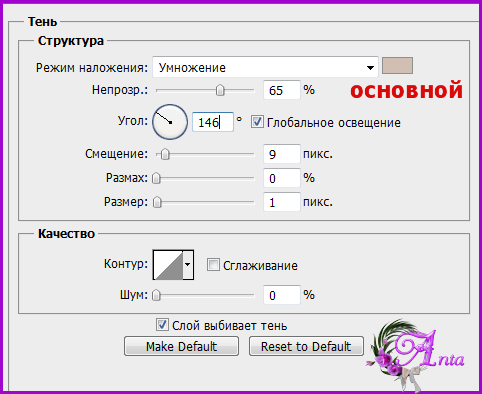
    Тень :

    Image 5.png

    8. Становимся на слой 4 :

    Image 6.png

    9. Открыть файл с девушкой, перенесем на нашу работу и расположим как у меня слева так, чтобы правый край клипарта спрятался под фонарем.
    Слой с девушкой дублировать. Становимся на оригинал. Размоем его по Гаусу с радиусом в 30 пикселей.
    Переходим на копию. Непрозрачность 63 %. Выполнить сведение слоев.

    10. Изображение – размер холста. По ширине и по высоте поставим 4 пикселя. Цвет расширения холста – основной.

    11. Изображение – размер холста. По ширине и по высоте поставим 50 пикселей. Цвет расширения холста поставим – белый.

    12. Волшебной палочкой выделим эту белую границу и зальем нашим градиентом из левого нижнего угла в правый верхний угол.

    13. Фильтр Oliver Filter :

    Image 7.png

    В полном размере скрин открывается кликом по картинке.
    Выделение – отменить.

    14. Изображение – размер холста. По ширине и по высоте поставим 4 пикселя. Цвет расширения холста – основной.

    15. Фильтр – усиление резкости – контурная резкость :

    Читать далее...
    комментарии: 0 понравилось! вверх^ к полной версии
    Урок для PS CS5 AQUARELA от Анта 29-02-2016 22:53

    Это цитата сообщения Beauti_Flash Оригинальное сообщение

    Урок для PS CS5 AQUARELA от Анта

    Всем привет!
    Сегодня мы с вами будем учиться делать вот такой коллаж в фотошопе :
    Anta4.png

    Результат урока :

    Anta1.png

    Данный урок является адаптацией для фотошоп урока для корелл, оригинал которого смотрим ЗДЕСЬ
    Все совпадения считать чисто случайными.

    Подготовка к работе.
    Материал для работы ЗДЕСЬ

    Фильтры.
    Mock
    DSB Flux
    FM Tile Tools
    Unlimited 2.0/ Kohan-s Filters

    Палитра цветов.
    Основной – #8f602c
    Фоновый – #e1ddd2
    У меня так :
    Image 1.png

    Итак, начнем!
    1. Файл – открыть документ «Anta» - находится в материалах для работы. Слой переименуем в «Слой 1».

    2. Из нашей палитры цветов создадим линейный градиент и заливаем рабочий холст из нижнего левого угла в правый верхний :

    Image 2.png

    Image 3.png

    3. Фильтр Mock / Mosaic :

    Image 4.png

    4. Фильтр DSB Flux / Linear Transmission:

    Image 5.png

    5. Слой дублировать.

    6. Редактирование – деформация. Должно получиться примерно так :

    Image 6.png

    Непрозрачность 50%.
    Слой объединить с предыдущим.

    7. Новый слой. Заливаем основным цветом – темным.
    Откроем нашу маску и перенесем на рабочий холст. Растянем ее по слою. Переходим в каналы. Кликнем по синему слою. Зажмем клавишу CTRL и кликнем по иконке синего слоя. Выделение – инверсия. Переходим в слои. Удалим слой с маской. Редактирование – очистить. Выделение – отменить.
    Усиление резкости – усиление резкости.

    8. Фильтр Unlimited 2.0/Kohan-s Filters:

    Image 7.png
    В полном размере скрин открывается кликом по картинке.

    9. Становимся на «Слой 1» - нижний. Отроем пейзаж, перенесем на нашу работу и растянем его по слою.

    10. Фильтр FM Tile Tools / Blend Emboss по умолчанию.

    11. Режим наложения – мягкий свет.

    12. Становимся на верхний слой. Откроем девушку. Перенесем на нашу работу. Уменьшим ее на 80% и расположим справа как у меня. Усиление резкости – усиление резкости. Слой дулировать. Становимся на оригинал. Размоем по Гаусу с радиусом в 15 пикселей. Режим наложения – умножение.

    13. Повторим пункт 8.

    14. Становимся на «Слой 2» :

    Image 8.png
    Новый
    Читать далее...
    комментарии: 0 понравилось! вверх^ к полной версии
    Урок для PS CS5 NATASCHA от Анта 29-02-2016 22:46

    Это цитата сообщения Beauti_Flash Оригинальное сообщение

    Урок для PS CS5 NATASCHA от Анта

    Всем привет!
    Сегодня мы с вами будем учиться делать вот такой коллаж в фотошопе :
    Anta3.png

    Результат урока :

    Anta1.png

    Данный урок является адаптацией для фотошопа урока для корелл, оригинал которого смотрим ЗДЕСЬ
    Все совпадения считать чисто случайными.

    Подготовка к работе.
    Материал для работы ЗДЕСЬ

    Фильтры.
    Simple
    FM Tile Tools
    Mura's Meister
    AAA Frame

    Палитра цветов.
    Основной – #a6abc3
    Фоновый - #252847
    У меня так :
    Image 1.png

    В своем примере я поменяла местами цвета : основной – темный, фоновый светлый. И по уроку делала : там где основной ставила темный цвет, а там где фоновый – ставила светлый цвет. Получился немного другой эффект палитры цветов. Пробуйте, экспериментируйте – приятного творчества!

    Итак, начнем!
    1. Файл открыть документ «Anta». Слой переименовать в «Слой 1».

    2. Новый слой-заливка – градиент :

    Image 3.png

    И, что бы на нем можно было работать, слой растрировать, преобразовать в смарт-объект, растрировать.
    Получится так :

    Image 4.png

    Размоем его по Гаусу с радиусов в 20 пикселей.

    3. Применим фильтр Alien Skin/Snap Art/Pastel :

    Image 5.pngImage 6.png

    Image 7.pngImage 8.png

    Image 9.png

    4. Фильтр шум – добавить шум :

    Image 10.png

    5. Выделение – загрузить выделенную область – выделенный элемент №1.
    Новый слой – залить основным цветом.

    6. Выделение – модификация – сжать на 6 пикселей. Заливаем цветом фона.

    7. Выделение – модификация – сжать на 3 пикселя. Заливаем основным цветом.

    8. Выделение – модификация – сжать на 6 пикселей. Заливаем цветом фона.

    9. Выделение – модификация – сжать на 3 пикселя. Редактирование – очистить. Выделение – отменить.

    10. Усиление резкости – резкость+.

    11. Фильтр Simple / Diamonds по умолчанию.
    Режим наложения – умножение.

    12. Слои объединить видимые.

    13. Фильтр Simple / Diamonds по умолчанию.
    Должна получиться вот такая картинка :

    Читать далее...
    комментарии: 0 понравилось! вверх^ к полной версии
    Урок для PS CS5 BEM ME QUER от Анта 29-02-2016 22:43

    Это цитата сообщения Beauti_Flash Оригинальное сообщение

    Урок для PS CS5 BEM ME QUER от Анта

    Всем привет!
    Сегодня мы с вами будем учиться делать вот такой коллаж в фотошопе :
    Anta3.png

    Результат урока :

    Anta1.png

    Данный урок написан по мотивам урока для корелл, оригинал которого смотрим ЗДЕСЬ
    Фон в этом уроке придуман мной.
    Все совпадения считать чисто случайными.

    Подготовка к работе.
    Материал для работы ЗДЕСЬ

    Фильтры.
    Medhi
    Filter Factory Gallery A – импортировать в Unlimited 2.0

    Палитра цветов.
    Основной - #343b4d
    Фоновый – #b7b6bc
    У меня так :
    Image 1.png
    Итак, начнем!
    1. Файл – открыть документ «Anta». Слой переименуем в «Слой 1».

    2. Заливаем его радиальным градиентом от центра рабочего холста вправо или влево:

    Image 2.png

    Image 3.png

    Размоем слой по Гаусу с радиусом в 20 пикселей.

    4. Фильтр Unlimited 2.0/VM Distortion/Mosaik Ripple :

    Image 4.png

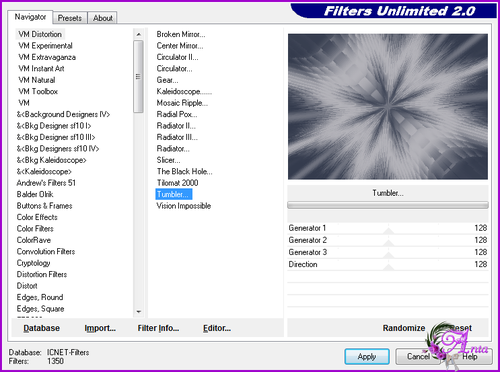
    5. Фильтр Unlimited 2.0/ VM Distortion/Tumbler :

    Image 5.png

    6. Слой дублировать. Редактирование – свободное трансформирование, настройки :

    Image 6.png

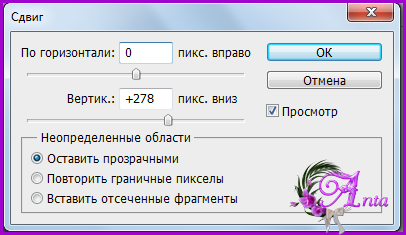
    7. Слой дублировать. Фильтр другое – сдвиг :

    Image 7.png

    8. Слой дублировать. Фильтр другое – сдвиг :

    Image 8.png

    9. Становимся на «Слой 1 копия». Слой дублировать. Фильтр – другое – сдвиг :

    Image 9.png

    Эти четыре слоя объединить. Слой переименуем в «Слой 2».

    10. Стоим на слое 2. Применим фильтр Graphics Plus/Kaleidoscope :

    Image 10.png

    11. Фильтр – усиление резкости – усиление резкости.

    12. Непрозрачность 50%. Слой объединить с предыдущим. Дублировать.

    13. Применим фильтр Medhi / Sorting Tiles :

    Читать далее...
    комментарии: 0 понравилось! вверх^ к полной версии
    Урок для PS CS5 FANTASIA от Анта 29-02-2016 22:40

    Это цитата сообщения Beauti_Flash Оригинальное сообщение

    Урок для PS CS5 FANTASIA от Анта

    Всем привет!
    Сегодня мы с вами будем учиться делать вот такой коллаж в фотошопе :
    Без-имени-4.png

    Результат урока :

    Без-имени-2.png

    Данный урок является адаптацией для фотошоп урока для корелл, оригинал которого смотрим ЗДЕСЬ.

    Подготовка к работе.
    Материал для работы возьмите ЗДЕСЬ

    Фильтры.
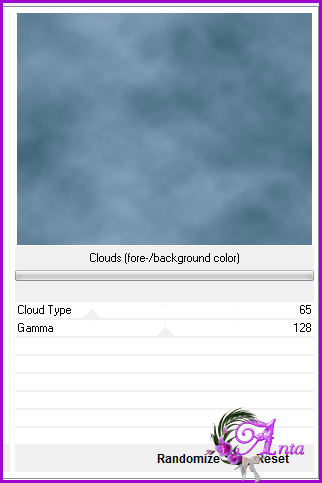
    Unlimited 2.0 Render / Clouds
    Transparency / Eliminate Black
    Graphic Plus / Emboss
    Unlimited 2.0 Screenworks / dot screen

    Палитра цветов.
    Основной – # 355c6d
    Фоновый - # 8ba6c1
    У меня так :
    Image 1.png
    Итак, начнем!
    1. Файл – создать новый документ на прозрачном фоне с размерами 700х550 пикселей.

    2. Заливаем его линейным градиентом по центру сверху вниз :

    Image 2.png

    Image 3.png

    3. Фильтр Unlimited 2.0 Render / Clouds :

    Image 4.png

    4. Файл – открыть маску и перенесем ее на нашу работу, растянем по слою.

    5. Фильтр Transparency / Eliminate Black.
    Объединить видимые.

    6. Фильтр – усиление резкости – резкость+.

    7. Фильтр Graphic Plus / Emboss – все значения выставим на ноль.

    8. Файл – открыть – пейзаж. Перенесем на нашу работу – расположим слева, как у меня. Фильтр Graphic Plus / Emboss – все значения выставим на ноль. Непрозрачность 60%.

    9. Файл – открыть лицо (девушку). Перенесем на нашу работу – расположим как у меня справа.
    Выполнить сведение слоев.

    10. Изображение – размер холста. По ширине и по высоте поставим 6 пикселей. Цвет расширения холста # 081d25.

    11. Изображение – размер холста. По ширине и по высоте поставим 6 пикселей. Цвет расширения холста # 7fa9cc.
    Выделим эту границу волшебной палочкой.

    12. Фильтр Unlimited 2.0 Screenworks / dot screen :
    Image 5.png

    Выделение отменить.

    13. Изображение – размер холста. По ширине и по высоте поставим 6 пикселей. Цвет расширения холста # 081d25.

    14. Изображение – размер холста. По ширине и по высоте поставим 60 пикселей. Цвет расширения холста # 7fa9cc.

    15. Выберем эту границу волшебной палочкой и применим фильтр как в п. 12.

    16. Активируем инструмент «тект» и пишем фразу «E muito mais facil matar um fantasma do que matar uma realidade Virginia Wolf» без кавычек – смотрите как у меня на работе.
    Выполнить сведение.

    17. Изображение – размер холста. По ширине и по высоте поставим 4 пикселя. Цвет расширения холста # 081d25.

    18. Работу подписать и сохранить.
    Готово!
    Надеюсь, Вам понравилось!
    С любовью, Ваша Анта!

    Из группы В ГОСТЯХ У АНТЫ

    Читать далее...
    комментарии: 0 понравилось! вверх^ к полной версии