Это цитата сообщения IrinaUl Оригинальное сообщение
Я обожаю натюрморты, в них и божественность, и миг... Весеннее. Фотограф Валентина Колова.
 [830x]


 [показать]
Весна, закончив свой забег, уводит в летние заботы…
И мартовских снегов щедроты известны ей, и мая грех,
Когда хмельно от соловьёв, поющих сладко серенады…
И чьё-то сердце, как награда, в ладони падало её…
Даривший ей капели жемчуг. Он с ней, казалось, был повенчан – Но где, скажите, он теперь? И май, её ещё любя, Уже прощается у двери… Она в уход его не верит, Неверьем балуя себя… Июньское приходит «завтра», И каждый раз совсем внезапно Весна кончается, мой друг. И мы от лета ждём тепла, Поверив в лета бесконечность… Но та же мига быстротечность Его в объятия взяла… |
А мы запомним, что Весна –
В моих словах, в моих ладонях,
В глубинах глаз твоих бездонных -
И в наших долгих, дерзких снах…
© 31.05.2014 Людмила Клёнова. chitalnya.ru

Мои бесшовные фоны
Научилась делать бесшовные фоны в фотошопе.
Если кому-нибудь пригодятся для творчества, буду рада.
Всем здоровья, успехов и удачи!
Прекрасного летнего настроения!!!
Это цитата сообщения Rietta Оригинальное сообщение
Натюрморты Алины Ланкиной
|


Это цитата сообщения rosavetrov Оригинальное сообщение
КРАСАВИЦА СИРЕНЬ на фотографиях
Сирень. Многие считают это удивительно красивое и ароматное растение нашим, российским. А на самом деле, родина сирени – это Персия.
 [700x525]
Примерно, в 16 веке сирень попала в Европу. Благодаря своей неприхотливости и красоте, сирень очень быстро распространилась по всей Европе и добралась до самых северных её окраин – до стран Скандинавии.
Практически во всех странах Европа сирень стала символом любви, сострадания и милосердия.
 [700x525]
Именно в те далекие времена в Германии зародилась традиция искать цветы с большим количеством лепестков. Считалось, что такой цветок приносит счастье в любви тому, кто его найдет.
Германские девушки засушивали цветок или просто съедали. Чтобы не потерять своё счастье. А вот от цветка с тремя лепестками следовало немедленно избавиться, как от предвестника несчастья.
А в старой Англии считалось, что сирень – это символ расставания, мучения и даже смерти. Девушка, которая украсит себя цветами сирени, никогда не выйдет замуж. Если молодой человек дарит девушки букет сирени, то это говорит о его желании расстаться. Или, если мужчина делает предложение, а его избранница отвечает веточкой сирени – это означает отказ.
 [700x525]
Лиловая и белая сирень у англичан – это признак смерти. Лиловая, по их мнению, напоминает «трупный оттенок». А вот про белую сирень существует старая легенда. Давным-давно богатый лорд полюбил простую девушку. И она его полюбила. В скором времени лорд девушку разлюбил, и юная красавица умерла от горя. Родственники и друзья принесли на могилу много лиловой сирени. А когда они пришли на могилу в следующий день, то увидели, что вся сирень стала белой – как знак чистоты и невинности.
далее
источник via
Моя схема для Вас! "ЛЕТНИЙ ДОЖДЬ" (два варианта)

Автор: streglova
Создана: 13.06.2017 14:52
Скопировали: 29 раз
Установили: 46 раз
Примерить схему | Cохранить себе
Автор: streglova
Создана: 13.06.2017 15:47
Скопировали: 7 раз
Установили: 11 раз
Примерить схему | Cохранить себе
Моя схема для Вас! "КОЛОКОЛЬЧИКИ МОИ..." (два варианта)
Автор: streglova
Создана: 13.06.2017 13:37
Скопировали: 9 раз
Установили: 5 раз
Примерить схему | Cохранить себе
Автор: streglova
Создана: 13.06.2017 13:46
Скопировали: 2 раз
Установили: 3 раз
Примерить схему | Cохранить себе
Моя схема для Вас! "ОДУВАНЧИК ОБЛЕТАЕТ..."
Автор: streglova
Создана: 13.06.2017 11:03
Скопировали: 19 раз
Установили: 28 раз
Примерить схему | Cохранить себе
Моя схема для Вас! "РОМАШКОВАЯ"
Автор: streglova
Создана: 12.06.2017 15:42
Скопировали: 18 раз
Установили: 32 раз
Примерить схему | Cохранить себе
Это цитата сообщения klavdia-France Оригинальное сообщение
***НАТЮРМОРТЫ НА ЧЕРНОМ-2***
|

Это цитата сообщения Rietta Оригинальное сообщение
Кофейные натюрморты
|
Это цитата сообщения Rietta Оригинальное сообщение
Цветы на черном
|
Это цитата сообщения Ванда Оригинальное сообщение
39 программ для записи видео с монитора

Предлагаю список из 39 программ для записи видео с монитора, который я сам составил и теперь делюсь с вами. Заодно показываю в видео новую функцию в программе FastStone Capture 8.3 Portable, которой я сам пользуюсь. Ниже видеообзор на эту тему и сам список. Некоторые программы платные, на них ссылок нет, но имея Название программы найти через поиск искомую программу труда не составит.
ЧИТАТЬ ИСТОЧНИК далее>>>
Это цитата сообщения Владимир_Шильников Оригинальное сообщение
Эта программа должна быть на каждом компьютере.
Имея на компьютере музыкальный или видеофайл, который требуется перевести в другой формат, важно позаботиться о специальной программе-конвертере, которая позволит быстро и качественно осуществить данную задачу. Именно поэтому сегодня речь пойдет о программе iWisoft Free Video Converter.
iWisoft Free Video Converter – это полностью бесплатный, мощный и функциональный конвертер музыки и видеофайлов. Программа содержит в себе весь набор функций, который может потребоваться пользователю в процессе работы с переводом файлов из одного формата в другой.
[показать]Моя схема для Вас! "РОМАШКОВОЕ РАЗДОЛЬЕ"
Автор: streglova
Создана: 08.06.2017 14:37
Скопировали: 15 раз
Установили: 22 раз
Примерить схему | Cохранить себе
Моя схема для Вас! "НАТЮРМОРТ С ШИПОВНИКОМ"
Автор: streglova
Создана: 07.06.2017 14:34
Скопировали: 17 раз
Установили: 18 раз
Примерить схему | Cохранить себе
Моя схема для Вас! "НЕЖНАЯ РОМАШКА, БЕЛЫЙ ЛЕПЕСТОК..."
Автор: streglova
Создана: 07.06.2017 12:26
Скопировали: 15 раз
Установили: 47 раз
Примерить схему | Cохранить себе
Это цитата сообщения Lyusya-Spring Оригинальное сообщение
Анимация текста.
Сделаем вот такую анимацию текста. [показать]Создаем новый документ любого размера.Мне под мое четверостишье,подойдет и такой. 1 [показать]2 [показать]Заливаем слой каким-нибудь цветом,для того,чтобы хорошо видно было текст,потом мы можем его удалить. 3 [показать]Пишем что-нибудь.Добавляем стиль к тексту. 4 [показать]5 [показать]Теперь в слоях внизу нажимаем на "слой-маску"(1) И убираем замочек между слоем и маской(2) Стоим на маске,она должна быть обведена как-будто бы рамочкой. 6 [показать]Выделяем наш текст инструментом"Прямоугольная область",как у меня. 7 [показать]Идем в РЕДАКТИРОВАНИЕ-ВЫПОЛНИТЬ ЗАЛИВКУ-ИСПОЛЬЗОВАТЬ ЧЕРНЫЙ. 8 [показать]9 [показать]Наш текст пропал.Идем-ВЫДЕЛЕНИЕ-ОТМЕНИТЬ ВЫДЕЛЕНИЕ. 10 [показать]Теперь самое главное: Первый слой у нас готов.он будет без текста. Выставляем время.У меня 0,5 секунд. Создаем новый кадр в анимации. Берем инструмент "ПЕРЕМЕЩЕНИЕ" и аккуратно ведем им от верха до низу. Вы видите,как постепенно появляется ваш текст. Сразу считаем сколько у нас строк в тексте.это нам нужно для создания промежуточных кадров. Так,как у меня 5 строк,включая имя автора,я ставлю 5 промежуточных кадров. В последнем кадре я изменяю время на 1 секунду. 11 [показать]12 [показать]Если вам фон не нужен можете теперь его удалить. Вот и все.Сохраняем нашу анимацию,как всегда. 13 [показать]14 [показать]Я хотела бы увидеть ваши работы,присылайте мне их в комментарии. /b> |
|---|
Серия сообщений "*** тексты -шрифт в фш":
Часть 1 - уроки ФШ -ТЕКСТ ПО КРУГУ и ВЫХОД из КАДРА
Часть 2 - РУССКИЕ ШРИФТЫ В ВОСТОЧНОМ СТИЛЕ
...
Часть 7 - Как сделать картинку со стихами в ФШ
Часть 8 - Простой, стильный и яркий эффект для текста в Фотошопе
Часть 9 - Анимация текста.
Часть 10 - Манипуляции с текстом
Часть 11 - Преобразование выделения в рабочий контур в Фотошопе
...
Часть 43 - Сделать красивый заголовок (урок очень легкий)
Часть 44 - 65 романтических надписей-шаблонов на русском языке
Часть 45 - эффект запотевшего стекла.
Это цитата сообщения Lyusya-Spring Оригинальное сообщение
Простой, стильный и яркий эффект для текста в Фотошопе
Простой, стильный и яркий эффект для текста в Фотошопе В этом уроке мы покажем вам простой способ создать в Photoshop красивый эффект текста с помощью стилей слоя, а затем изменить некоторые настройки кисти, чтобы добавить звезды на второй план. Предварительный просмотр [600x400]Примечание - Программа: Adobe Photoshop CS6 (но вы можете также использовать любую другую версию начиная с CS2); - Предполагаемый срок выполнения: 30 минут; - Уровень сложности: Для начинающих. Ресурсы - Kabel Bd Normal - Star Brushes Шаг 1 Создайте новый документ размером 500 х 300 пикселей со всеми настройками по умолчанию, а затем залейте фон цветом # 1a142c. [600x360]Создайте новый слой и назовите его «Center Glow». [600x360]Возьмите инструмент Овальная область (Elliptical Marquee Tool), затем нажмите и перетащите, чтобы создать эллипс в центре документа, как показано на изображении ниже. [600x360]Залейте выделение цветом # 6d56b2. [600x360]Перейдите в меню Выделение> Отменить выделение (Select> Deselect) или нажмите комбинацию клавиш Ctrl + D, чтобы снять выделение. Затем перейдите в меню Фильтр> Размытие> Размытие по Гауссу (Filter> Blur> Gaussian Blur) и измените значение радиуса до 28. Это хорошо размоет края эллипса. [600x360]Снизьте непрозрачность слоя «Center Glow» до 70%. [600x360]Шаг 2 Выберите инструмент Горизонтальный текст (Horizontal Type Tool) и введите первую букву слова, которое вы будете создавать. Шрифт Kabel Bd Normal, цвет белый и размер шрифта 75 пунктов. [600x360]Дважды щелкните по слою с текстом, чтобы применить следующие стили слоя: - Обводка (Stroke): Измените Размер (Size) до 1, Положение (Position) на Внутри (Inside), и цвет на белый. [634x479]- Наложение градиента (Gradient Overlay): щелкните поле градиента для создания градиента. Для градиента используйте два цвета: # 8061da слева и # FFFFFF справа. [634x479]- Внешнее свечение (Outer Glow): Снизьте Непрозрачность (Opacity) до 70%, измените цвет на # ae93feи Размер (Size) до 3. [634x479]- Тень (Drop Shadow): Снизьте Непрозрачность (Opacity) до 60%, снимите галочку Использовать глобальное освещение (Use Global Light), и измените Угол (Angle) до 144. |
|---|
Это цитата сообщения IrchaV Оригинальное сообщение
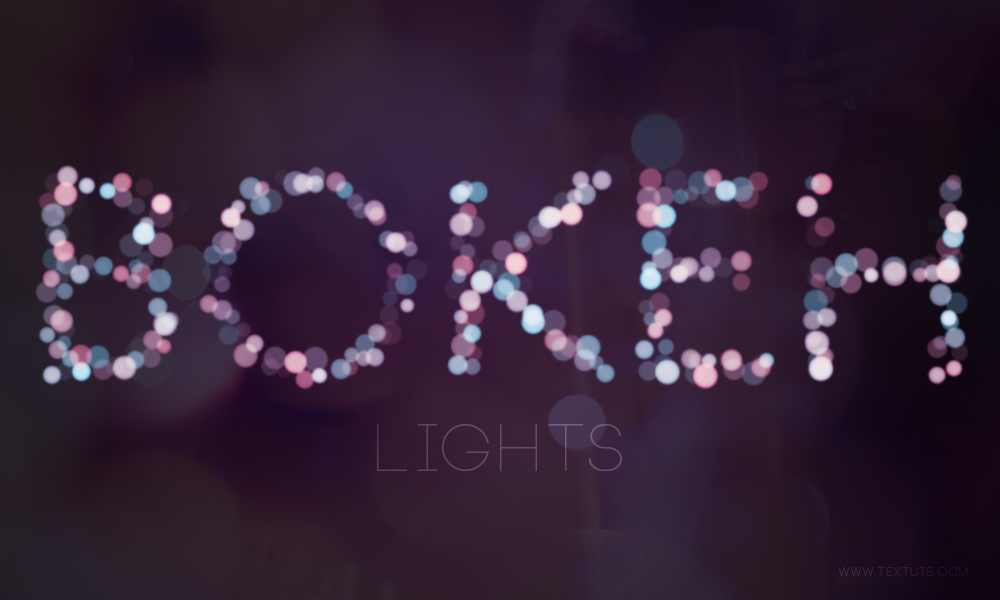
эффект Боке для текста в Фотошопе
Боке — термин, описывающий субъективные художественные достоинства части изображения, оказавшегося не в фокусе на фотографии. На многих изображениях фон размывается фотографом намеренно, для визуального выделения главного объекта съёмки. Он добавляет совершенно потрясающий вид фотографии, и создает действительно хороший эффект.