Вот такой михасик появился(мишка настроения) Было плахое настроение,нечего не хотелось делать...Решила доделать мишку и очень довольна результатом.Настроение пошло на поправку:)
Нитки ЛТС, крючок 1,25, мордочка,хвостик и ушки привалены.стопы тоже:)
 [показать]
 [показать]
 [показать]


Это цитата сообщения mamavasiya Оригинальное сообщение
ВЫХОД В СЕТЬ... или путь от фото до выхода в люди!
Часть II. Процесс съемки и обработка.
Процесс съемки.
Тут конечно много советов и рекомендаций дать не могу. Но самое важное это то , что у Вас должен быть выбор. Поэтому снимать нужно много, во всех мыслимых и немыслимых ракурсах. Что бы потом можно было выбрать из пары десятков фотографии, хотя бы пяток просто отличных. И если у вас даже в светлое время суток достаточно темно, то лучше снимать со штативом.
Про съемку игрушек могу сказать, что лучше они смотрятся, когда их снимаешь с уровня глаз. Тогда получается, что ваши зверики с фотографии смотрят прямо на вас.
А теперь к самому интересному.....
Это цитата сообщения ariadna65 Оригинальное сообщение
Этикетки для игрушек
Сейчас я поделюсь тем, как я делаю этикетки для своих игрушек.
Хочу рассказать как именно сделать этикетку с самого начала. И как это получается у меня)))
 [показать]
На данный момент я пришиваю этикетки к каждой своей игрушке. А так же к сумочке, которая идет как упаковочная.
Буду рассказывать для тех, кто Фотошоп видит в первый раз))))
Начнем!
Открываем Фотошоп))
Нажимаем: Файл-Создать.
В появившемся окне задаем размеры одной этикетки (ширину и высоту). Я делаю этикетки на ленте шириной 2,5см. Поэтому рисунок будет чуть меньше (2см). Длину выбираете какую хотите (у меня 5см). Остальные параметры не меняем. Нажимаем ОК.
 [показать]
Создаем ДВА слоя, путем нажатия на клавиши Shift+Ctrl+N (2 раза)/Слои появятся в левой части экрана. Один слой для надписи, другой для рисуночка.
Выделяем первый слой, нажатием мышкой. Выбираем инструмент "ТЕКСТ". Выделяем рамочку этим инструментом на том месте где желаем увидеть текст. Выбираем шрифт, размер шрифта, цвет...Пишем желаемую надпись.
 [показать]
Берем инструмент "ПЕРЕМЕЩЕНИЕ" и передвигаем надпись как нам нравится.
 [показать]
Теперь мышкой выделяем второй слой (на правой панели).
С помощью карандаша и ластика рисуем желаемый объект. Например, птичка)))
 [показать]
Инструментом "Прямоугольная область" выделяем весь наш документ. Нажимаем "Редактирование"-" Скопировать совмещенные данные".
 [показать]
Создаем документ для печати наших ярлычков. Файл- Создать. Выбираем размер "А4". ОК
 [показать]
Нажимаем: "Редактирование"-"Вставить"
 [показать]
Берем инструмент "Перемещение" и перетаскиваем наш ярлычок в самый верх листа.
Нажимаем еще раз "Редактирование"-"Вставить". Снова перемещаем вверх. И так далее, пока не заполним весь лист.
 [показать]
Правой кнопкой мыши щелкаем по правой панели со слоями. Выбираем " Объединить видимые". Теперь у нас всего один слой)))
 [показать]
Выбираем "Редактирование"- "Трансформирование"-"Отразить по горизонтали".
Теперь у нас есть документ для распечатки в зеркальном отражении.
 [показать]
Сохраняем документ как обычную картинку. Файл -Сохранить как. В типе файлов выбираем формат JPEG. Все готово!
Можете сохранить и файл в формате фотошоп, если захотите в дальнейшем редактировать его.
 [показать]
Теперь самое интересное)))
Берем бумагу для термотрансферов. Продается в компьютерных магазинах. Стоит 180руб. В пачке 10 листов.

Это цитата сообщения lomaya_rassvet Оригинальное сообщение
Жирафик
Жирафик ростом 35 см., из акрила, крючок №3
 [показать]
Это цитата сообщения sapara77 Оригинальное сообщение
Описание дракоши


Вот таких попробуем связать))
Кот-шалун
 [показать]
 [показать]
 [показать]
Вам потребуется:
пряжа «Травка» (100% полиэстер, 120 м/100 г)-150 г бежевого цвета, «Суфле» (100% акрил, 292 м/100 г)- 30 г бежевого цвета, остатки черного цвета, леска, синтепон, спицы №4 и 2,5, крючок №2,5.
Наберите на спицы №4 пряжей «Травка» 20 п. и вяжите лиц. гладью. В каждом 4-м ряду прибавьте равномерно по 5 п., повторите 6 раз (получится 50 п. ).
Далее вяжите прямо, когда длина туловища будет 40 см, убавьте 20 п., в следующем ряду убавьте 10 п., далее вяжите лиц. гладью 20 см, петли закройте. Сшейте шов по всей детали, одновременно набивая синтепоном.
Лапы: наберите на спицы №2,5 пряжей «Суфле» 30 п. и вяжите лиц. гладью, в каждом 2-м ряду равномерно прибавьте по 5 п., повторите 3 раза. Далее провяжите 8 рядов лиц. гладью, в следующем ряду убавьте 5 п. Затем вяжите пряжей «Травка» (спицы №4). В первом ряду провяжите все петли по 2 п. вместе (= 20 п. ), затем вяжите лиц. гладью 8-10 см. Выполните шов, набейте лапы синтепоном, вышейте коготки.
Уши: наберите на спицы №2,5 пряжей «Суфле» 40 п., провяжите 4 ряда лиц. гладью, с 5-го ряда выполняйте убавления: в начале и конце каждого 2-го ряда убавьте по 1 п. и в середине вязания провяжите 2 раза по 2 п. вместе, далее вяжите все ряды, как 5-й ряд, пока не останется на спицах 8 п. Петли закройте. Выполните шов, пришейте уши к голове.
Нос: свяжите черной нитью крючком 6 возд. п. и вяжите вокруг цепочки 3 ряда ст. б/н, прибавляя на поворотах по 3 п. Затем 3 ряда вяжите, не прибавляя петли, далее 3 ряда убавляйте в каждом ряду по 5 п. Набейте нос синтепоном, оставшиеся петли стяните.
Это цитата сообщения Снегурка-вика Оригинальное сообщение
Новая амигуруми
У меня навязался новый амигуруми. Мот такая сиреневая спящая киска.

Схемку нашла на просторах инета, уже даже не помню где. Вот она. (правда ещё следовало связать бачок, но мне не захотелось).


Ну и конечно мы вам попозируем. Вид сверху и сзади.


Теперь живет у меня на работе на телефоне. И склоняет меня постоянно ко сну. J

Очень такие маленькие создания поднимают настроение не только тебе, но и окружающим.
Удачных Вам повязушек. J
Первый эксклюзивный мастер-класс сделала для нас замечательный автор Елена Голофаева
Вот такого мишку можно связать самостоятельно себе в подарок !
 [показать]
 [показать]
Малыш росточком 10,5 см.
Если включить фантазию и привязать ниточку к шее, мишутку даже можно использовать как ёлочное украшение))).
МК рассчитан на людей, имеющих навык вязания крючком.
Для работы нам понадобится пряжа, я брала бежевую пряжу фирмы Лотос «Травка стрейч» (тем, кто только начинает осваивать крючок, советую выбрать ровную, а не фактурную пряжу), крючок №2, синтепух в качестве наполнителя, глазки, маленький кусочек белого фетра для белков глаз, шерсть для оформления мордочки, тонкая игла для валяния, нитки для пришивания деталей/зашивания (уши, хвостик, отверстие на спинке после набивки), шплинты (2 О- образных, 4 Т-образных), шплинтоверт или тонкогубцы, диски 12 мм (10 шт), 6 шайб М4.
Условные обозначения
ВП – воздушная петля
СБН – столбик без накида
П – прибавка (2 СБН в одну петлю)
У – убавка (из 2 петель провязываем 1 СБН)
Голова.
1.2 ВП, 6СБН во вторую петлю цепочки = 6
2.П * 6 = 12
3.(СБН, П) * 6 = 18
4.(2 СБН, П) * 6 = 24
5.(3 СБН, П) * 6 = 30
6 – 9 ряды (4 ряда) вяжем по кругу = 30
10. (3 СБН, У) * 6 = 24
11. (2 СБН, У) * 6 = 18
12. (1 СБН, У) * 6 = 12
Далее набиваем голову, вставляем крепление.
 [показать]
13. У * 6
Закрываем последнюю петлю, Ниточку прячем.
Ножки.
1.Набираем цепочку из 4 ВП, 3 СБН во 2-ю петлю цепочки, , 1 СБН, 3 СБН в одну петлю, разворачиваем вязание, 1 СБН = 8
2 – 4 ряд (3 ряда) вяжем по кругу = 8
5. 2 У, 4 СБН = 6
6 – 8 ряды (3 ряда) вяжем по кругу = 6
Набиваем ножку, вставляем крепление. Выполняем убавки, пока не закроем отверстие. Ниточку прячем
Ручки.
1.2 ВП, 4 СБН во вторую петлю цепочки = 4
2.(1 СБН, П) * 2 = 6
3.6 СБН = 6
4.У, 4СБН = 5
5 – 9 ряды (5 рядов) вяжем по кругу = 5
Набиваем ручку, вставляем крепление. Выполняем убавки, пока не закроем отверстие. Ниточку прячем.
 [показать]
Туловище.
1. 2 ВП, 6СБН во вторую петлю цепочки = 6
2. П * 6 = 12
3. (СБН, П) * 6 =18
4. (2 СБН, П) * 6 = 24
5 – 8 ряды (4 ряда) вяжем по кругу = 24
На этом этапе крепим ножки к туловищу.
 [показать]
9. Далее выполняем 1 ВП и вяжем в обратном направлении (наша задача, чтобы вдоль спинки осталось отверстие для набивки, т.е ряды в кольцо мы не смыкаем!).
(2 СБН, У) * 6 = 18
10. ВП, вяжем в обратном направлении 18 СБН = 18
11. ВП, вяжем в обратном направлении, (СБН, У) *6 = 12
12 и 13 ряд. ВП, вяжем в обратном направлении 12 СБН = 12
 [показать]
14. Выполняем убавки, закрываем последнюю петлю, конец нити прячем в туловище.
Далее крепим голову к туловищу.
 [показать]
Набиваем туловище, зашиваем отверстие на спинке.
 [показать]
Получается вот такое симпатичное чучелко
 [показать]
Ушки.
1. 2 ВП, 6СБН во вторую петлю цепочки = 6
2. (СБН, П) * 3 = 9
Хвостик.
2 ВП, 4СБН во вторую петлю цепочки = 4
Пришиваем хвостик.
Оформляем мордочку.
Но голове делаем утяжку. Вставляем иглу и несколькими стежками утягиваем головку под будущие глазки, формируем «переносицу».
 [показать]
 [показать]
После чего, из фетра вырезаем 2 круга, делаем в них отверстия шилом. В глазки продеваем нить, затем немного сплющиваем проволочную петлю глаза тонкогубцами. Продеваем глазик в диск фетра.
 [показать]
Крепим
Это цитата сообщения Снегурка-вика Оригинальное сообщение
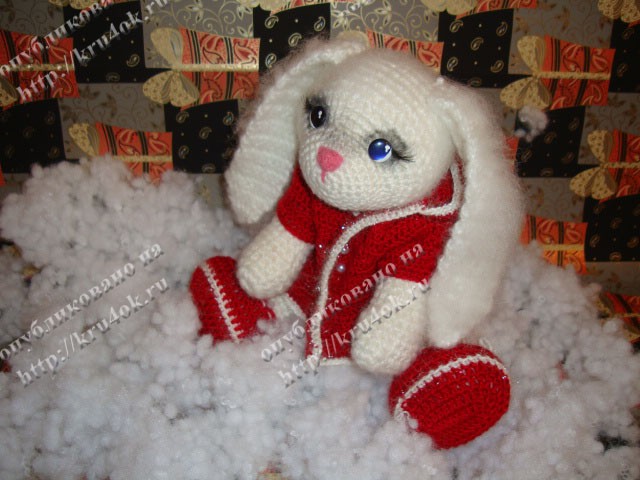
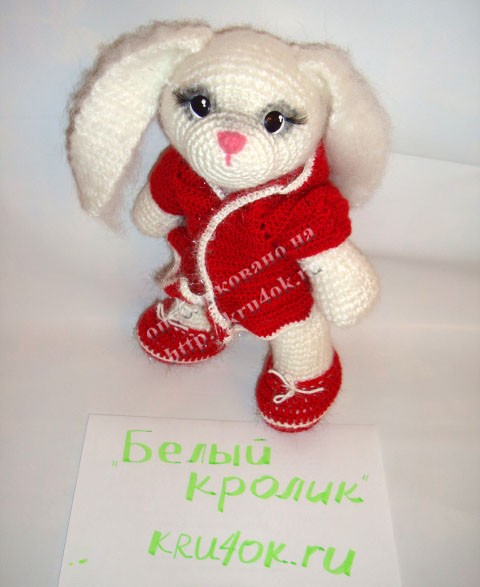
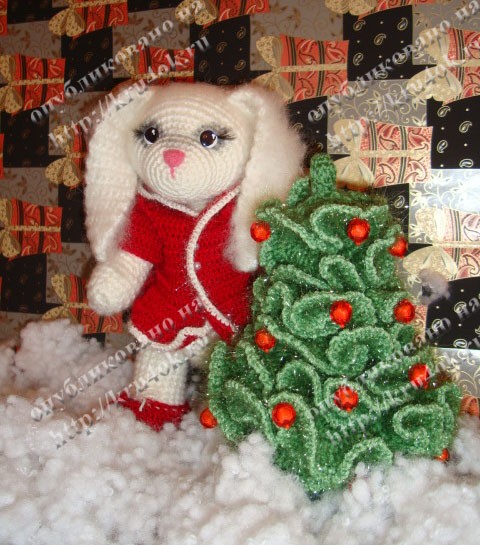
Вязаная зайка (описание)
Зайка
 [480x360] [480x360] |
 [480x587] [480x587] |
Размер примерно 27 см в высоту (без ушей)
Это цитата сообщения Чернышок Оригинальное сообщение
Ну что? Вяжем бегемотика?
Как и обещала делюсь описанием Бегемоти)))


Это цитата сообщения kul6babka Оригинальное сообщение
Помпончики маленькие
 [показать]
 [показать]
 [показать]
 [показать]
 [показать]
 [показать]


Вот такая Амигурашечка у меня связалась в он-лайне двух СВЕТОЧЕК!!!!
Огромное им спасибо
 [показать] [показать] [показать]
 [показать]
 [показать]
Хорошо представленно в картинках:
http://tsukiakumino.ltalk.ru/2217-013-35-kak-zavjazyvat-pojas-obi.zhtml
Это цитата сообщения Золотая_лилия Оригинальное сообщение
Купальник дизайнерский крючком

Это цитата сообщения Irok28 Оригинальное сообщение
Вязаные платья с описанием ,мнооого!
|
Вязаные платья - с описанием и без описания
|
Написано Natalia_Fed
|