Это цитата сообщения Lenatt Оригинальное сообщение
Мне очень нравиться японское вязание, очень много уже связано из японских журналов, но сначала нужно было разобраться что к чему.Не мало помог сайт club.osinka.ru.
Может и вам поможет, загляните
Источник:http://club.osinka.ru/topic-19863?p=1803007#1803007

Общие рекомендации. Понимание ключевой информации на схеме
Чтение текста в начале описания изделия: материалы, инструменты, плотность, размеры готового изделия (пример)
Чтение таблички с требуемыми материалами из журнала Rich More (пример)
Чтение информации на схеме спинки (пример)
Чтение информации на схеме переда (пример)
Чтение информации на схеме рукава (пример)
Чтение схем узоров
Как искать пряжу
Таблицы соответствия японских размеров спиц/крючков
Условные обозначения для японских схем узоров
Условные обозначения для китайских схем узоров
Пряжа
Где искать пряжу

Это цитата сообщения Ротмистр Оригинальное сообщение
На этой странице вы сможете ознакомиться с архивом советов, которые ежемесячно появляются на сайте. Каждый совет представляет собой краткое описание настроек или каких-либо действий, направленных на улучшение или ускорение работы операционной системы Windows.
Жирным шрифтом выделены ключевые слова для быстрого понимания назначения каждого совета.
|
Март 2012 |
|
Все знают, что если в Windows 7 открыта какая-нибудь программа, то в панели задач (панель справа от кнопки ПУСК) будет виден значок этой программы, при наведении на который появляется окошко с предварительным просмотром этой программы (превью): Но далеко не все знают, что можно быстро закрыть эту программу, щелкнув средней кнопкой мыши (колесиком) по этому превью. |
|
Февраль 2012 |
|
По умолчанию кнопка выключения компьютера в Windows 7 находится в состоянии Завершение работы. Если нам часто приходится перезагружать компьютер, то было бы удобнее установить данную кнопку в состояние Перезагрузка. Чтобы сделать это щелкаем правой кнопкой мыши по кнопке Пуск и выбираем пункт Свойства. Далее на вкладке Пуск с помощью кнопки с раскрывающимся списком переключаем действие кнопки питания в состояние Перезагрузка либо в любое другое состояние (Блокировка, Смена пользователя или Завершение сеанса). |
|
Январь 2012 |
|
В Windows 7 можно быстро убрать/восстановить все значки на Рабочем столе. Для этого достаточно щёлкнуть правой кнопкой мыши в любом (пустом) месте Рабочего стола, в открывшемся меню подвести курсор к пункту Вид и в следующем появившемся меню снять/установить галочку в пункте Отображать значки рабочего стола. |
|
Декабрь 2011 |
|
Хотите знать, какая из комплектующих компьютера больше других влияет на скорость работы, а может даже тормозит его? В Windows 7 это сделать очень легко! Нажимаем значок Компьютер правой кнопкой мыши и выбираем пункт Свойства. В открывшемся окне (в разделе Система) сразу же видим оценку производительности нашего компьютера: Эта оценка быстро помогает понять уровень производительности компьютера (по шкале от 1 до 7,9). А чтобы понять какой именно компонент и как повлиял на производительность, нажимаем пункт Индекс производительности Windows (выделенный синим цветом). В открывшемся окне мы увидим таблицу с более детальным отчетом и легко можем понять, какой именно компонент снизил эту оценку. Кстати, это полезно проверять при покупке нового компьютера! Чтобы более подробно узнать об этой оценке можно нажать пункт Что означают эти цифры? или Рекомендации по повышению производительности… |
|
Ноябрь 2011 |
|
Если вы часто работаете с текстом в текстовых редакторах (например, Word или WordPad), то вам наверняка будет интересно узнать, как можно поставить ударение над нужной буквой. К примеру, в слове ЗАМОК |
Это цитата сообщения Оригинальное сообщение
Виртуальная память компьютера
Виртуальная память компьютера — это стандартный элемент большинства операционных систем. Получила она настолько широкое распространение из-за низкой стоимости при весьма больших преимуществах. Давайте рассмотрим, что же собственно представляет собой виртуальная память и для чего она используется.Сегодня в современных компьютерах выделяется 64 или 32 Мбайт и выше оперативной памяти в распоряжении центрального процессора. Чаще всего, данного количества памяти не хватает для нормальной работы всех программ, от которых требуют высокого скорости. Например, если одновременно загрузить электронную почту, несколько программ, текстовый редактор и Web-браузер, то объема памяти, скорее всего не хватит.
И если бы не было виртуальной памяти, то компьютер для дальнейшей работы предлагал бы нам закрыть одну или несколько работающих программ. Когда же применяется виртуальная память, то компьютер находит данные в оперативной памяти, которые в последнее время не использовались, и делает копирование их на жесткий диск. Данная операция освободит немного места в оперативной памяти для загрузки новых приложений.
Так как копирование производится автоматически на жесткий диск, многие пользователи даже и не знают о происходящем, а просто думают, что у их компьютеров оперативная память имеется в неограниченном количестве, даже если установлено всего 32 Мбайт оперативной памяти.
Ели же система начнет часто обращаться к виртуальной памяти, то пользователь заметит, что производительность работы компьютера значительно упала. Важным условием обеспечения нормальной работоспособности является достаточный объем оперативной памяти компьютера для всех приложений, с которыми приходится одновременно работать пользователю — в данном случае замедление работоспособности виртуальной памяти будет заметно лишь по незначительной паузе при смене задач.
Что делать если виртуальная память компьютера заканчивается?
Иногда, при работе за компьютером на панели задач в правом углу пользователь может увидеть сообщение о том, виртуальной памяти мало, и заканчивается свободная виртуальная память системы.
Если обнаружится, что компьютером используется память без остатка, то в этом случае объем виртуальной памяти можно увеличить. Память в Windows сосредоточена в файле подкачки (файл с именем pagefile.sys), и в операционной системе есть возможность сменить настройки этой памяти. Нужно выполнить следующие шаги:
открыть Панель управления
далее Системы
вкладка Дополнительно
После этого в разделе Быстродействие нужно нажать кнопку Параметры. Далее в окне Параметры быстродействия выбрать вкладку Дополнительно. В разделе под названием Виртуальная память будет показан объем памяти, который доступен в данное время. Чтобы изменить настройки следует нажать кнопку Изменить. Рекомендуется установить значение в 1,5 или 2 раз больше объема указанного. Например, при объеме памяти в 2 Гбайт размер файла можно установить максимальный в 4096 Мбайт.
Как очистить виртуальную память компьютера?
Очистка виртуальной памяти нужна для сохранности конфиденциальности данных, которые в файле подкачки остаются. Вообще, функция очистки файлов подкачки находится в отключенном состоянии. Чтобы она начала работать, нужно выполнить следующие действия:
пройдите в меню Пуск далее Настройки =>Панель управления.
Далее в окне Панель управления следует открыть Администрирование.
В открывшемся окне выбрать папку Локальная политика безопасности.
Откроется окно под названием Локальные параметры безопасности. В списке нужно выбрать пункт Завершение работы: очистка файла виртуальной памяти, правой кнопкой мыши кликнуть и выбрать Свойства.
В окне Свойства выбрать Выключить, далее Применить и ОК
Статус будет изменен на Включен
После этого компьютер следует перезагрузить 2 раза, после 2-й перезагрузки очистка файла подкачки будет произведена.
Еще способ очистки виртуально памяти:
Если при работе на компьютере у вас часто появляется окно «Недостаточно виртуальной памяти», по аналогии с памятью оперативной, само собой напрашивается решение — нужно очистить виртуальную память. Это не правильное решение. Проблема нехватки виртуальной памяти решается совершенно другими методами. Но если вас волнует сохранность вашей секретной информации: логинов, паролей и так далее — то файл подкачки, он же виртуальная память, действительно нужно очистить.
Инструкция
1 Нажмите кнопку «Пуск». Выберите «Выполнить». В образовавшейся строке наберите regedit. Вы открыли редактор системного реестра, с которым нужно быть особенно осторожным.2 Последовательно открывая выпадающее меню папок, нажатием на «+» проходим путь HKEY_LOCAL_MACHINE\SYSTEM\CurrentControlSet\Control\Session Manager\Memory Management.3 Справа находим строку «ClearPageFileAtShutdown». Выбираем ее и вызываем правой кнопкой мыши меню, выбираем «Изменить» и в поле «Значение» вводим «1». Таким образом, после каждого перезапуска компьютера виртуальная память, а
Это цитата сообщения Помогай-ка Оригинальное сообщение
 [256x256]Полезные советы по Windows ХР от Андрея Курганова
Совет 1. Медленно открывается папка "Мой компьютер" в Windows XP
Заходим в Мой компьютер - вкладка Сервис(Tools) - Свойства папки(Folder Options). Далее в окне Свойства папки на вкладке Вид(View) снимаем самый первый флажок: Автоматический поиск сетевых папок и принтеров (Automatically search for network folders and printers), если он установлен и нажимаем Ok.
Этот приём может ускорить открытие папки на 3-5 секунд.
Это цитата сообщения rukosueva66 Оригинальное сообщение
У Вас тормозит компьютер? Может виртуальтная память переполнена...

Виртуальная память компьютера
Виртуальная память компьютера — это стандартный элемент большинства операционных систем. Получила она настолько широкое распространение из-за низкой стоимости при весьма больших преимуществах. Давайте рассмотрим, что же собственно представляет собой виртуальная память и для чего она используется.Сегодня в современных компьютерах выделяется 64 или 32 Мбайт и выше оперативной памяти в распоряжении центрального процессора. Чаще всего, данного количества памяти не хватает для нормальной работы всех программ, от которых требуют высокого скорости. Например, если одновременно загрузить электронную почту, несколько программ, текстовый редактор и Web-браузер, то объема памяти, скорее всего не хватит.
И если бы не было виртуальной памяти, то компьютер для дальнейшей работы предлагал бы нам закрыть одну или несколько работающих программ. Когда же применяется виртуальная память, то компьютер находит данные в оперативной памяти, которые в последнее время не использовались, и делает копирование их на жесткий диск. Данная операция освободит немного места в оперативной памяти для загрузки новых приложений.
Так как копирование производится автоматически на жесткий диск, многие пользователи даже и не знают о происходящем, а просто думают, что у их компьютеров оперативная память имеется в неограниченном количестве, даже если установлено всего 32 Мбайт оперативной памяти.
Ели же система начнет часто обращаться к виртуальной памяти, то пользователь заметит, что производительность работы компьютера значительно упала. Важным условием обеспечения нормальной работоспособности является достаточный объем оперативной памяти компьютера для всех приложений, с которыми приходится одновременно работать пользователю — в данном случае замедление работоспособности виртуальной памяти будет заметно лишь по незначительной паузе при смене задач.
Что делать если виртуальная память компьютера заканчивается?
Иногда, при работе за компьютером на панели задач в правом углу пользователь может увидеть сообщение о том, виртуальной памяти мало, и заканчивается свободная виртуальная память системы.
Если обнаружится, что компьютером используется память без остатка, то в этом случае объем виртуальной памяти можно увеличить. Память в Windows сосредоточена в файле подкачки (файл с именем pagefile.sys), и в операционной системе есть возможность сменить настройки этой памяти. Нужно выполнить следующие шаги:
открыть Панель управления
далее Системы
вкладка Дополнительно
После этого в разделе Быстродействие нужно нажать кнопку Параметры. Далее в окне Параметры быстродействия выбрать вкладку Дополнительно. В разделе под названием Виртуальная память будет показан объем памяти, который доступен в данное время. Чтобы изменить настройки следует нажать кнопку Изменить. Рекомендуется установить значение в 1,5 или 2 раз больше объема указанного. Например, при объеме памяти в 2 Гбайт размер файла можно установить максимальный в 4096 Мбайт.
Как очистить виртуальную память компьютера?
Очистка виртуальной памяти нужна для сохранности конфиденциальности данных, которые в файле подкачки остаются. Вообще, функция очистки файлов подкачки находится в отключенном состоянии. Чтобы она начала работать, нужно выполнить следующие действия:
пройдите в меню Пуск далее Настройки =>Панель управления.
Далее в окне Панель управления следует открыть Администрирование.
В открывшемся окне выбрать папку Локальная политика безопасности.
Откроется окно под названием Локальные параметры безопасности. В списке нужно выбрать пункт Завершение работы: очистка файла виртуальной памяти, правой кнопкой мыши кликнуть и выбрать Свойства.
В окне Свойства выбрать Выключить, далее Применить и ОК
Статус будет изменен на Включен
После этого компьютер следует перезагрузить 2 раза, после 2-й перезагрузки очистка файла подкачки будет произведена.
Источник: http://www.itved.ru/sovety/virtualn...-kompyutera.htm
Еще
Это цитата сообщения Рукоделие_и_рецепты Оригинальное сообщение
Источник: http://it.sander.su/free-disk-space.php СПАСИБО АВТОРУ!!!!
Свободное место на диске. Иногда его так не хватает! Но если его не хватает для скачивания очередного фильма, это еще небольшая беда. А вот когда его становится мало на системном диске, начинаются большие проблемы (я уже упоминал об этом в статье про фрагментацию диска).
Что же делать, если место на системном диске заканчивается, а вы совершенно не знаете как с этим бороться? В этой статье приводится несколько советов, которые помогут вам освободить (в некоторых случая) несколько гигабайт на системном диске, а иногда и больше.
Итак, начнем...
Примечание: следующие две недели в "Путеводителе по интернету" статей выходить не будет.
Начнем с простого. По умолчанию, ваши файлы (на "рабочем столе" и в "моих документах") находятся на диске с. В Windows Xp это папка c:\Documents and Settings\Имя пользователя, в Windows Vista и 7 - c:\Users\Имя пользователя. Так что задумайтесь о том, что объемное вы храните в этих местах - фильмы, много музыки, много изображений. Если у вас есть второй диск, перенесите эти файлы на него. Если нет, используйте внешний диск.
Перенос ваших файлов
В некоторых случаях оптимизация пользовательских файлов может решить все ваши проблемы с системным диском. Кстати, не обязательно переносить файлы частями. Можно всю папку "Мои документы" перенести на другой диск. Если в меню пуск вы щелкнете правой кнопкой по "моим документам" и выберете свойства, то получите возможность выбрать, где вашим документам храниться:
Более продвинутый способ - отредактировать пути хранения документов в реестре (ветка HKEY_CURRENT_USER\Software\Microsoft\Windows \CurrentVersion\Explorer\User Shell Folders)
Файлы обновления Windows.
Windows регулярно скачивает обновления и их устанавливает. Но при этом система сама совершенно не заботится об удалении файлов уже установленных обновлений. В результате само обновления занимает место, но еще и его установщик занимает место. Причем, само обновление часто занимает немного - оно просто заменяет какие-то файлы. А вот установщик занимает существенно больше. Итак, откройте папку c:\windows\SoftWareDistribution\Download и смело удалите все ее содержимое!
Это цитата сообщения Vasha-Svetlost Оригинальное сообщение
Сегодня в правом нижнем углу монитора возникло окно с сообщением, что у моего компьютера заканчивается виртуальная память. Что это такое, я понятия не имею. Поискала в сети ответ и нашла статью. Всё, что там советуют, проделала. Пока изменений нет, но я компьютер только перезагрузила, а система срабатывает после выключения, я так понимаю.
Это цитата сообщения Agnishanti Оригинальное сообщение
1. Температура. Частенько пользователи совсем не интересуются температурой своего процессора, а это зря. Проверить ее можно, пощупав пальцем радиатор, но можно обжечься или пропустить по себе ток. Не советую.
Наиболее надежный способ – скачать специальную программу, например Everest. Запустите ее, выберите меню «Компьютер», далее «Датчик». Если температура процессора выше 50 градусов, то стоит задуматься. Проверьте работу вентиляторов, продуйте радиатор, а еще лучше – снять радиатор и нанести на процессор новую термопасту, которая скорей всего уже высохла за все время работы Вашего компьютера.
Это цитата сообщения LebWohl Оригинальное сообщение
Причины медленного завершения работы Windows, могут быть разные.
Это и зараженная система всевозможными вирусами. Если поиск вирусов ничего не показал, то стоит попробовать восстановить операционную систему с контрольной точки или резервной копии.
Так же некоторые программы могут быть несовместимы с вашей ОС и аппаратной частью компьютера.
Это цитата сообщения BARGUZIN Оригинальное сообщение
 [290x290]
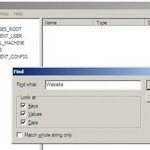
Однажды, открыв свой привычный браузер на собственном же компьютере, вы обнаружили нечто совсем другое – вместо установленной вами домашней страницы загружается совсем другая, а именно, незнакомая вам webalta. Как удалить webalta из загрузки так, чтобы уж наверняка?
Webalta ru – что это?
Это цитата сообщения Владимир_Шильников Оригинальное сообщение
Опытного пользователя от начинающего можно отличить по одному очень явному признаку – знание расширений файлов. Первые легко могут сказать, чем является тот или иной файл — картинкой, программой, а какой лучше не открывать без проверки антивирусом. Вторые вовсе не понимают, о чем речь и как собственно выглядят эти расширения. Эта статья предоставит вам необходимый минимум знаний, который понадобится для того, чтобы безопасно работать на компьютере.
Расширения – что это такое?
Википедия определяет это понятие как последовательность символов, которые добавляются к имени файла и используются для идентификации его формата. Это самый распространенный способ, с помощью которого можно определить тип данных, сохраненных в файле.


Это цитата сообщения LebWohl Оригинальное сообщение
Как проверить компьютер на вирусы онлайн
Антивирус — одна из первых программ, которую вам придётся установить на «железо» сразу после покупки. И не вздумайте без него бороздить просторы Интернета! Итог — вирусы, троянские и шпионские программы. Ничего не поделаешь — придётся покупать. Но что выбрать из многообразных продуктов, заполонивших как магазины, так и интернет? Рейтингов антивирусов столь же много, сколь и людей, изучающих данный вопрос. Какому из «прочитанных» специалистов верить — решать вам.
Это цитата сообщения милена70 Оригинальное сообщение

Окрошкой у Похлебкина называется холодный суп на квасе, в рецепте которой основной компонент - овощная масса. По рецепту окорошки к этой массе могут быть подмешаны холодное отварное мясо или рыба в пропорции 1:1. В зависимости от того, что добавлено к овощам, получаем окрошку овощную, мясную или рыбную. Так, на мясную окрошку шло не специально приготовленное для нее мясо, а остатки других мясных блюд, преимущественно мясо, срезанное с костей, кстати, как более мягкое и нежное. В старинной русской окрошке предпочитали сочетать мясо поросенка, индейки и тетерева, т. е. нежирную свинину, домашнюю птицу и дичь. Из рыбы годятся в окрошку линь, судак, поскольку их мясо сладкое, нейтральное и не очень костистое, из морских - только треска, наиболее нейтральная по вкусу и нежирная и хорошо сочетаемая с овощами и квасом. Условием для получения хорошей окрошки является также выбор для неё жидкой основы, т. е. кваса, и заправка его пряностями. Обычно для окрошки идёт так называемый белый окрошечный квас, более кислый, чем обычный питьевой хлебный. |
|
| |