уроки
05-05-2011 11:28
Это цитата сообщения Legionary Оригинальное сообщение
ЛиРу -настройки (часть 2-я)
Продолжаем тему настроеек Вашего дневника.
Идем в настройки ( как туда попасть, я рассказывал в первой части ТуТ )
Теперь рассмотрим следующий пункт настроек :
 [346x48]
Пункты,- сверху вниз:
1. "E-mail:" - Ваш почтовый ящик ( адрес), который Вы указали, когда регистрировались (создавали дневник) на лиру.
Снизу приписочка : "Ваш почтовый адрес подтвержден, и вы можете получать уведомления" . Т.е. при регистрации на лиру, Вам пришло письмо на этот Ваш адрес почты с ссылкой для подтверждения ( т.е. проверка - а точно ли это Ваша почта ;-) )
Смотрим справа:
Здесь адрес Вашей почты, на которую будут приходит все письма о новостях лиру и Ваших друзей
[376x44]
Смотрим дальше > > >
комментарии: 0
понравилось!
вверх^
к полной версии
Это цитата сообщения Legionary Оригинальное сообщение
ЛиРу -настройки (часть 2-я)
Продолжаем тему настроеек Вашего дневника.
Идем в настройки ( как туда попасть, я рассказывал в первой части ТуТ )
Теперь рассмотрим следующий пункт настроек :
[346x48]Пункты,- сверху вниз:
1. "E-mail:" - Ваш почтовый ящик ( адрес), который Вы указали, когда регистрировались (создавали дневник) на лиру.
Снизу приписочка : "Ваш почтовый адрес подтвержден, и вы можете получать уведомления" . Т.е. при регистрации на лиру, Вам пришло письмо на этот Ваш адрес почты с ссылкой для подтверждения ( т.е. проверка - а точно ли это Ваша почта ;-) )
Смотрим справа:
Здесь адрес Вашей почты, на которую будут приходит все письма о новостях лиру и Ваших друзей
[376x44]Смотрим дальше > > >
уроки
05-05-2011 11:26
Это цитата сообщения Legionary Оригинальное сообщение
ЛиРу - грузим музыку в дневник ( 2 стандартных способа)
ЛиРу - грузим музыку в дневник ( 2 стандартных способа)
В этом уроке рассмотрим только два основных способа. Про другие,- расскажу позже, а эти подойдут именно для начинающих:-)
Способ первый:
Музыка вставляется в дневник и играет при заходе на странички дневника.
Итак, нам надо попасть на страницу добавления mp3 (музыки).
Идем в свой профиль, ищем пункт "музыка", жмем на плюсик "+" :
[451x103]
Окошко "музыка" разворачивается, где жмем "добавить":
Изучаем дальше > > >
комментарии: 0
понравилось!
вверх^
к полной версии
Это цитата сообщения Legionary Оригинальное сообщение
ЛиРу - грузим музыку в дневник ( 2 стандартных способа)
ЛиРу - грузим музыку в дневник ( 2 стандартных способа)
В этом уроке рассмотрим только два основных способа. Про другие,- расскажу позже, а эти подойдут именно для начинающих:-)
Способ первый:
Музыка вставляется в дневник и играет при заходе на странички дневника.
Итак, нам надо попасть на страницу добавления mp3 (музыки).
Идем в свой профиль, ищем пункт "музыка", жмем на плюсик "+" :
[451x103]Окошко "музыка" разворачивается, где жмем "добавить":
Изучаем дальше > > >
уроки
05-05-2011 11:25
Это цитата сообщения Legionary Оригинальное сообщение
ЛиРу - разбираемся с комментариями
ЛиРу - разбираемся с комментариями
А теперь разберемся с комментами. Для начала,- саму суть,- что в них можно писать:
"Окно" записи комментария,- по сути, тот же простой редактор написания сообщения. Поэтому в комментарии так же можно выкладывать и картинки, и менять написание текста (шрифт,- жирный, наклонный и т.д.), и видео ( зная его код,- именно загрузить в коммент нельзя) и т.д.
Поэтому, для не очень опытных пользователей,- если Вы хотите написать "красивый коммент", вполне можно сначала его оформить в простом редакторе написания сообщения (в черновике естественно), а потом скопировать "код" и выложить его в комментарий.
Как пользоваться простым редактором, можете прочитать ТуТ
Далее, смотрим комментарии в Вашем дневнике:
Либо жмем эту кнопку вверху экрана:
[447x35]
Либо в левой части дневника над аватаркой:
[250x141]
После нажатия, нас перекинет на страницу всех комментариев в Вашем дневнике, расположенных по времени их добавления начиная с последнего.
На этой же странице, над комментариями:
Дальше > > >
комментарии: 0
понравилось!
вверх^
к полной версии
Это цитата сообщения Legionary Оригинальное сообщение
ЛиРу - разбираемся с комментариями
ЛиРу - разбираемся с комментариями
А теперь разберемся с комментами. Для начала,- саму суть,- что в них можно писать:
"Окно" записи комментария,- по сути, тот же простой редактор написания сообщения. Поэтому в комментарии так же можно выкладывать и картинки, и менять написание текста (шрифт,- жирный, наклонный и т.д.), и видео ( зная его код,- именно загрузить в коммент нельзя) и т.д.
Поэтому, для не очень опытных пользователей,- если Вы хотите написать "красивый коммент", вполне можно сначала его оформить в простом редакторе написания сообщения (в черновике естественно), а потом скопировать "код" и выложить его в комментарий.
Как пользоваться простым редактором, можете прочитать ТуТ
Далее, смотрим комментарии в Вашем дневнике:
Либо жмем эту кнопку вверху экрана:
[447x35]Либо в левой части дневника над аватаркой:
[250x141]После нажатия, нас перекинет на страницу всех комментариев в Вашем дневнике, расположенных по времени их добавления начиная с последнего.
На этой же странице, над комментариями:
уроки
05-05-2011 11:24
Это цитата сообщения Legionary Оригинальное сообщение
ЛиРу - настройки дизайна дневника (часть 1-ая)
ЛиРу - настройки дизайна дневника
Довольно большая и сложная тема, возможно придется разбить на два поста:-) (Вторая часть уже готова :-))
Начнем. Как всегда,- идем в настройки:
[448x34]
Далее в "настройки дизайна":
[330x76]
Теперь по порядку:
Цвет фона:
Фон страницы:
[304x170]
Дальше > > >
комментарии: 0
понравилось!
вверх^
к полной версии
Это цитата сообщения Legionary Оригинальное сообщение
ЛиРу - настройки дизайна дневника (часть 1-ая)
ЛиРу - настройки дизайна дневника
Довольно большая и сложная тема, возможно придется разбить на два поста:-) (Вторая часть уже готова :-))
Начнем. Как всегда,- идем в настройки:
[448x34]Далее в "настройки дизайна":
[330x76]Теперь по порядку:
Цвет фона:
Фон страницы:
[304x170]Дальше > > >
уроки
05-05-2011 11:24
Это цитата сообщения Legionary Оригинальное сообщение
ЛиРу - дизайн дневника (часть 2-ая)
ЛиРу - дизайн дневника (часть 2-ая)
Итак, переходим ко второй части настроек дизайна Вашего дневника. ( первая часть настроек ТуТ , третья часть настроек ТуТ )
Напомню,- как попасть на страницу настроек:
[446x36]
Далее пункт "настройки дизайна":
[326x73]
Цвет фона и цвет текста мы разобрали в первой части. Идем далее:
"Цвет элементов навигации" - жмем на стрелочку и выбираем нужный цвет:
[241x153]
Читать дальше> > >
комментарии: 0
понравилось!
вверх^
к полной версии
Это цитата сообщения Legionary Оригинальное сообщение
ЛиРу - дизайн дневника (часть 2-ая)
ЛиРу - дизайн дневника (часть 2-ая)
Итак, переходим ко второй части настроек дизайна Вашего дневника. ( первая часть настроек ТуТ , третья часть настроек ТуТ )
Напомню,- как попасть на страницу настроек:
[446x36]Далее пункт "настройки дизайна":
[326x73]Цвет фона и цвет текста мы разобрали в первой части. Идем далее:
"Цвет элементов навигации" - жмем на стрелочку и выбираем нужный цвет:
[241x153]Читать дальше> > >
уроки
05-05-2011 11:23
Это цитата сообщения Legionary Оригинальное сообщение
ЛиРу - настройки дизайна дневника (часть 3-я)
ЛиРу - настройки дизайна дневника (часть 3-я)
Часть первая и часть вторая ,- если кто не видел:-)
Продолжаем "добивать" функции. Опять таки напомню как попасть в настройки дизайна дневника ( мало ли:-) )
[447x34]
Далее,- "настройки дизайна":
[330x70]
Итак, во втором посте мы заливали "картинкой" отдельные блоки дневника и основной фон.
"Фиксировать фон" - ставим галочку если хотим зафиксировать основной фон:
[210x55]
Что это знчит,- фиксировать фон?
Допустим Вы взяли одну большую картинку и залили ее как основной фон в дневнике. Если ее зафиксировать с помощью этой функции, то основной фон будет неподвижен, а блоки, окна постов и т.д. буду двигаться по нему при прокрутке страницы сверху вниз и наоборот. ( Грубо говоря,- как поезд по рельсам. Рельсы неподвижны, а поезд едет ;-) )
"Цвет рамок" - выбираем цвет или прозрачность точно так же,- как и цвет для блоков в дневнике ( подробнее в первой части настроек дизайна)
Смотрим какая рамка к чему относится:
[306x170]
Смотрим дальше > > >
комментарии: 0
понравилось!
вверх^
к полной версии
Это цитата сообщения Legionary Оригинальное сообщение
ЛиРу - настройки дизайна дневника (часть 3-я)
ЛиРу - настройки дизайна дневника (часть 3-я)
Часть первая и часть вторая ,- если кто не видел:-)
Продолжаем "добивать" функции. Опять таки напомню как попасть в настройки дизайна дневника ( мало ли:-) )
[447x34]Далее,- "настройки дизайна":
[330x70]Итак, во втором посте мы заливали "картинкой" отдельные блоки дневника и основной фон.
"Фиксировать фон" - ставим галочку если хотим зафиксировать основной фон:
[210x55]Что это знчит,- фиксировать фон?
Допустим Вы взяли одну большую картинку и залили ее как основной фон в дневнике. Если ее зафиксировать с помощью этой функции, то основной фон будет неподвижен, а блоки, окна постов и т.д. буду двигаться по нему при прокрутке страницы сверху вниз и наоборот. ( Грубо говоря,- как поезд по рельсам. Рельсы неподвижны, а поезд едет ;-) )
"Цвет рамок" - выбираем цвет или прозрачность точно так же,- как и цвет для блоков в дневнике ( подробнее в первой части настроек дизайна)
Смотрим какая рамка к чему относится:
[306x170]Смотрим дальше > > >
уроки
05-05-2011 11:22
Это цитата сообщения Legionary Оригинальное сообщение
ЛиРу - оформляем пост, как и какие спец-коды можно использовать?
ЛиРу - оформляем пост, как и какие спец-коды можно использовать?
На ЛиРу при написание постов ( комментариев) можно использовать специальные коды. Каждый код несет определенную функцию.
Как попасть в список этих кодов?
Вот ссылка на них.
Либо, заходим в редактор написания поста:
[448x39]
И чуть выше окошка заголовка жмем "как и какие спец-коды можно использовать?":
[420x73]
Нажали, и нам открылось окошко с этими кодами и описаниями к ним. Теперь подробно про каждый код :-))
1. " [user=Никнейм] " - если Вы хотите в посте или в комментарии сослаться на какого-то пользователя лиру, то можно использовать этот код. Копируете его и вместо "никнейм" вписывает ник того человека. Вот что получится,- пример:
 Inmira
И при нажатии на такую вот ссылку,- Вы попадете в профиль дневника этого человека.
Дальше > > >
комментарии: 0
понравилось!
вверх^
к полной версии
Это цитата сообщения Legionary Оригинальное сообщение
ЛиРу - оформляем пост, как и какие спец-коды можно использовать?
ЛиРу - оформляем пост, как и какие спец-коды можно использовать?
На ЛиРу при написание постов ( комментариев) можно использовать специальные коды. Каждый код несет определенную функцию.
Как попасть в список этих кодов?
Вот ссылка на них.
Либо, заходим в редактор написания поста:
[448x39]И чуть выше окошка заголовка жмем "как и какие спец-коды можно использовать?":
[420x73]Нажали, и нам открылось окошко с этими кодами и описаниями к ним. Теперь подробно про каждый код :-))
1. " [user=Никнейм] " - если Вы хотите в посте или в комментарии сослаться на какого-то пользователя лиру, то можно использовать этот код. Копируете его и вместо "никнейм" вписывает ник того человека. Вот что получится,- пример:
 Inmira
И при нажатии на такую вот ссылку,- Вы попадете в профиль дневника этого человека.
Дальше > > >
уроки
05-05-2011 11:20
Это цитата сообщения Legionary Оригинальное сообщение
ЛиРу - грузим музыку, флешки, картинки и т.д.,- все в одном
ЛиРу - грузим музыку, флешки, картинки и т.д.,- все в одном
Не так давно появилась, а точнее,- расширилась, эта функция. Раньше с помощью ее можно было загружать только картинки, а теперь... практически всё:-)
Выбираете файл на компьтере и грузите, а ЛиРу само проставляет нужные коды.
Теперь подробнее. Идем в "новая запись", чтобы попасть в редактор поста:
[448x36]
[210x86]
Попадаем в редактор и ищем кнопочку "обзор" с помощью которой, мы раньше грузили картинки поштучно. Вот она, под окошком сообщения справа:
[416x177]
Читать дальше > > >
комментарии: 0
понравилось!
вверх^
к полной версии
Это цитата сообщения Legionary Оригинальное сообщение
ЛиРу - грузим музыку, флешки, картинки и т.д.,- все в одном
ЛиРу - грузим музыку, флешки, картинки и т.д.,- все в одном
Не так давно появилась, а точнее,- расширилась, эта функция. Раньше с помощью ее можно было загружать только картинки, а теперь... практически всё:-)
Выбираете файл на компьтере и грузите, а ЛиРу само проставляет нужные коды.
Теперь подробнее. Идем в "новая запись", чтобы попасть в редактор поста:
[448x36] [210x86]Попадаем в редактор и ищем кнопочку "обзор" с помощью которой, мы раньше грузили картинки поштучно. Вот она, под окошком сообщения справа:
[416x177]Читать дальше > > >
уроки
05-05-2011 11:19
Это цитата сообщения Legionary Оригинальное сообщение
ЛиРу - варианты а ля ,- "как засветиться" :-)
ЛиРу - варианты а ля ,- "как засветиться" :-)
Тут не будет грандиозных советов как раскрутиться и т.д. Просто небольшие детали в... ммм... "оформлении" лиру, скажем так.
Для начала Вам надо решить зачем именно Вам нужен дневник-то? И от этого уже отталкиваться ;-)
Наверное, кто-то заводит дневник просто для себя, чтобы... вынести на монитор мысли и чувства :-)
Но большинство пользователей хочет общаться, делиться своими находками с друзьями, радоваться морю комментариев и пр., пр., пр. :-) Поэтому безумно обидно, когда в дневник никто не заходит. Вот и решил написать этот пост, чтобы поделиться тем, как можно "вырасти" на лиру.
Для многих все это - давно известные факты, но для тех кто не в курсе,- расскажу;-)
Если Вы просто будете тихонечко сидеть в своем уютненьком дневничке, писать посты, вариант, что Вас кто-то "обнаружит" очень мал.
А если Вы сможете заявить о себе на все лиру, шансы на "обнаружение" увеличатся ;-) Все логично:-)
Рассмотрим только три варианта, это:
"Главная страница дневников ( по пункту "видео")"
"Главная страница ЛиРу"
"Ежедневная рассылка новостей"
По порядку.
Видео.
Главная страница дневников - переходим на нее и первым делом ( по крайней мере мне) в глаза бросаются 3 популярных видео:
[520x129]
Читать дальше > > >
комментарии: 0
понравилось!
вверх^
к полной версии
Это цитата сообщения Legionary Оригинальное сообщение
ЛиРу - варианты а ля ,- "как засветиться" :-)
ЛиРу - варианты а ля ,- "как засветиться" :-)
Тут не будет грандиозных советов как раскрутиться и т.д. Просто небольшие детали в... ммм... "оформлении" лиру, скажем так.
Для начала Вам надо решить зачем именно Вам нужен дневник-то? И от этого уже отталкиваться ;-)
Наверное, кто-то заводит дневник просто для себя, чтобы... вынести на монитор мысли и чувства :-)
Но большинство пользователей хочет общаться, делиться своими находками с друзьями, радоваться морю комментариев и пр., пр., пр. :-) Поэтому безумно обидно, когда в дневник никто не заходит. Вот и решил написать этот пост, чтобы поделиться тем, как можно "вырасти" на лиру.
Для многих все это - давно известные факты, но для тех кто не в курсе,- расскажу;-)
Если Вы просто будете тихонечко сидеть в своем уютненьком дневничке, писать посты, вариант, что Вас кто-то "обнаружит" очень мал.
А если Вы сможете заявить о себе на все лиру, шансы на "обнаружение" увеличатся ;-) Все логично:-)
Рассмотрим только три варианта, это:
"Главная страница дневников ( по пункту "видео")"
"Главная страница ЛиРу"
"Ежедневная рассылка новостей"
По порядку.
Видео.
Главная страница дневников - переходим на нее и первым делом ( по крайней мере мне) в глаза бросаются 3 популярных видео:
[520x129]Читать дальше > > >
уроки
05-05-2011 11:17
Это цитата сообщения Legionary Оригинальное сообщение
ЛиРу - основы работы в расширенном редакторе ( часть 1-ая).
ЛиРу - основы работы в расширенном редакторе ( часть 1-ая).
Вообще не очень люблю расширенный редактор,- привык все ручками писать, как говорится:-) Плюс бывают у него не очень понятные завихрения в работе:-)) Но все же, начнемс:-)
Как зайти в обычный редактор, надеюсь вы уже знаете. Зашли, теперь надо перейти в "расширенный редактор". Вверху страницы видим надпись "расширенный", жмем ее, а в выползшем потом окошке жмем "ок":
[386x65]
Все, теперь нам открылся расширенный редактор ( чтобы вернуться в "простой редактор, там же жмем надпись "простой").
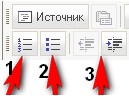
Теперь по пунктам, т.е. по значкам в редакторе, смотрим:
[246x91]
1. - "Источник" - эта кнопка для ввода html. Т.е. не нажимая ее, вы просто пишете текст, ссылки там всякие вставляете, а если вам надо вставить html код, то надо нажать вот эту кнопочку, а потом уже в поле ввода сообщение вставить код. Потом надо не забыть переключиться обратно ( еще раз нажать "источник").
2. - "Свойства документа" - честно говоря, так и не понял что сие означает. Ни разу не загорелось:-)) так что опустим этот пункт за ненадобностью:-)
3. - "Новая страница" - у нас это просто все стирается в редакторе ( все что вы написали), и можно начать все заново:-)
Читать дальше > > >
комментарии: 0
понравилось!
вверх^
к полной версии
Это цитата сообщения Legionary Оригинальное сообщение
ЛиРу - основы работы в расширенном редакторе ( часть 1-ая).
ЛиРу - основы работы в расширенном редакторе ( часть 1-ая).
Вообще не очень люблю расширенный редактор,- привык все ручками писать, как говорится:-) Плюс бывают у него не очень понятные завихрения в работе:-)) Но все же, начнемс:-)
Как зайти в обычный редактор, надеюсь вы уже знаете. Зашли, теперь надо перейти в "расширенный редактор". Вверху страницы видим надпись "расширенный", жмем ее, а в выползшем потом окошке жмем "ок":
[386x65]Все, теперь нам открылся расширенный редактор ( чтобы вернуться в "простой редактор, там же жмем надпись "простой").
Теперь по пунктам, т.е. по значкам в редакторе, смотрим:
[246x91]1. - "Источник" - эта кнопка для ввода html. Т.е. не нажимая ее, вы просто пишете текст, ссылки там всякие вставляете, а если вам надо вставить html код, то надо нажать вот эту кнопочку, а потом уже в поле ввода сообщение вставить код. Потом надо не забыть переключиться обратно ( еще раз нажать "источник").
2. - "Свойства документа" - честно говоря, так и не понял что сие означает. Ни разу не загорелось:-)) так что опустим этот пункт за ненадобностью:-)
3. - "Новая страница" - у нас это просто все стирается в редакторе ( все что вы написали), и можно начать все заново:-)
Читать дальше > > >
уроки
05-05-2011 11:15
Это цитата сообщения Legionary Оригинальное сообщение
Начинаем изучать html
Начинаем изучать html
Как я и обещал, начнем изучать эту непонятную вещь - html. Платформу для испытаний можете создать на народе, об этом я уже писал ТуТ
Сразу оговорюсь,- писать я буду так, как мне удобнее и как считаю понятнее. Без лишней терминологии и пр. Просто, чтобы ввести вас в курс дела, как говорится :-) К лиру это особого отношения не имеет, но тоже пригодится в дальнейшем и тут:-)
Когда-то давно услышал я это непонятное "html" и побежал искать всякие разные учебники и пр. Наткнулся на уж ну совсем простой учебник... а все-равно... не все доходило с первого раза:-( Так что тут постараюсь все изложить максимально просто и доходчиво:-)
Html - это набор неких символов. Они объясняют вашему браузеру ( то, через что вы выходите в интернет) что и почем:-)
Например, что вот это слово должно показываться читателю ( т.е. вам) жирным шрифтом, а не обычным. Или что какая либо картинка должна стоять именно там-то и там-то и т.д. и т.п.
Начнем практиковаться в строительстве сайтов используя html. Положено начинать на своем личном компьютере в блокнотике... но это, на мой взгляд, не так удобно.Но об этом я тоже расскажу на всякий случай, но позже:-) Поэтому идем к себе на народ , где мы уже создали себе место под сайт. Авторизуемся ( заходим под логином и паролем) и начинаем.
С главной переходим в мастерскую:
[282x66]
Далее смотрим справа:
[288x132]
Жмем надпись по стрелке.
Теперь нам надо создать главную страницу нашего будущего сайта. Жмем по стрелке ( вверху справа):
Читать дальше > > >
комментарии: 0
понравилось!
вверх^
к полной версии
Это цитата сообщения Legionary Оригинальное сообщение
Начинаем изучать html
Начинаем изучать html
Как я и обещал, начнем изучать эту непонятную вещь - html. Платформу для испытаний можете создать на народе, об этом я уже писал ТуТ
Сразу оговорюсь,- писать я буду так, как мне удобнее и как считаю понятнее. Без лишней терминологии и пр. Просто, чтобы ввести вас в курс дела, как говорится :-) К лиру это особого отношения не имеет, но тоже пригодится в дальнейшем и тут:-)
Когда-то давно услышал я это непонятное "html" и побежал искать всякие разные учебники и пр. Наткнулся на уж ну совсем простой учебник... а все-равно... не все доходило с первого раза:-( Так что тут постараюсь все изложить максимально просто и доходчиво:-)
Html - это набор неких символов. Они объясняют вашему браузеру ( то, через что вы выходите в интернет) что и почем:-)
Например, что вот это слово должно показываться читателю ( т.е. вам) жирным шрифтом, а не обычным. Или что какая либо картинка должна стоять именно там-то и там-то и т.д. и т.п.
Начнем практиковаться в строительстве сайтов используя html. Положено начинать на своем личном компьютере в блокнотике... но это, на мой взгляд, не так удобно.Но об этом я тоже расскажу на всякий случай, но позже:-) Поэтому идем к себе на народ , где мы уже создали себе место под сайт. Авторизуемся ( заходим под логином и паролем) и начинаем.
С главной переходим в мастерскую:
[282x66]Далее смотрим справа:
[288x132]Жмем надпись по стрелке.
Теперь нам надо создать главную страницу нашего будущего сайта. Жмем по стрелке ( вверху справа):
Читать дальше > > >
уроки
05-05-2011 11:14
Это цитата сообщения Legionary Оригинальное сообщение
ЛиРу - основы работы в расширенном редакторе ( часть 2-ая).
ЛиРу - основы работы в расширенном редакторе ( часть 2-ая).
Продолжаем разбираться в расширенном редакторе. Для тех кто не видел,- первая часть ТуТ
Поехали:-))
[показать]
1. - "Жирный" - кнопочка делает ваш текст жирным. Либо нажимаем ее сначала, тогда она загорится вот так - [показать], а потом пишем тот текст, который хотим выделить жирным написанием. Чтобы перестать писать "жирным",- жмем еще раз эту кнопку ( отключаем т.е.).
Либо выделяем уже написанный текст и жмем эту кнопочку - выделенный текст станет жирным. С последующими кнопками работаем так же:-)
2. - "Курсив" - кнопочка делает ваш текст курсивным.
3. - "Подчеркнутый" - кнопочка делает ваш текст подчеркнутым.
4. - "Зачеркнутый" - кнопочка делает ваш текстзачеркнутым (зачеркнутым).
5. - "Подстрочный индекс" - делает ваш текстподстрочным
6. - "Надстрочный индекс" - делает ваш текстнадстрочным
Далее:
[показать]
1. - "Вставить/редактировать ссылку" - жмем кнопочку, выползает табличка:
[показать]
Жмем на стрелочку и выбираем тип ссылки, которую мы хотим вставить в сообщение:
[показать]
Смотреть дальше ( очень интересно:-) ) > > >
комментарии: 0
понравилось!
вверх^
к полной версии
Это цитата сообщения Legionary Оригинальное сообщение
ЛиРу - основы работы в расширенном редакторе ( часть 2-ая).
ЛиРу - основы работы в расширенном редакторе ( часть 2-ая).
Продолжаем разбираться в расширенном редакторе. Для тех кто не видел,- первая часть ТуТ
Поехали:-))
[показать]1. - "Жирный" - кнопочка делает ваш текст жирным. Либо нажимаем ее сначала, тогда она загорится вот так -
[показать], а потом пишем тот текст, который хотим выделить жирным написанием. Чтобы перестать писать "жирным",- жмем еще раз эту кнопку ( отключаем т.е.).Либо выделяем уже написанный текст и жмем эту кнопочку - выделенный текст станет жирным. С последующими кнопками работаем так же:-)
2. - "Курсив" - кнопочка делает ваш текст курсивным.
3. - "Подчеркнутый" - кнопочка делает ваш текст подчеркнутым.
4. - "Зачеркнутый" - кнопочка делает ваш текст
5. - "Подстрочный индекс" - делает ваш текстподстрочным
6. - "Надстрочный индекс" - делает ваш текстнадстрочным
Далее:
[показать]1. - "Вставить/редактировать ссылку" - жмем кнопочку, выползает табличка:
[показать]Жмем на стрелочку и выбираем тип ссылки, которую мы хотим вставить в сообщение:
[показать]Смотреть дальше ( очень интересно:-) ) > > >
уроки
05-05-2011 11:11
Это цитата сообщения Legionary Оригинальное сообщение
ЛиРу - про окошко смайликов:-)
Вы только не смейтесь, понимаю, что не Америку открываю) Просто раз уж взялся, надо и про это написать:-)
Это даже не урок, а просто подсказка:-) Я месяца полтора не замечал напрочь:-)
В общем, в комменте например, когда пишем, жмем справа "Все смайлы":
[283x75]
Нам откроется табличка со смайликами и вот тут.... то что я не замечал долгое время:-) смотрим сверху, и жмем на стрелочку:
[328x100]
И нам откроется выбор из трех "групп" смайликов) а там уже и другие есть:-) Например такие:


Вот и все, поделился так сказать:-)) Всем удачи:-))
комментарии: 0
понравилось!
вверх^
к полной версии
Это цитата сообщения Legionary Оригинальное сообщение
ЛиРу - про окошко смайликов:-)
Вы только не смейтесь, понимаю, что не Америку открываю) Просто раз уж взялся, надо и про это написать:-)
Это даже не урок, а просто подсказка:-) Я месяца полтора не замечал напрочь:-)
В общем, в комменте например, когда пишем, жмем справа "Все смайлы":
[283x75]Нам откроется табличка со смайликами и вот тут.... то что я не замечал долгое время:-) смотрим сверху, и жмем на стрелочку:
[328x100]И нам откроется выбор из трех "групп" смайликов) а там уже и другие есть:-) Например такие:


Вот и все, поделился так сказать:-)) Всем удачи:-))
уроки
05-05-2011 11:07
Это цитата сообщения Legionary Оригинальное сообщение
ЛиРу - кнопки быстрого перехода по страницам дневника
ЛиРу - кнопки быстрого перехода по страницам дневника
Очередная полезность для ЛиРу сделанная лично мной ( да, хвастаюсь ). Короче говоря, это такие кнопочки с небольшим текстовым окошком, куда надо вводить номер страницы:-)
Для чего это надо? У многих уже давно дневники и страниц в нем ооочень много. Переходить на нужную страничку не очень удобно используя обычные лирушные ссылки, т.к. не все страницы там указаны. Если не понимаете о чем я,- вот скрин ссылок на странички моего дневника, а у меня то их мало... бывает и намного больше:
[373x67]
Как видите, чтобы быстро попасть, допустим, на "8" страничку... придется сделать не один переход:-( В этом и неудобство такого способа.
Есть еще специальное приложение по такому же принципу, но дизайн не всем нравится:-(
Так вот, сделал я вам такие специальные кнопочки, все разные, но пока не очень много. Будет время,- еще порисую, илиInmira порисует ( обещала вроде). Или.. можете попросить:-) сделаю с вашим дизайном:-) По мере сил и времени конечно :-)
Пользоваться ими очень просто,- вписываете номер странички и жмете "ок" :-))
Как их поставить себе в дневник?
Читать дальше > > >
комментарии: 0
понравилось!
вверх^
к полной версии
Это цитата сообщения Legionary Оригинальное сообщение
ЛиРу - кнопки быстрого перехода по страницам дневника
ЛиРу - кнопки быстрого перехода по страницам дневника
Очередная полезность для ЛиРу сделанная лично мной ( да, хвастаюсь
 ). Короче говоря, это такие кнопочки с небольшим текстовым окошком, куда надо вводить номер страницы:-)
Для чего это надо? У многих уже давно дневники и страниц в нем ооочень много. Переходить на нужную страничку не очень удобно используя обычные лирушные ссылки, т.к. не все страницы там указаны. Если не понимаете о чем я,- вот скрин ссылок на странички моего дневника, а у меня то их мало... бывает и намного больше:
[373x67]Как видите, чтобы быстро попасть, допустим, на "8" страничку... придется сделать не один переход:-( В этом и неудобство такого способа.
Есть еще специальное приложение по такому же принципу, но дизайн не всем нравится:-(
Так вот, сделал я вам такие специальные кнопочки, все разные, но пока не очень много. Будет время,- еще порисую, или
Inmira порисует ( обещала вроде). Или.. можете попросить:-) сделаю с вашим дизайном:-) По мере сил и времени конечно :-)Пользоваться ими очень просто,- вписываете номер странички и жмете "ок" :-))
Как их поставить себе в дневник?
уроки
05-05-2011 11:06
Это цитата сообщения Legionary Оригинальное сообщение
Html для начинающих ( часть 4-ая, таблицы, разрешение экрана)
Html для начинающих ( часть 4-ая, таблицы)
Пожалуй, одна из важнейших тем по html. Только не пугайтесь, важность не означает сложность:-)
Когда я начинал изучать html долго не мог врубиться че ж такого хорошего в таблицах.. таблички и таблички вроде, ничего особенного...)))
Короче говоря, отсеиваем наше общепринятое понятие этого слова и начинаем изучать:-)
Основная функция таблиц в html, на мой взгляд, это разграничение пространства. Т.е. разделение странички на сектора, участки.
Посмотрите на дизайн нашего ЛиРу :-) Слева столбик и справа столбик чуть пошире. Вот и разграничение пространства) все на своем месте, а не где попало)
Все, думаю основную мысль вы поняли) Теперь идем изучать:-)
Таблица делится на строки и столбики. Соответственно получаются ячейки.
Таблица вставляется в саму страничку, поэтому прописывать ее надо между тегами <body> и </body> ( о том,- что это такое, говорили раньше)
Тег таблицы прописывается так <table> , этот тег требует закрытия, т.е. окончание таблицы обозначаем закрывающим тегом </table>
Просто так таблица быть не может:-) думаю это понятно. В таблице должны быть минимум одна строка и минимум один столбик:-)
Строка обозначается тегами <tr> и </tr>, т.е. открывающий строку тег и закрывающий.
Столбик же обозначается тегами <td> и </td>
Содержимое таблицы ( тексты,картинки и пр.) уже прописывается в столбиках, т.е. между тегами столбиков.
Теперь по-русски:-)
Таблица,в ней строка, в ней столбик.
Самый просто код таблицы получается такой:
<table>
<tr>
<td>Содержимое таблицы</td>
</tr>
</table>
Внимательно следим за последовательностью закрытия тегов! Помните правило, я надеюсь?;-)
Читать дальше > > >
комментарии: 0
понравилось!
вверх^
к полной версии
Это цитата сообщения Legionary Оригинальное сообщение
Html для начинающих ( часть 4-ая, таблицы, разрешение экрана)
Html для начинающих ( часть 4-ая, таблицы)
Пожалуй, одна из важнейших тем по html. Только не пугайтесь, важность не означает сложность:-)
Когда я начинал изучать html долго не мог врубиться че ж такого хорошего в таблицах.. таблички и таблички вроде, ничего особенного...)))
Короче говоря, отсеиваем наше общепринятое понятие этого слова и начинаем изучать:-)
Основная функция таблиц в html, на мой взгляд, это разграничение пространства. Т.е. разделение странички на сектора, участки.
Посмотрите на дизайн нашего ЛиРу :-) Слева столбик и справа столбик чуть пошире. Вот и разграничение пространства) все на своем месте, а не где попало)
Все, думаю основную мысль вы поняли) Теперь идем изучать:-)
Таблица делится на строки и столбики. Соответственно получаются ячейки.
Таблица вставляется в саму страничку, поэтому прописывать ее надо между тегами <body> и </body> ( о том,- что это такое, говорили раньше)
Тег таблицы прописывается так <table> , этот тег требует закрытия, т.е. окончание таблицы обозначаем закрывающим тегом </table>
Просто так таблица быть не может:-) думаю это понятно. В таблице должны быть минимум одна строка и минимум один столбик:-)
Строка обозначается тегами <tr> и </tr>, т.е. открывающий строку тег и закрывающий.
Столбик же обозначается тегами <td> и </td>
Содержимое таблицы ( тексты,картинки и пр.) уже прописывается в столбиках, т.е. между тегами столбиков.
Теперь по-русски:-)
Таблица,в ней строка, в ней столбик.
Самый просто код таблицы получается такой:
<table>
<tr>
<td>Содержимое таблицы</td>
</tr>
</table>
Внимательно следим за последовательностью закрытия тегов! Помните правило, я надеюсь?;-)
Читать дальше > > >
уроки
05-05-2011 11:05
Это цитата сообщения Legionary Оригинальное сообщение
Очень полезная программа для web мастеров и тех кто осваивает html
Очень полезная программа для web мастеров и тех кто осваивает html
Как говорит один товарищ,- готов пищать от восторга! :-) Скачал себе две такие вот программки, которые мне сейчас жуть как необходимы:-) И естественно спешу поделиться с вами:-)
Для начала не самая клевая:-)) Для затравки, как говорится.
Программа пипетка.
Объясняю простым языком. Программа снимает цвет с любой точки монитора. И показывает вам его "цифровое обозначение". Нам это ну очень надо для нашей практики в html и для дневника тоже пригодится:-)
Может увидели где-нибудь красивый оттенок, а не знаете его обозначение, в код лезть ленно бывает:-) Вот тут то вам эта программа и поможет:-)
В общем,- Программа установки не требует, качаете и начинаете пользоваться:-)
Скачать (41 kb)
Коротенько покажу как ей пользоваться, в картинках как всегда:-)
Смотрим в папке программы, открываем ее двойным кликом по значку ( ну как всегда ):
[348x117]
Читать дальше > > >
комментарии: 0
понравилось!
вверх^
к полной версии
Это цитата сообщения Legionary Оригинальное сообщение
Очень полезная программа для web мастеров и тех кто осваивает html
Очень полезная программа для web мастеров и тех кто осваивает html
Как говорит один товарищ,- готов пищать от восторга! :-) Скачал себе две такие вот программки, которые мне сейчас жуть как необходимы:-) И естественно спешу поделиться с вами:-)
Для начала не самая клевая:-)) Для затравки, как говорится.
Программа пипетка.
Объясняю простым языком. Программа снимает цвет с любой точки монитора. И показывает вам его "цифровое обозначение". Нам это ну очень надо для нашей практики в html и для дневника тоже пригодится:-)
Может увидели где-нибудь красивый оттенок, а не знаете его обозначение, в код лезть ленно бывает:-) Вот тут то вам эта программа и поможет:-)
В общем,- Программа установки не требует, качаете и начинаете пользоваться:-)
Скачать (41 kb)
Коротенько покажу как ей пользоваться, в картинках как всегда:-)
Смотрим в папке программы, открываем ее двойным кликом по значку ( ну как всегда
): [348x117]Читать дальше > > >
уроки
05-05-2011 11:03
Это цитата сообщения Legionary Оригинальное сообщение
Супер удобная программа. Забираем видео, флеш и т.д. без шума и пыли.Плюс учимся html
Сразу оговорюсь,- это не программа как таковая, а дополнение к браузеру Mozilla Firefox.
Кто не пользуется этим браузером, конечно может не читать пост до конца ,но мой вам совет,- иметь в программных запасах и этот браузер тоже:-) Не буду говорить, что он лучше или хуже других, просто надо, чтоб был:-))
Установить это дополнение можно Отсюда
Насколько я слышал, это дополнение можно найти и для остальных браузеров, но я пока этой целью не озадачивался:-)
Теперь к главному. Пост поделю на две части, первая для простых пользователей ЛиРу, вторая для тех кто занимается градостроением... тьфу... сайтостроением:-))
Часть первая. Для ЛиРушников.
Зачем нам это надо?:-)
Даже не знаю с чего начать, ибо пользы от этого дополнения можно найти много, при желании:-)
Например можно в пару кликов забрать с любого другого сайта ( за редким исключением) любое видео или флешку:-) При этом не придется залезать в коды, как мы это делали в посте "ЛиРу - как вставить флеш ( flash ) в пост? Как узнать прямую ссылку на флеш?
Сейчас объясню как это сделать:-)
После установки этого дополнения, в самом низу браузера, справа появится вот такой значок :

Читать дальше > > >
комментарии: 0
понравилось!
вверх^
к полной версии
Это цитата сообщения Legionary Оригинальное сообщение
Супер удобная программа. Забираем видео, флеш и т.д. без шума и пыли.Плюс учимся html
Сразу оговорюсь,- это не программа как таковая, а дополнение к браузеру Mozilla Firefox.
Кто не пользуется этим браузером, конечно может не читать пост до конца
,но мой вам совет,- иметь в программных запасах и этот браузер тоже:-) Не буду говорить, что он лучше или хуже других, просто надо, чтоб был:-))Установить это дополнение можно Отсюда
Насколько я слышал, это дополнение можно найти и для остальных браузеров, но я пока этой целью не озадачивался:-)
Теперь к главному. Пост поделю на две части, первая для простых пользователей ЛиРу, вторая для тех кто занимается градостроением... тьфу... сайтостроением:-))
Часть первая. Для ЛиРушников.
Зачем нам это надо?:-)
Даже не знаю с чего начать, ибо пользы от этого дополнения можно найти много, при желании:-)
Например можно в пару кликов забрать с любого другого сайта ( за редким исключением) любое видео или флешку:-) При этом не придется залезать в коды, как мы это делали в посте "ЛиРу - как вставить флеш ( flash ) в пост? Как узнать прямую ссылку на флеш?
Сейчас объясню как это сделать:-)
После установки этого дополнения, в самом низу браузера, справа появится вот такой значок
:Читать дальше > > >
уроки
05-05-2011 11:01
Это цитата сообщения Legionary Оригинальное сообщение
Делаем простую flash подпись используя шаблонные эффекты.
Продолжаем постигать азы flash. ( Первый урок "создание часиков" ТуТ ) В этом уроке будем делать забавные подписи, при нажатии на которые,- будет осуществлен переход на вашу страничку ( дневник, сайт и т.д.). Получится примерно такое:
Или большего размера естественно:-) В первой части будем делать флешку, а во второй точно такую же, но gif анимацию.
Делать можно и прямо в сцене, но чтоб привыкнуть к верной последовательности действий на будущее,- будем делать через клипы:-)Поехали:
Открываем программу, в выползшем окошке выбираем первый пункт и жмем "ок" ( как мы делали в первой части про часы).
Далее сверху жмем "insert" и выбираем пункт "new simbol":
[252x313]
Читать дальше > > >
комментарии: 0
понравилось!
вверх^
к полной версии
Это цитата сообщения Legionary Оригинальное сообщение
Делаем простую flash подпись используя шаблонные эффекты.
Делаем простую flash подпись используя шаблонные эффекты.
Продолжаем постигать азы flash. ( Первый урок "создание часиков" ТуТ ) В этом уроке будем делать забавные подписи, при нажатии на которые,- будет осуществлен переход на вашу страничку ( дневник, сайт и т.д.). Получится примерно такое:
Или большего размера естественно:-) В первой части будем делать флешку, а во второй точно такую же, но gif анимацию.
Flash
Делать можно и прямо в сцене, но чтоб привыкнуть к верной последовательности действий на будущее,- будем делать через клипы:-)Поехали:
Открываем программу, в выползшем окошке выбираем первый пункт и жмем "ок" ( как мы делали в первой части про часы).
Далее сверху жмем "insert" и выбираем пункт "new simbol":
[252x313]Читать дальше > > >
уроки
05-05-2011 10:57
Это цитата сообщения Legionary Оригинальное сообщение
Про обмен файлами. Файлообменники и пр.
Для многих новичков тема очень полезная и нужная.
Собственно об этом уже не раз писали на лиру, но я немного другое хочу вам объяснить и рассказать.
В общем очень часто возникает необходимость передать какой-либо файл кому-нибудь ( музыка, кино, программы и пр.). Многие не знают как это сделать.
Наиболее часто для таких целей использутся файлообменники. Такие сервисы, на которые можно закачать свой файл, получить ссылку на скачку этого файла и потом уже передать эту ссылку кому-либо.
Расскажу только про два такие сервиса.
С каждого из них можно качать бесплатно ( многие, как не удивительно, этого не знают)
Итак, первый, мой любимый ( ибо мало рекламы, хорошая скорость скачки и максимальный размер файлов оч приличный), это letitbit.net
Чтобы закачать на него файл,- регистрация не нужна.
Время хранения файла, в принципе, не ограничено. Но всегда есть но, поэтому все может быть.
Все просто, переходим по ссылке ( выше написал). Далее жмем кнопочку "обзор":
[530x101]
Читать дальше > > >
комментарии: 0
понравилось!
вверх^
к полной версии
Это цитата сообщения Legionary Оригинальное сообщение
Про обмен файлами. Файлообменники и пр.
Про обмен файлами. Файлообменники и пр.
Для многих новичков тема очень полезная и нужная.
Собственно об этом уже не раз писали на лиру, но я немного другое хочу вам объяснить и рассказать.
В общем очень часто возникает необходимость передать какой-либо файл кому-нибудь ( музыка, кино, программы и пр.). Многие не знают как это сделать.
Наиболее часто для таких целей использутся файлообменники. Такие сервисы, на которые можно закачать свой файл, получить ссылку на скачку этого файла и потом уже передать эту ссылку кому-либо.
Расскажу только про два такие сервиса.
С каждого из них можно качать бесплатно ( многие, как не удивительно, этого не знают)
letitbit
Итак, первый, мой любимый ( ибо мало рекламы, хорошая скорость скачки и максимальный размер файлов оч приличный), это letitbit.net
Чтобы закачать на него файл,- регистрация не нужна.
Время хранения файла, в принципе, не ограничено. Но всегда есть но, поэтому все может быть.
Все просто, переходим по ссылке ( выше написал). Далее жмем кнопочку "обзор":
[530x101]Читать дальше > > >
уроки
05-05-2011 10:56
Это цитата сообщения Legionary Оригинальное сообщение
Html для начинающих ( часть 5-ая, практикуемся)
Продолжаем познавать азы Html :-) Это 5-ая часть нашего обучения, остальные части смотрите ТуТ.
Пора немного попрактиковаться и создать свою первую более менее приличную страничку. Плюс,- узнать еще парочку тегов:-)
Итак, в результате получим примерно такое.
Сначала посмотрим весь "код", а потом разберем его по частям:
<html>
<head>
<title>Фридрих Ницше. Цитаты</title>
</head>
<body link="red" vlink="red" alink="#ffffff" background="http://legion-blog.narod.ru/yroki/01.jpg" ><center>
<table cellpadding="10" background="http://legion-blog.narod.ru/yroki/1.png" width="800" border="1">
<tr>
<td><center>
Читать дальше > > >
комментарии: 0
понравилось!
вверх^
к полной версии
Это цитата сообщения Legionary Оригинальное сообщение
Html для начинающих ( часть 5-ая, практикуемся)
Html для начинающих ( часть 5-ая, практикуемся)
Продолжаем познавать азы Html :-) Это 5-ая часть нашего обучения, остальные части смотрите ТуТ.
Пора немного попрактиковаться и создать свою первую более менее приличную страничку. Плюс,- узнать еще парочку тегов:-)
Итак, в результате получим примерно такое.
Сначала посмотрим весь "код", а потом разберем его по частям:
<html>
<head>
<title>Фридрих Ницше. Цитаты</title>
</head>
<body link="red" vlink="red" alink="#ffffff" background="http://legion-blog.narod.ru/yroki/01.jpg" ><center>
<table cellpadding="10" background="http://legion-blog.narod.ru/yroki/1.png" width="800" border="1">
<tr>
<td><center>
Читать дальше > > >