Это цитата сообщения Gala-Feya_and_Corel Оригинальное сообщение
Лекарство для Corel PaintShop Photo Pro X3 13.0.0.264 (Rus)
Бывает так, что саму программу уже скачал с официального сайта, а лекарства нет. Ищешь его, а его можно получить только скачав саму программу, которая уже есть.
Проги весят немало, и поэтому это ужасно не удобно.
Для таких случаев даю лекарство для программы отдельно от неё самой.
А также там присутствует инструкция.
Смотри ВЛОЖЕНИЕ.
(Если его не видишь, значит ты читаешь этот пост в чьём-то цитатнике.
Нажми сверху сообщения на "Прочитать целиком" и перейди на мою страничку. Вложение здесь будет видно.)
Это цитата сообщения Mademoiselle_Viv Оригинальное сообщение
Запись и сохранение макроса в Corel PSP

Прежде чем начать работу с макросом, необходимо знать некоторые особенности записи действий:
Невозможно записать в макрос действия:
- по настройке интерфейса пользователя,
- созданию и редактированию профиля цветового режима CMYK,
- операции внутри рабочей среды "Органайзер"
- операции внутри пакета печати и создание градиента.
В макрос можно внести операции для панелей "Материалы" и "Смешивание"(т.е. например, "заполнить цветом фона", но не изменить цвет). а так же операции по выбору элементов на панели "Параметры инструмента", но их невозможно записать.
Зная это, начнем учиться:
Это цитата сообщения Sabine_Astana Оригинальное сообщение
Как записать (сохранить) понравившийся пресет (заданный)
| Как записать (сохранить) понравившийся пресет (заданный) Выполняя работу в программе Corel Paint Shop Pro Photo X2 мы сталкиваемся со множеством эффектов, которые хочется запомнить. Для этого можно их просто записать (сохранить) как заданный. Например: Эффекты - Эффекты текстуры - Переплетение: Параметры настройки мне очень понравились и хорошо смотрятся на фоне. Нажимаю на Сохранение заготовки, в открывшемся окне пишу имя заготовки, например "жалюзи_01_sabina" ((лучше всего давать имя от названия эффекта (скос, переплетение, мазок и так далее))  [461x509] [461x509]В дальнейшем если буду использовать этот пресет (заготовку), я кликну на Загрузить заготовку и увижу свой пресет, клик и у меня уже готовые настройки.  [444x229] [444x229]Таким образом я запишу и параметры эффекта Внутренний скос. Эффекты - 3D эффекты - Внутренний скос:  [563x612] [563x612]И так же, в будущем, я буду применять эту заготовку. Достаточно нажать на Загрузить заготовку и нужные параметры будут загружены  [413x602] [413x602]Затем: посмотрим куда у нас сохранился наш пресет/заготовка. Идем в Мои документы/My PSP Files/Заготовки:  [512x297] [512x297]Отлично! Сохранилось! *А вот Заготовки не стоит часто переносить в другую (дополнительную папку), ну уж если очень хочется "облегчить" программу, тогда, конечно же, можно и перенести, а так же удалить. 2. Еще прием сохранения пресета/заданного в фильтре Alien Skin Eye Candy 5: Impact / Perspective Shadow (Тени). Там уже есть заводские (родные) настройки, но нам хочется подобрать свою Тень и записать на "память" Нажимаем по очереди на все заданные и смотрим что нам больше подходит или же сразу идем в Basiс, нажимаем на клавишу F5 (настройка по умолчанию) и настраиваем свои параметры. Например: Меня устраивают эти, мою подобранные настройки,  [309x508] [309x508]я хочу их записать (запомнить). Возвращаюсь снова в Setting, нажимаю на Save (внизу окна фильтра), в открывшемся окне задаю имя (....) и Ок  [508x170] [508x170]Вот у нас и записалось (сохранилось) в User Setting (Настройки пользователя)  [299x554] [299x554]Если нам нужно сохранить наш пресет для передачи друзьям или удалить, то нажимаем на Manage, в открывшемся окне ищем наш пресет и выполняем что нам заблагорассудится, например: я хочу сохранить в дополнительную папку. Нажимаю на Export, открылось окно Обзор папок, где будет храниться этот файл, затем нажать на ОК.  [445x660] [445x660]Что бы закрыть окно, нажать на крестик в правом верхнем углу. Затем, я хочу проверить, правильно ли сохранился мой пресет, формат. Иду в папку куда сохраняла, вот мой пресет/заданный.  [278x214] [278x214] |
 |
Это цитата сообщения TalaNat Оригинальное сообщение
Как установить макрос и другие пред установки в COREL PSP
Работа смакросом

Откроется вот такое окошко

Нажимаем на нужный нам файл и ждем окончания операции
Чтобы макросы появились там,где им нужно,предварительно копируем или перемещаем их

Другие предустановки помещаем в папку заготовки

Вот так они выглядят в материалах для уроков,т.е коллажей

В данном уроке заготовки - это пресеты к эффекту освещения


Выделения поместить в папку Элементы выбора
Кажется ,все.Если что-то не понятно - спрашивайте.
Серия сообщений "Изучаем Корел":
Часть 1 - как загрузить плагины и градиенты в корел
Часть 2 - Инструмент выделение.
...
Часть 23 - УРОК ДЛЯ КОРЕЛА-КАК СДЕЛАТЬ МАКРОСЫ В КОРЕЛЕ
Часть 24 - Создание макросов в Корел
Часть 25 - Как установить макрос и другие пред установки в COREL PSP
Часть 26 - В PSPX4 зеркало и переворот не работают должным образом
Часть 27 - Проблемы с фильтром Unlimited в PSPX4
...
Часть 31 - Пакетная обработка в Corel PSP
Часть 32 - Запись и сохранение макроса в Corel PSP
Часть 33 - Как записать (сохранить) понравившийся пресет (заданный)
Это цитата сообщения Mademoiselle_Viv Оригинальное сообщение
Устанавливаем фильтры в Корел
 [400x105]
Таких постов на Лиру множество, но по просьбе моей читательницы, я пишу об этом, так как делала и делаю я.
Недавно я поменяла свой компьютер. И я должна признаться, что некоторые мои фильтры не работали.
Но недавно мне напомнили, что существует программа "Patch". Мы просто должны скачать ее и с помощью этой крохотной программы найти наши фильтры, которые не работают в нашей PSP. Скачать ее (см. вложение к посту) и прочитать о ней можно ЗДЕСЬ
Спасибо авторам этого "patch" и
 Hitteri, которая познакомила с этой программой.
Первое, что нужно сделать перед установкой фильтров скачать Msvcrt10.dll
Распакуйте и поместите Msvcrt10.dll в:
С / Windows / System
и
C/Windows/System32
Скачать его можно из вложения к этомупосту
Следующий шаг: Чтобы не перегружать наши PSP, мы должны создать папку для наших фильтров, кроме папки в Му PSP files, например, в Документах, назовите ее "Все мои фильтры" и запомнить где они у нас будут храниться. Все распакованные фильтры мы будем хранить здесь, а по мере надобности загружать их в PSP, а после использования удалять из Corel. Вы поймете, что это совсем не сложно и загружать фильтр можно прямо во время работы!

Это цитата сообщения Mausinka Оригинальное сообщение
Урок. Как загрузить в Корел узоры
Это цитата сообщения Лариса_Гурьянова Оригинальное сообщение
Музыкальная открытка
 [показать]
УРОК ЗДЕСЬ.
 [показать]
 [показать]
 [показать]
 [показать]
Серия сообщений "мои работы":
Часть 1 - Мой первый опыт в Корел
Часть 2 - Мой коллаж в Корел
Часть 3 - Мой коллаж в Корел
Часть 4 - Музыкальная открытка в Corel PSP
Часть 5 - Музыкальная открытка
Часть 6 - Музыкальная открытка в Корел
Часть 7 - Моя работа
...
Часть 10 - Коллаж "Запрещенное желание"
Часть 11 - Мой коллаж по уроку Елены505 и заготовки к нему
Часть 12 - Коллаж в Корел и заготовки к нему


Это цитата сообщения Mademoiselle_Viv Оригинальное сообщение
Деформирующая кисть в Corel
 [624x484]
 [299x141]
Это цитата сообщения Mademoiselle_Viv Оригинальное сообщение
Импорт Плагинов в Filters Unlimited
 [309x27]
Filters Unlimited
Существует несколько плагинов, которые нужно импортировать в Фильтр Unlimited, иначе они не работают . Импортировать в фильтр не трудно.
Однако, бывают проблемы реестра, что иногда кнопка import(Импорт) не работает. Существует доступный патч для этого, здесь. Разархивируйте и запустите его, эта программа позволит внести изменения в ваш реестр. Если ваша кнопка импорта работает, вам не нужно это исправлять. Я должна была использовать это решение, прежде чем я смогла импортировать плагины в Filters Unlimited.


Это цитата сообщения Лариса_Гурьянова Оригинальное сообщение
Работаем в Portable Flash Effect Maker Pro v5.01
Работаем в Portable Flash Effect Maker Pro v5.01
Ребята....Посмотрите какую чудесную штуку можно сделать с помощью программы Portable Flash Effect Maker Pro v5.01
Она портабельная, не требует установки, запускается прямо из архивной папки
Единственный минус - на английском языке. Но применив наш излюбленный метод "тыка", можно легко разобраться.
Выбирайте готовую презентацию из более 500 предложенных и вставляйте свои значения..)) Удачи!!!
Скачать программу
УРОК ПО РАБОТЕ В ПРОГРАММЕ
для вас Лариса Гурьянова
Серия сообщений "Мои уроки по флешкам":
Часть 1 - Красивые флешки с кодами
Часть 2 - Как во флеш-плеере поменять музыку...
...
Часть 6 - Энигма - ссылки на чудесную музыку
Часть 7 - Делаем плеер из любой картинки
Часть 8 - Работаем в Portable Flash Effect Maker Pro v5.01
Часть 9 - Ошибка - "Отсутствует Flash.ocx"
Часть 10 - Урок - Работаем в программе Portable Flash Effect Maker Pro v5.01
Часть 11 - Как скопировать флешку с инета и поставить в свой дневник...
Это цитата сообщения Лариса_Гурьянова Оригинальное сообщение
Скачать программу COREL PSP с лекарством и инструкцией
Это цитата сообщения Mademoiselle_Viv Оригинальное сообщение
Избавляемся от белого фона в Корел и меняем цвет платья.
Итак,
1. Открываем такую картинку
 [показать]
2. В панели "Слои" нажимаем на слой правой кнопкой мыши и выбираем команду "Преобразовать фоновый слой"
 [383x402]
Наш слой стал растровым, теперь мы можем работать с ним так как нам нужно.
3. Активируем инструмент "Волшебная палочка" и кликаем по белому полю столько раз, сколько понадобится, чтобы вся белая часть была выделена
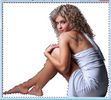 [376x338]
А теперь жмем на клавиатуре Delete и получаем
 [600x532]
Коллаж у нас был розовый, а платье на девушке голубое - не сочетается с коллажем! Давайте поменяем ему цвет.
На панели цветов и градиентов на переднем плане стоит цвет, в который мы будем окрашивать платье
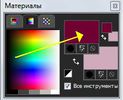 [213x173]
В панели инструментов находим и активируем инструмент "Изменение до целевого".
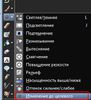 [256x280]
На верхней панели выставляем размер, это инструмент работает как кисть. И закрашиваем аккуратненько все платье девушки
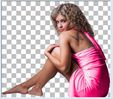 [375x330]
Надеюсь Вам пригодятся в работе эти подсказки. УДАЧИ!!!!
Серия сообщений "Подсказки для начинающих":
Часть 1 - Вырезаем изображение с помощью инструмента Выделение
Часть 2 - Клипарт из картинки
...
Часть 9 - Tubes & Scrapbooking
Часть 10 - УРОК -КАК СДЕЛАТЬ УГОЛКИ ДЛЯ РАМОК В КОРЕЛЕ
Часть 11 - Избавляемся от белого фона в Корел и меняем цвет платья.
Часть 12 - Делаем декор с помощью фильтра Mura's Meister
Часть 13 - Уменьшаем вставленную картинку в Корел.
...
Часть 19 - Текст с изгибом вниз (или внутри круга)
Часть 20 - PSP настройки параметров.
Часть 21 - Как установить инструмент Деформация
Это цитата сообщения Мила-Милена Оригинальное сообщение
Мои работы по урокам
Essence of Beauty-46
 [показать]
Oriental Sweetness- 46
[показать]Silent Cry-46
[показать]