Это цитата сообщения бурный_поток Оригинальное сообщение
Как делать схемы для дневника в фотошопе
Попробую рассказать и объяснить, как я делаю свои схемки для дневника. У меня фотошоп CS3.
1.Открываем в фотошопе понравившуюся картинку
2. Открываем новый документ со следующими параметрами - 1440на 750 пикселей
3. С помошью инструмента - перемещение - перетаскиваем нашу картинку на новый документ
Должно получиться так
4. Немного корректируем параметры- Редактирование-трансформирование-масштабирование
Параметры масштаба мы изменяем или в строке верхней или с помощью мышки (кликаем и растягиваем)
5. После того как мы определились с параметрами, кликаем мышкой на инструмент перемещение (самый верхний в панели инструментов) и подтверждаем результат
6. У нас имеется два слоя. Делаем активным первый слой (просто жмем на него мышкой и он должен выделиться)
7. Далее в палитре цветов выбираем цвет наиболее близкий к основному цвету картинки
8. После того как выбрали цвет, мы его копируем
и вставляем цифры цвета в окошко настроек дневника на ли.ру
9. Далее переходим к нашему документу))
ДОбавляем векторную маску
9. Далее в панели инструментов выбираем инструмент заливка
жмем на него и выбираем инструмент - градиент
10. Далее наводим курсор мышки на край нашей основной картинки и ведем мышку к центру
ПРи этом градиент должен быть выбран такой
Видно как граница между большим выбранным нами цветом фона и картинкой исчезает. Вы можете эксперементировать по своему усмотрению.
У нас получилось примерно так
11. Сохраняем наш документ
12. Наш документ может весить больше чем необходимо, поэтому выставляем его вес
Выставляем нужный нам размер файла
13. После оптимизации веса - сохраняем
14. Загружаем нашу картинку в настройках дизайна дневника и выбираем параметры загрузки - по вертикали
Это для того, чтобы картинка не повторялась.
15. Далее делаем прозрачный фон для записей. Этот урок можно посмотреть тут
Это цитата сообщения mimozochka Оригинальное сообщение
Схемы№265-267

Автор: mimozochka
Создана: 16.10.2013 23:13
Скопировали: 10 раз
Установили: 6 раз
Примерить схему | Cохранить себе
Автор: mimozochka
Создана: 16.10.2013 23:19
Скопировали: 2 раз
Установили: 2 раз
Примерить схему | Cохранить себе
Автор: mimozochka
Создана: 16.10.2013 23:34
Скопировали: 4 раз
Установили: 1 раз
Примерить схему | Cохранить себе
Это цитата сообщения mimozochka Оригинальное сообщение
Схемки
Автор: mimozochka
Создана: 13.11.2013 23:34
Скопировали: 2 раз
Установили: 0 раз
Примерить схему | Cохранить себе
Автор: mimozochka
Создана: 13.11.2013 23:39
Скопировали: 4 раз
Установили: 1 раз
Примерить схему | Cохранить себе
Это цитата сообщения mimozochka Оригинальное сообщение
Схемы№282-284
Автор: mimozochka
Создана: 13.11.2013 23:49
Скопировали: 2 раз
Установили: 2 раз
Примерить схему | Cохранить себе
Автор: mimozochka
Создана: 13.11.2013 23:56
Скопировали: 0 раз
Установили: 1 раз
Примерить схему | Cохранить себе
Автор: mimozochka
Создана: 14.11.2013 00:04
Скопировали: 3 раз
Установили: 6 раз
Примерить схему | Cохранить себе
Это цитата сообщения mimozochka Оригинальное сообщение
Схемы №285-286
Автор: mimozochka
Создана: 03.12.2013 22:51
Скопировали: 13 раз
Установили: 7 раз
Примерить схему | Cохранить себе
Автор: mimozochka
Создана: 03.12.2013 22:18
Скопировали: 4 раз
Установили: 3 раз
Примерить схему | Cохранить себе
Это цитата сообщения Mademoiselle_Viv Оригинальное сообщение
Стили для Photoshop

Это цитата сообщения Franzuzhenka Оригинальное сообщение
avast! Free Antivirus 2014 9.0.2011
Серия сообщений "дополнительные программы":
Часть 1 - УРОК: Как сделать скриншот за 10 секунд.
Часть 2 - Программа-антишпион
...
Часть 27 - Как почистить Windows
Часть 28 - BleachBit — тщательная чистка операционной системы
Часть 29 - avast! Free Antivirus 2014 9.0.2011
Это цитата сообщения Mademoiselle_Viv Оригинальное сообщение
Коллаж "Глаза"
Augen-Eyes
 [показать]
Фильтр:
Xero - Improver
 [299x141]
Это цитата сообщения Шадрина_Галина Оригинальное сообщение
Как избавится от однотонного фона вокруг анимашки прямо в презентации
 [322x43] [322x43] [227x226]Все мы делаем презентации к юбилейным датам, поздравительные, особенно их много приходится делать на школьную тему об летнем отдыха, жизни класса, выпускным и прочее. И для этого нам нужны картинки на определенную тему. Но часто бывает так, что найдя нужную нам картинку, мы с сожалением видим что она на белом, черном или каком то другом фоне. Как избавится от однотонного фона вокруг картинки прямо в презентации я вам расскажу. [227x226]Все мы делаем презентации к юбилейным датам, поздравительные, особенно их много приходится делать на школьную тему об летнем отдыха, жизни класса, выпускным и прочее. И для этого нам нужны картинки на определенную тему. Но часто бывает так, что найдя нужную нам картинку, мы с сожалением видим что она на белом, черном или каком то другом фоне. Как избавится от однотонного фона вокруг картинки прямо в презентации я вам расскажу. [322x43] [322x43] |
Серия сообщений "Уроки для блогов":
Часть 1 - Как скопировать текст с сайта, который защищен от копирования.
Часть 2 - Как быстро обрезать или уменьшить анимированныю картинку
...
Часть 11 - Как убрать белую стрелочку с превью альбомов на Яндекс-фото
Часть 12 - Как легко и быстро сделать свой, оригинальный разделитель в программе ЭДИТОР
Часть 13 - Как избавится от однотонного фона вокруг анимашки прямо в презентации
Это цитата сообщения surrir50 Оригинальное сообщение
Схемки от SURRIR №39
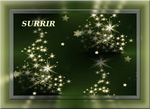
Автор: surrir50
Создана: 19.12.2013 18:35
Скопировали: 246 раз
Установили: 303 раз
Примерить схему | Cохранить себе
Это цитата сообщения nataly0809 Оригинальное сообщение
Схемки


Автор: nataly0809
Создана: 19.12.2013 17:18
Скопировали: 60 раз
Установили: 85 раз
Примерить схему | Cохранить себе
Автор: nataly0809
Создана: 19.12.2013 17:15
Скопировали: 26 раз
Установили: 20 раз
Примерить схему | Cохранить себе
Это цитата сообщения Схемы_Натали0809 Оригинальное сообщение
Схемы nataly0809. Новогодние


Автор: nataly0809
Создана: 19.12.2013 17:07
Скопировали: 27 раз
Установили: 20 раз
Примерить схему | Cохранить себе
Автор: nataly0809
Создана: 19.12.2013 17:01
Скопировали: 37 раз
Установили: 27 раз
Примерить схему | Cохранить себе
Автор: nataly0809
Создана: 19.12.2013 16:58
Скопировали: 31 раз
Установили: 31 раз
Примерить схему | Cохранить себе
Это цитата сообщения Ejkova Оригинальное сообщение
Прозрачные фоны от Ejkova
 [872x150]
 [872x200]
 [показать]
Это цитата сообщения VKINDER Оригинальное сообщение
Схема Зимняя сказка.
[показать]
Автор: VKINDER
Создана: 19.12.2013 21:27
Скопировали: 26 раз
Установили: 99 раз
Примерить схему | Cохранить себе
Это цитата сообщения GABBI60 Оригинальное сообщение
СХЕМА ОТ GABBI
Автор: GABBI60
Создана: 19.12.2013 00:10
Скопировали: 3 раз
Установили: 5 раз
Примерить схему | Cохранить себе
Это цитата сообщения VKINDER Оригинальное сообщение
Схема для Вас на черном фоне.
 [350x395]
Автор: VKINDER
Создана: 20.12.2013 03:50
Скопировали: 8 раз
Установили: 8 раз
Примерить схему | Cохранить себе
Это цитата сообщения Mademoiselle_Viv Оригинальное сообщение
Model woman
 [показать]
 [показать]
  [показать]
  [показать]
  [показать]
  [показать]
  [показать]
  [показать]
  [показать]
  [показать]
  [показать]
  [показать]
  [показать]
  [показать]
  [показать]
  [показать]
  [показать]
  [показать]
  [показать]
  [показать]
  [показать]
  [показать]
  [показать]
  [показать]
  [показать]
  [показать]
Это цитата сообщения Инноэль Оригинальное сообщение
КОЛЛАЖ, СДЕЛАННЫЙ В КОРЕЛЕ "ОКНО В РОЖДЕСТВО"(БЕЗ УРОКА)
[показать] [показать] [показать]
  [показать]
  [показать]
 [показать]