Полетим в Париж?
31-01-2013 18:31
комментарии: 0
понравилось!
вверх^
к полной версии


Творожный желейный торт
31-01-2013 07:11
Это цитата сообщения Моя-копилочка Оригинальное сообщение
Творожный желейный торт
Читать далее...
комментарии: 0
понравилось!
вверх^
к полной версии
Это цитата сообщения Моя-копилочка Оригинальное сообщение
Творожный желейный торт
Источник: SOKOLOV 2007
Обзор уроков в Фотошоп CS5 от *ГП*
31-01-2013 07:06
Это цитата сообщения morela4 Оригинальное сообщение
Обзор уроков в Фотошоп CS5 от *ГП*
Читать далее...
комментарии: 3
понравилось!
вверх^
к полной версии
Это цитата сообщения morela4 Оригинальное сообщение
Обзор уроков в Фотошоп CS5 от *ГП*
Обзор уроков в Фотошоп CS5 от *ГП*
4-я часть
Нажмите на картинку, чтобы перейти на страницу урока.
 Поздравление снеговика |
 Позвони мне... |
 Снежная королева |
 С наступающим |
 С новым годом |
 Мир волшебства |
 Снежинка |
 Весёлого Рождества |
 Узоры Panopticum - Jce Pattern. |
 |
Как записать (сохранить) понравившийся пресет (заданный)
31-01-2013 07:00
Это цитата сообщения Sabine_Astana Оригинальное сообщение
Как записать (сохранить) понравившийся пресет (заданный)
комментарии: 0
понравилось!
вверх^
к полной версии
Это цитата сообщения Sabine_Astana Оригинальное сообщение
Как записать (сохранить) понравившийся пресет (заданный)
| Как записать (сохранить) понравившийся пресет (заданный) Выполняя работу в программе Corel Paint Shop Pro Photo X2 мы сталкиваемся со множеством эффектов, которые хочется запомнить. Для этого можно их просто записать (сохранить) как заданный. Например: Эффекты - Эффекты текстуры - Переплетение: Параметры настройки мне очень понравились и хорошо смотрятся на фоне. Нажимаю на Сохранение заготовки, в открывшемся окне пишу имя заготовки, например "жалюзи_01_sabina" ((лучше всего давать имя от названия эффекта (скос, переплетение, мазок и так далее))  [461x509] [461x509]В дальнейшем если буду использовать этот пресет (заготовку), я кликну на Загрузить заготовку и увижу свой пресет, клик и у меня уже готовые настройки.  [444x229] [444x229]Таким образом я запишу и параметры эффекта Внутренний скос. Эффекты - 3D эффекты - Внутренний скос:  [563x612] [563x612]И так же, в будущем, я буду применять эту заготовку. Достаточно нажать на Загрузить заготовку и нужные параметры будут загружены  [413x602] [413x602]Затем: посмотрим куда у нас сохранился наш пресет/заготовка. Идем в Мои документы/My PSP Files/Заготовки:  [512x297] [512x297]Отлично! Сохранилось! *А вот Заготовки не стоит часто переносить в другую (дополнительную папку), ну уж если очень хочется "облегчить" программу, тогда, конечно же, можно и перенести, а так же удалить. 2. Еще прием сохранения пресета/заданного в фильтре Alien Skin Eye Candy 5: Impact / Perspective Shadow (Тени). Там уже есть заводские (родные) настройки, но нам хочется подобрать свою Тень и записать на "память" Нажимаем по очереди на все заданные и смотрим что нам больше подходит или же сразу идем в Basiс, нажимаем на клавишу F5 (настройка по умолчанию) и настраиваем свои параметры. Например: Меня устраивают эти, мою подобранные настройки,  [309x508] [309x508]я хочу их записать (запомнить). Возвращаюсь снова в Setting, нажимаю на Save (внизу окна фильтра), в открывшемся окне задаю имя (....) и Ок  [508x170] [508x170]Вот у нас и записалось (сохранилось) в User Setting (Настройки пользователя)  [299x554] [299x554]Если нам нужно сохранить наш пресет для передачи друзьям или удалить, то нажимаем на Manage, в открывшемся окне ищем наш пресет и выполняем что нам заблагорассудится, например: я хочу сохранить в дополнительную папку. Нажимаю на Export, открылось окно Обзор папок, где будет храниться этот файл, затем нажать на ОК.  [445x660] [445x660]Что бы закрыть окно, нажать на крестик в правом верхнем углу. Затем, я хочу проверить, правильно ли сохранился мой пресет, формат. Иду в папку куда сохраняла, вот мой пресет/заданный.  [278x214] [278x214] |
 |
Мои работы по урокам- от Милены
31-01-2013 06:32
Это цитата сообщения Мила-Милена Оригинальное сообщение
Мои работы по урокам
Dimension
 [показать]
Believe
[показать]
Like a Flower
[показать]
Border Flowers
[показать]
комментарии: 4
понравилось!
вверх^
к полной версии
Это цитата сообщения Мила-Милена Оригинальное сообщение
Мои работы по урокам
Dimension
[показать]Believe
[показать]Like a Flower
[показать]Border Flowers
[показать]
Aantje
30-01-2013 21:29
Это цитата сообщения alina1980 Оригинальное сообщение
Aantje
 /img0.liveinternet.ru/images/attach/c/7/96/857/96857488_large_ANGEL_4.jpg" rel="li-bigpic" target="_blank">
 [700x475]
Это цитата сообщения alina1980 Оригинальное сообщение
Aantje
[700x475]
Коллаж Camille
30-01-2013 10:48
комментарии: 5
понравилось!
вверх^
к полной версии
Влюблённые мишки
30-01-2013 05:35
комментарии: 0
понравилось!
вверх^
к полной версии


Борис Акунин - Цикл из 10-ти книг "Смерть на брудершафт"
30-01-2013 05:24
Это цитата сообщения Natali002 Оригинальное сообщение
Борис Акунин - Цикл из 10-ти книг "Смерть на брудершафт"
 для Вас Natali002
источник:http://audiobookonline.blogspot.ru/
комментарии: 2
понравилось!
вверх^
к полной версии
Это цитата сообщения Natali002 Оригинальное сообщение
Борис Акунин - Цикл из 10-ти книг "Смерть на брудершафт"
[357x500]
1.Борис Акунин. Младенец и черт (цикл "Смерть на брудершафт")
2.Борис Акунин. Мука разбитого сердца (цикл "Смерть на брудершафт")
3.Борис Акунин. Летающий слон (цикл "Смерть на брудершафт")
ДАЛЕЕ...еще 7 книг из цикла "Смерть на брудершафт"
 для Вас Natali002
источник:http://audiobookonline.blogspot.ru/
Серия сообщений "мир книги":
Часть 1 - 10 хороших аудиокниг
Часть 2 - Собрание сочинений Дарьи Донцовой (101 произведение)
...
Часть 17 - Аудиокнига Седьмая жертва. Александра Маринина
Часть 18 - Аудио-сказки Сборник № 3
Часть 19 - Борис Акунин - Цикл из 10-ти книг "Смерть на брудершафт"
Часть 20 - Радио-спектакли
Часть 21 - Читаем детям сказки-2
...
Часть 41 - Аудиокнига Последняя пасха. Александр Бушков
Часть 42 - Аудиокнига "Пирамида". Джеймс Роллинс
Часть 43 - Аудиокнига "Седьмая жертва". Александра Маринина
Коллаж Очаровательная Бетти
30-01-2013 04:47
комментарии: 4
понравилось!
вверх^
к полной версии
Очаровательная Бетти
30-01-2013 03:02
Это цитата сообщения Mademoiselle_Viv Оригинальное сообщение
Очаровательная Бетти

 [показать]

Это цитата сообщения Mademoiselle_Viv Оригинальное сообщение
Очаровательная Бетти
[показать]
Автор урока - Beatrice R.© enero. 2103. Argentina
Мaтериал:  .
.
Фильтры:
Topaz Adjust 4
Xero Porcelain.
Программа Jasc Animation Shop.

Аудиокнига "Седьмая жертва". Александра Маринина
30-01-2013 02:58
Это цитата сообщения Natali002 Оригинальное сообщение
Аудиокнига "Седьмая жертва". Александра Маринина
для Вас Natali002
комментарии: 2
понравилось!
вверх^
к полной версии
Это цитата сообщения Natali002 Оригинальное сообщение
Аудиокнига "Седьмая жертва". Александра Маринина
Александра Маринина.Седьмая жертва
[200x309]Формат: MP3, 44.1 kHz, 128 kbps
Исполнитель:Н. Исаева, А. Маринина, А. Макаров, А. Столяров, А. Горб и другие
Время звучания: 1час 35 мин.
Размер: 105,25 МВ
Описание: Ни сотрудник уголовного розыска Настя Каменская, ни следователь Татьяна Образцова не могли предположить, что их согласие участвовать в телемосте «Женщины необычной профессии» приведёт к трагедии. После прямого эфира один за другим начинают гибнуть одинокие малообеспеченные люди, а рядом с трупами таинственный убийца оставляет послания, которые не удаётся ни понять, ни расшифровать.
Кому из участниц телемоста адресованы эти послания? Насте и Тане необходимо прервать цепь убийств, вычислив следующую жертву.
Для прослушивания аудиокниги онлайн "Седьмая жертва.История одного убийцы" нажмите на треугольник в проигрывателе и подождите некоторое время для загрузки:
для Вас Natali002
opaz Adjust HDR v4.0.3 plugin for Adobe Photoshop (32-64-bit)
30-01-2013 02:54
Это цитата сообщения Mademoiselle_Viv Оригинальное сообщение
Topaz Adjust HDR v4.0.3 plugin for Adobe Photoshop (32-64-bit)
 [350x495]
Год выпуска: 2011
Версия: 4.0.3
Платформа: Windows
Язык интерфейса: Английский
Лекарство: Присутствует
Вес: 24,909 KB
 [230x79]
Описание:
Topaz Adjust HDR 4.0.3 - плагин для Photoshop и других фото-редакторов, расширяющий возможности манипуляции с изображениями. Adjust легко и эффективно возьмёт полный контроль над обрабатываемым изображением, цветом, и деталями для того, для того, что бы создать ошеломляющие творческие эффекты и автоматизированной коррекции экспозиции. Topaz Adjust использует продвинутые алгоритмы, для того, что бы достигнуть уникальных эффектов в секунды.
Topaz Adjust позволяет легко и эффективно осуществить полный контроль над изображением воздействуя на цвет, детализацию, добавлять потрясающие эффекты за счет собственных пресетов. Для максимального удобства имеет автоматизированную интеллектуальную коррекцию экспозиции для недоэкспонированных и переэкспонированных изображений, средство удаления шумов, допускает сохранение и повторное использование пресетов. Поддержка смарт-фильтров Photoshop.
Регистрация плагина.
Откройте изображение в Фотошопе. Откройте плагин и нажмите ОК
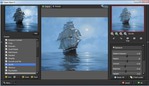 [700x404]
Далее как на скринах:
Нажмите Enter Key
 [509x150]
Напишите свое имя и введите код из текстового документа "Serial". Нажмите ОК.
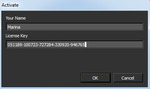 [382x227]
Нажмите ОК.
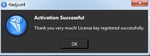 [417x156]
Плагин готов к работе.
Нажмите,
чтобы увидеть некоторые результаты его работы
комментарии: 0
понравилось!
вверх^
к полной версии
Это цитата сообщения Mademoiselle_Viv Оригинальное сообщение
Topaz Adjust HDR v4.0.3 plugin for Adobe Photoshop (32-64-bit)
[350x495]Год выпуска: 2011
Версия: 4.0.3
Платформа: Windows
Язык интерфейса: Английский
Лекарство: Присутствует
Вес: 24,909 KB
[230x79]Описание:
Topaz Adjust HDR 4.0.3 - плагин для Photoshop и других фото-редакторов, расширяющий возможности манипуляции с изображениями. Adjust легко и эффективно возьмёт полный контроль над обрабатываемым изображением, цветом, и деталями для того, для того, что бы создать ошеломляющие творческие эффекты и автоматизированной коррекции экспозиции. Topaz Adjust использует продвинутые алгоритмы, для того, что бы достигнуть уникальных эффектов в секунды.
Topaz Adjust позволяет легко и эффективно осуществить полный контроль над изображением воздействуя на цвет, детализацию, добавлять потрясающие эффекты за счет собственных пресетов. Для максимального удобства имеет автоматизированную интеллектуальную коррекцию экспозиции для недоэкспонированных и переэкспонированных изображений, средство удаления шумов, допускает сохранение и повторное использование пресетов. Поддержка смарт-фильтров Photoshop.
Регистрация плагина.
Откройте изображение в Фотошопе. Откройте плагин и нажмите ОК
[700x404]Далее как на скринах:
Нажмите Enter Key
[509x150]Напишите свое имя и введите код из текстового документа "Serial". Нажмите ОК.
[382x227]Нажмите ОК.
[417x156]Плагин готов к работе.
чтобы увидеть некоторые результаты его работы
Коллаж Lecomba
29-01-2013 23:20
комментарии: 19
понравилось!
вверх^
к полной версии
Пакетная обработка в Corel PSP
28-01-2013 06:43
Это цитата сообщения Mademoiselle_Viv Оригинальное сообщение
Пакетная обработка в Corel PSP

С помощью Пакетной обработки можно обработать несколько файлов. В Corel PSP можно создавать копии исходных файлов, преобразовывать их, а затем сохранять копии в выбранной папке.
Рассмотрим эту функцию на примере преобразования файлов в другой формат.
Прежде чем начать обработку файлов, нужно создать макрос, в котором будут отражены Ваши действия, требуемые для обработки. Как его создать, я писала здесь.
Файл / Пакетная обработка.
В открывшемся окне нажмите кнопку "Обзор" и выберите файлы, которые требуется обработать:
 [494x608]
В окне "Макрос" нужно найти созданный Вами макрос, предварительно поставив галочку в окне "Использовать макрос"
В окне "Режим сохранения" нужно выбрать один из предложенных вариантов. Я выбираю самую распространенную форму
Создать тип - Выбрав этот параметр, мы должны выбрать тип файла, например, png.
Далее для этого типа сохранения нужно выбрать папку, куда Вы будете сохранять обработанные файлы, нажав на кнопку "Обзор"
Когда все параметры выбраны, нажмите кнопку "Начать"
 [400x333]
Вот и всё! Все файлы, которые были выбраны - обработаны и размещены в выбранную папку.
 [333x163]
комментарии: 1
понравилось!
вверх^
к полной версии
Это цитата сообщения Mademoiselle_Viv Оригинальное сообщение
Пакетная обработка в Corel PSP
Рассмотрим эту функцию на примере преобразования файлов в другой формат.
Прежде чем начать обработку файлов, нужно создать макрос, в котором будут отражены Ваши действия, требуемые для обработки. Как его создать, я писала здесь.
Файл / Пакетная обработка.
В открывшемся окне нажмите кнопку "Обзор" и выберите файлы, которые требуется обработать:
[494x608]В окне "Макрос" нужно найти созданный Вами макрос, предварительно поставив галочку в окне "Использовать макрос"
В окне "Режим сохранения" нужно выбрать один из предложенных вариантов. Я выбираю самую распространенную форму
Создать тип - Выбрав этот параметр, мы должны выбрать тип файла, например, png.
Далее для этого типа сохранения нужно выбрать папку, куда Вы будете сохранять обработанные файлы, нажав на кнопку "Обзор"
Когда все параметры выбраны, нажмите кнопку "Начать"
[400x333]Вот и всё! Все файлы, которые были выбраны - обработаны и размещены в выбранную папку.
[333x163]
Запись и сохранение макроса в Corel PSP
28-01-2013 06:40
Это цитата сообщения Mademoiselle_Viv Оригинальное сообщение
Запись и сохранение макроса в Corel PSP

Очень часто при работе с изображениями приходится выполнять одни и те же действия. Каждый раз настраивать изображение, выполнять обрезку и т.п. это является довольно нудной и утомительной задачей. Для решения этой проблемы в Corel PSP существует способ облегчить себе жизнь.
ВЫВОД МАКРОСА - функция записи действий пользователя, когда вместо обработки каждого изображения, можно просто воспроизвести макрос.
Прежде чем начать работу с макросом, необходимо знать некоторые особенности записи действий:
Невозможно записать в макрос действия:
- по настройке интерфейса пользователя,
- созданию и редактированию профиля цветового режима CMYK,
- операции внутри рабочей среды "Органайзер"
- операции внутри пакета печати и создание градиента.
В макрос можно внести операции для панелей "Материалы" и "Смешивание"(т.е. например, "заполнить цветом фона", но не изменить цвет). а так же операции по выбору элементов на панели "Параметры инструмента", но их невозможно записать.
Зная это, начнем учиться:
Читать далее...
комментарии: 1
понравилось!
вверх^
к полной версии
Это цитата сообщения Mademoiselle_Viv Оригинальное сообщение
Запись и сохранение макроса в Corel PSP
Прежде чем начать работу с макросом, необходимо знать некоторые особенности записи действий:
Невозможно записать в макрос действия:
- по настройке интерфейса пользователя,
- созданию и редактированию профиля цветового режима CMYK,
- операции внутри рабочей среды "Органайзер"
- операции внутри пакета печати и создание градиента.
В макрос можно внести операции для панелей "Материалы" и "Смешивание"(т.е. например, "заполнить цветом фона", но не изменить цвет). а так же операции по выбору элементов на панели "Параметры инструмента", но их невозможно записать.
Зная это, начнем учиться:
Живой софт на ЛиРу
28-01-2013 06:35
Это цитата сообщения Лариса_Гурьянова Оригинальное сообщение
Живой софт на ЛиРу
http://soft.liveinternet.ru/ - Живой софт на ЛиРу
Здесь вы найдете много полезного для себя..)) Удачи!
комментарии: 0
понравилось!
вверх^
к полной версии
Это цитата сообщения Лариса_Гурьянова Оригинальное сообщение
Живой софт на ЛиРу
http://soft.liveinternet.ru/ - Живой софт на ЛиРу
Здесь вы найдете много полезного для себя..)) Удачи!
Серия сообщений "Для ЛиРу":
Часть 1 - Как вставить эпиграф
Часть 2 - Урок. Как сделать фон для днева из коллажа
...
Часть 35 - ЛиРу - как вставить флеш ( flash ) в пост? Как узнать прямую ссылку на флеш?
Часть 36 - Как прочесть удалённое сообщение на ЛиРу? (Совет дня)
Часть 37 - Живой софт на ЛиРу
Часть 38 - КОД РАЗРЕЗНОЙ ФОТОШОПНОЙ РАМКИ ДЛЯ Ли.Ру.
Часть 39 - Коды для Мейла и ЛиРу
...
Часть 47 - Пост доступен на странице сообщения..
Часть 48 - Впервые на Ли Ру?
Часть 49 - ВОПРОСЫ И ОТВЕТЫ